
Lielākā daļa lietojumprogrammu atjauninājumu pakalpojumā Teams notiek automātiski, bet, ja programmas atjauninājumam ir nepieciešamas jaunas atļaujas, jums atjauninājums ir jāapstiprina manuāli. Šādā gadījumā atjauninājums tiek lietots visur, kur jums ir tiesības veikt izmaiņas. Tas var ietvert tērzēšanu, kanālus, sapulces vai citas vietas.
Lai programmu atjauninātu manuāli, veiciet tālāk norādītās darbības.
Teams kreisajā pusē atlasiet Programmas
 .
.Ekrāna apakšējā kreisajā stūrī blakus vienumam Pārvaldīt programmas
 būs redzams mazs sarkans burbulis. Šis burbulis rāda gaidošo programmu atjauninājumu skaitu. Atlasiet šo burbuli.
Lietojumprogrammu
pārvaldības lapas augšdaļā ir lietojumprogrammas, kurām nepieciešami atjauninājumi. Katrai programmai, kuru vēlaties atjaunināt, atlasiet Atjaunināt .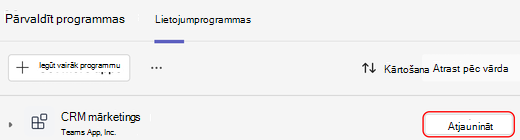
Atlasiet Atjaunināt tūlīt , lai apstiprinātu atļaujas un atjauninātu programmu.
Programmu atjaunināšana grupas tērzēšanā
- Atlasiet Chat pakalpojumā Teams.
- Atlasiet grupas tērzēšanu.
- Atlasiet Atvērt aģentus un robotus
 > Pārvaldīt programmas .
 - Atlasiet Atjaunināt programmai, kuru vēlaties atjaunināt.
- Atlasiet Atjaunināt tūlīt , lai piekristu jaunajām atļaujām un atjauninātu programmu.
Programmu atjaunināšana komandā
-
Atlasiet Teams pakalpojumā Teams
 .
. - Atlasiet Atvērt aģentus un robotus> Pārvaldīt programmas .
- Atlasiet Atjaunināt programmai, kuru vēlaties atjaunināt.
- Atlasiet Atjaunināt tūlīt , lai piekristu jaunajām atļaujām un atjauninātu programmu.
No personiskas programmas
Atlasiet programmu Teams kreisajā pusē.
Ja personiskajai lietojumprogrammai ir nepieciešamas jaunas atļaujas, tiks parādīts reklāmkarogs ar pogu Atjaunināt .
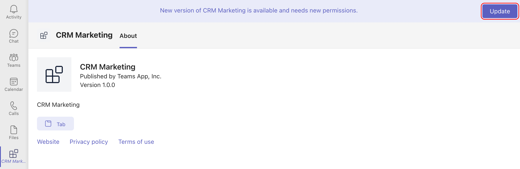
Atlasiet Atjaunināt.
Atlasiet Atjaunināt tūlīt , lai piekristu jaunajām atļaujām un atjauninātu programmu.