

Copilot programmas Microsoft Teams tērzēšanā un kanālos palīdz uzzināt, ko palaidāt garām sarunās, ātri izveidojot galveno punktu, rīcības plāna punktu un lēmumu kopsavilkumus, neritinot cauri gariem pavedieniem.
Piezīme
Copilot atsaucas uz informāciju no ziņojumu pavediena, kurā tas ir atvērts, izmantojot 30 dienu vēsturi kā noklusējuma laika periodu, ja vien nenorādāt citu periodu. Copilot nevar izveidot kopsavilkumus ar attēliem, Loop komponentiem vai failiem, kas kopīgoti tērzēšanas pavedienā.
Copilot izmantošana privātā vai grupas tērzēšanā
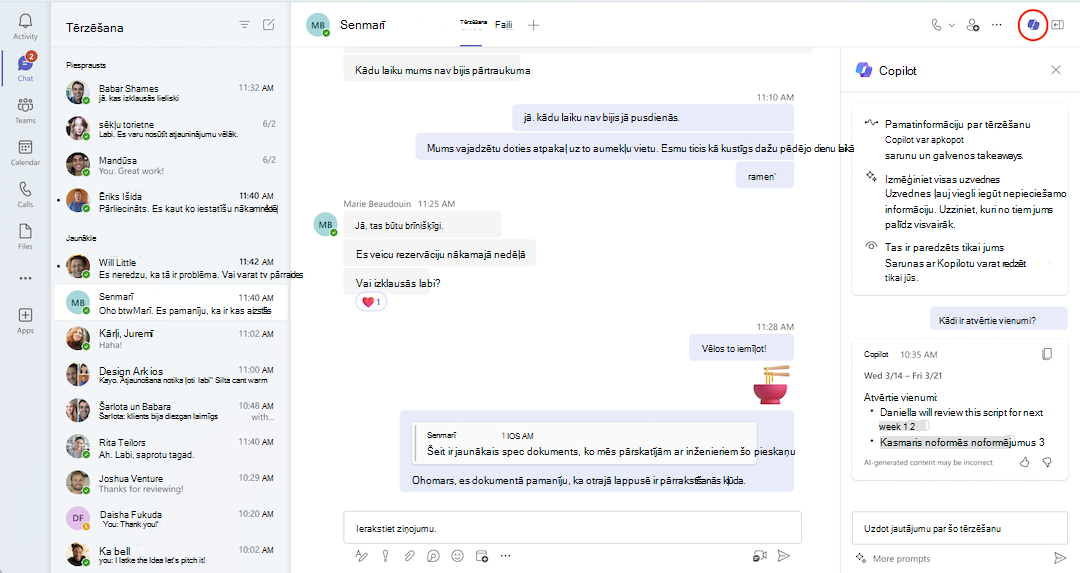
- Dodieties uz Chat Teams kreisajā pusē, pēc tam sarakstā atlasiet konkrētu tērzēšanu.
- Tērzēšanas augšējā labajā stūrī atlasiet Atvērt Copilot — jūs redzēsit Copilot ikonu.
- Zem sastādīšanas lodziņa, kas atrodas pa labi no tērzēšanas, atlasiet uzvedni vai izvēlieties Rādīt vairāk , lai skatītu citus ieteikumus.
- Ziņojuma sastādīšanas lodziņā atlasiet vai ierakstiet uzvedni un pēc tam atlasiet Sūtīt. Izmēģiniet šīs:
- Apkopo to, ko esmu palaidis garām.
- Kādas bija galvenās atziņas no pagājušā mēneša?
- Ko teica [tērzēšanas dalībnieks]?
- Kādas saites tika kopīgotas? - Kad Copilot atbild, izmēģiniet tālāk norādītās darbības, lai vēl vairāk precizētu rezultātus.
Iekļaujiet skaidri saprotamu laika periodu, lai iegūtu mērķtiecīgus rezultātus, piemēram, "2023. gada decembris" vai "pagājušais mēnesis". Copilot ņem vērā tikai tos ziņojumus, kas nosūtīti norādītajā laika periodā, kā to atspoguļo laikspiedols Copilot atbildē.
Padoms
Ja norādītais laika periods pārsniedz Copilot ierobežojumu, atlasiet Ģenerēt nākamo atbildi, lai skatītu visu atbildi.
Atlasiet kopēšanas
 , lai ielīmētu tērzēšanā, kanāla sarunā vai jebkurā citā vietā.
Skatiet atsauces, atlasot Avoti atbildes beigās. Atlasiet konkrētu avotu, un tērzēšana pa kreisi no Copilot rūts tiks ritināta līdz konkrētajam ziņojumam tērzēšanas pavedienā.
Atkarībā no jūsu administratora iestatījumiem, iespējams, būs iespēja atstāt atsauksmes, atlasot īkšķus uz augšu vai uz leju atbildes apakšējā labajā stūrī, lai nosūtītu tieši korporācijai Microsoft.
Copilot lietošana sapulces tērzēšanā
Ja sapulce ir transkribēta, Copilot savās atbildēs atsaucas uz informāciju no sapulces transkripcijas.
Piezīme
Ja jūsu sapulce netika transkribēta, Copilot tā vietā atsauksies uz informāciju no sapulces tērzēšanas.
- Dodieties uz Chat Teams kreisajā pusē, pēc tam sarakstā atlasiet konkrētu tērzēšanu.
- Tērzēšanas augšējā labajā stūrī atlasiet Atvērt Copilot — jūs redzēsit Copilot ikonu.
- Zem ziņojuma izveides lodziņa, kas atrodas pa labi no tērzēšanas loga, atlasiet Skatīt uzvednes , lai izvēlētos kādu no ieteiktajām uzvednēm.
- Ziņojuma sastādīšanas lodziņā atlasiet vai ierakstiet savu uzvedni un pēc tam atlasiet Sūtīt.
Copilot lietošana Teams kanālā
Teams kreisajā pusē dodieties uz Teams un pēc tam atlasiet noteiktu kanālu komandā.
Kanāla diskusijā atlasiet saiti zem kanāla ziņas, lai izvērstu atbildes un skatītu pilnu sarunu.
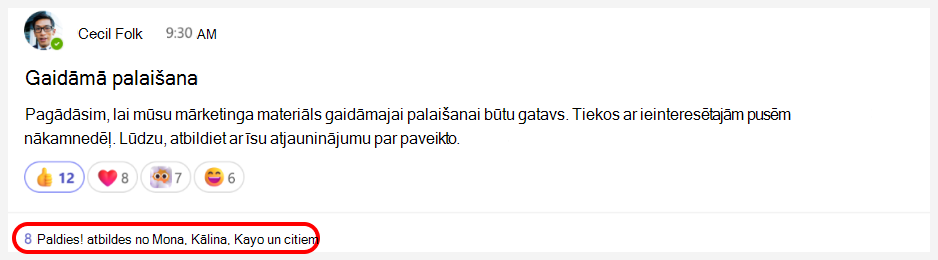
Šajā imersīvajā kanāla ziņu skatā kanāla skata augšējā labajā stūrī atlasiet Atvērt Copilot .
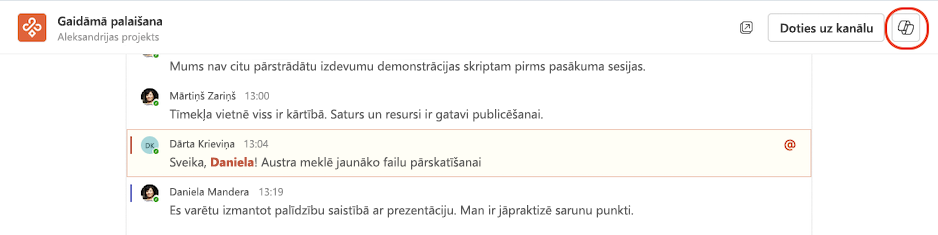
Zem ziņojuma izveides lodziņa, kas atrodas pa labi no kanāla, atlasiet Citas uzvednes , lai izvēlētos no ieteiktajām uzvednēm.
Ziņojuma sastādīšanas lodziņā atlasiet vai ierakstiet savu uzvedni un pēc tam atlasiet Sūtīt.
Iepazīstieties ar kanāla ziņojumiem, izmantojot pavedienu kopsavilkumus
Copilot var palīdzēt sekot jaunumiem kanālu pavedienos, nelasot katru ziņojumu. Pavedienu kopsavilkumi izmanto tos pašus datu apstrādes, konfidencialitātes un atbilstības standartus, kas atbalsta Copilot programmā Teams.
Piezīme
Lai varētu ģenerēt pavediena kopsavilkumu, pavedienam ir nepieciešamas vismaz 1000 rakstzīmes teksta.
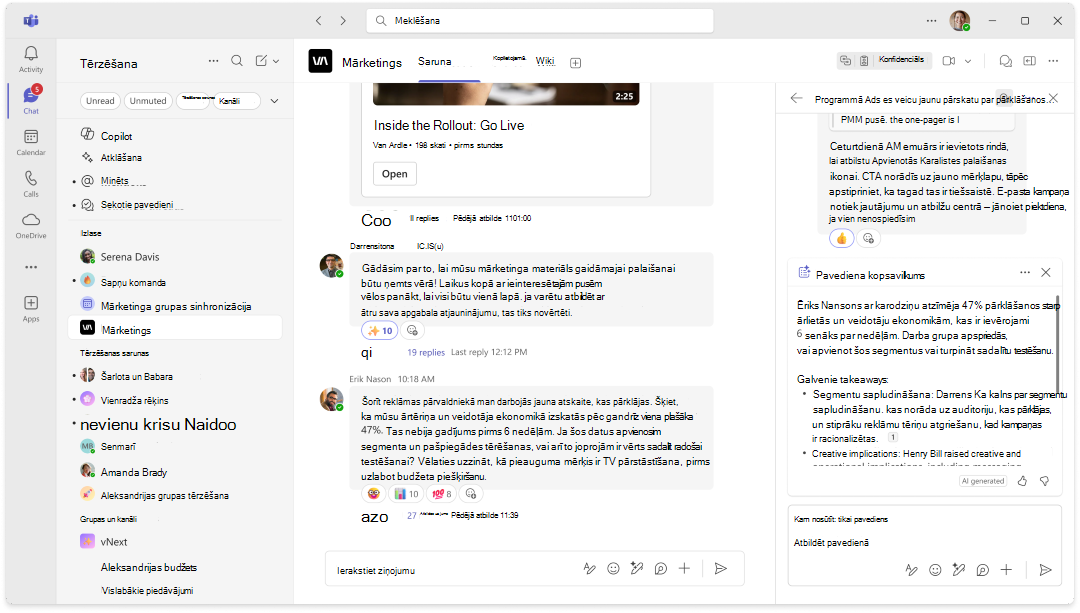
Lai izveidotu kanāla pavediena kopsavilkumu, veiciet šādas darbības:
- Produktā Teams atlasiet kanālu komandā.
- Kanāla diskusijā atlasiet Citas darbības
 .
. - Pogas Citas darbības atlasiet Apkopot pavedienu.
- Copilot ģenerēs pavediena kopsavilkumu.
- Ritiniet kopsavilkuma lodziņā, lai skatītu visu kopsavilkumu.
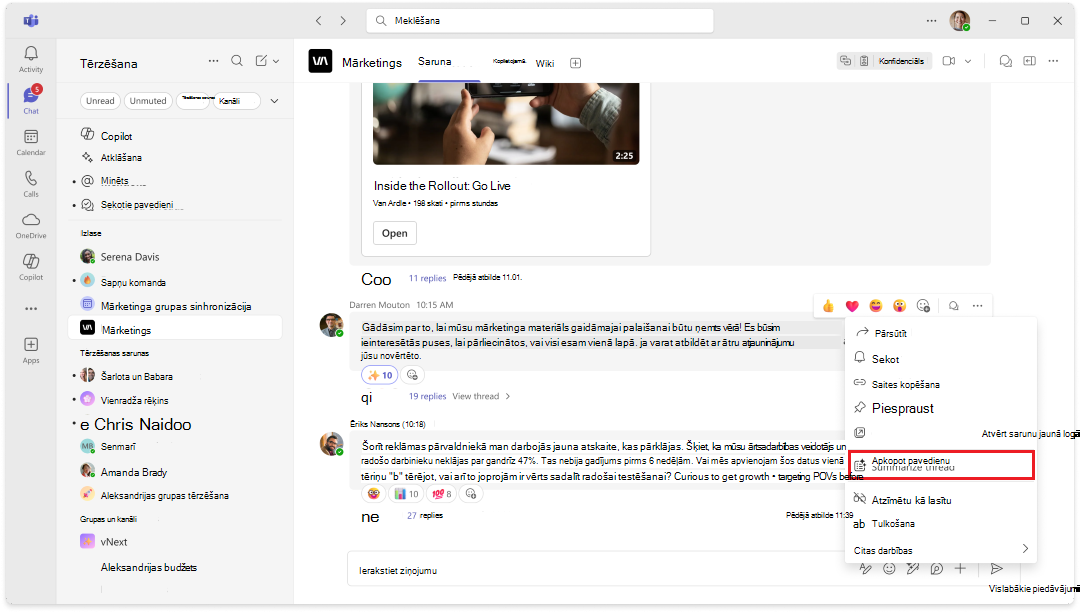
Ekrānuzņēmums ar pogu Apkopot pavedienu izvēlnē Citas darbības kanāla pavedienam pakalpojumā Teams
Varat arī ģenerēt pavediena kopsavilkumu pēc kanāla pavediena atvēršanas.
- Produktā Teams atlasiet kanālu komandā.
- Kanāla diskusijā atlasiet saiti zem kanāla ziņas, lai izvērstu atbildes un skatītu pilnu sarunu.
- Pavediena apakšā atlasiet Apkopot pavedienu.
- Copilot ģenerēs pavediena kopsavilkumu.
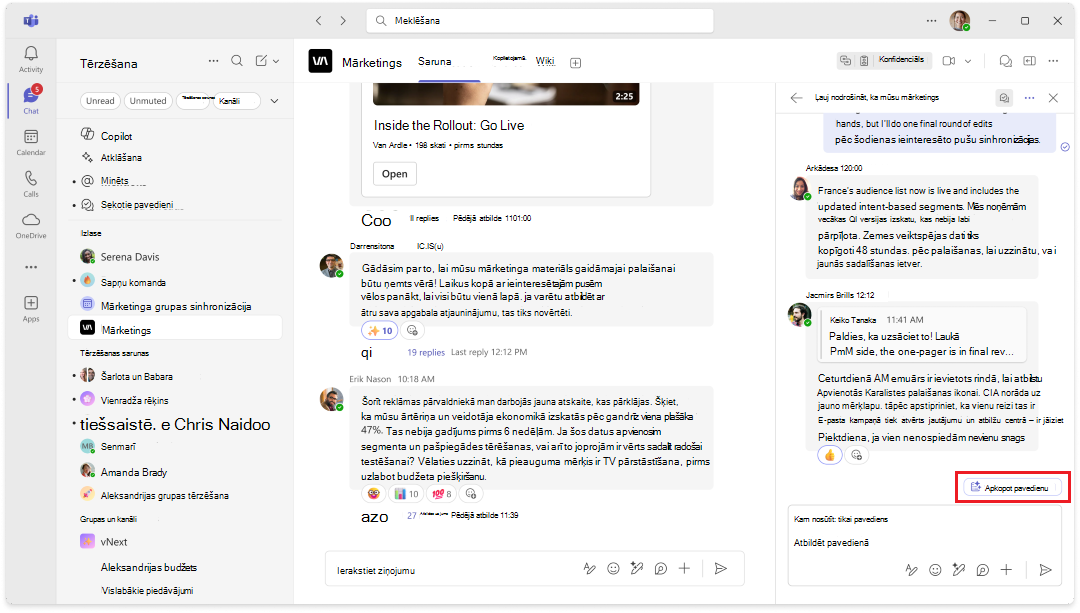
Ekrānuzņēmums, kurā redzama poga Apkopot pavedienu atvērta kanāla pavediena apakšā programmā Teams.
Saistītās tēmas
Savu ziņojumu pārrakstīšana un pielāgošana, izmantojot Copilot pakalpojumā Microsoft Teams
Darba sākšana ar Microsoft Copilot Chat programmā Teams
Pārskats: Copilot programmā Microsoft Teams
Bieži uzdotie jautājumi par Copilot programmā Microsoft Teams