
Izmantojiet Teams darbvirsmā vai tīmeklī, lai dzēstu failus. Lai tos atkoptu, izmantojiet SharePoint vai OneDrive.
Faila dzēšana pakalpojumā OneDrive
- Atlasiet OneDrive
 programmā Teams.
 - Atlasiet Mani faili
 .
. - Novietojiet kursoru virs faila, kuru vēlaties izdzēst, un atlasiet Citas darbības
 >Dzēst
 .
.
Fails tiks pārvietots uz atkritnes .
Faila atkopšana no OneDrive
- Atlasiet OneDrive programmā Teams.
- Atlasiet atkritnes .
- Atrodiet failu, kuru vēlaties atkopt.
- Ar peles labo pogu noklikšķiniet uz faila un atlasiet Atjaunot

Fails tiks atjaunots pēdējā atrašanās vietā, kur tas tika saglabāts.
Faila dzēšana no kanāla
Sadaļā Tērzēšanas
 dodieties uz Kanāli.
Atlasiet kanālu, no kura vēlaties dzēst failu.
Atlasiet cilni Kopīgots .
Atrodiet dzēšamo failu.
Novietojiet kursoru virs faila un atlasiet Papildu
 >Dzēst
 .
.Lai vienlaikus dzēstu vairākus failus, novietojiet kursoru virs katra faila un kreisajā kolonnā atlasiet apvilkto atzīmi. Pēc tam novietojiet kursoru virs kāda no failiem un atlasiet Papildu opcijas
> Vairāk opcijuDzēst .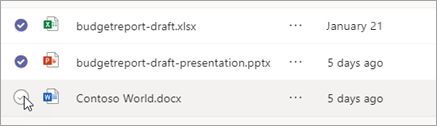
Faila dzēšana no tērzēšanas
Varat noņemt failu no tērzēšanas ziņojuma, kuru jau esat nosūtījis, rediģējot ziņojumu (norādījumus skatiet sadaļā Nosūtīta ziņojuma rediģēšana vai dzēšana ).
Atjaunot izdzēstu kanāla failu
Sadaļā Tērzēšanas
dodieties uz Kanāli.Atlasiet kanālu, no kura vēlaties dzēst failu.
Atlasiet cilni Kopīgots.
Atlasiet Vairāk opciju
 > Papildu opcijasAtvērt pakalpojumā SharePoint.
In SharePoint, select Recycle Bin
.Novietojiet kursoru virs atgūstamā faila un faila rindas kreisajā kolonnā atlasiet apvilkto atzīmi.

Atlasiet Atjaunot
Fails tiks atjaunots pēdējā atrašanās vietā, kur tas tika saglabāts.