2026. gada jūnijs
Microsoft Teams personiskai lietošanai (tiek dēvēta arī par Teams bezmaksas) tīmeklī un datoros vairs nebūs pieejama Ķīnā, sākot ar 2026. gada 28. jūliju. Papildinformāciju skatiet rakstā Microsoft Teams bezmaksas versija Pieejamības izmaiņas Ķīnā.
2026. gada janvāris
Ziņojumu piespraušana tērzēšanā
Saglabājiet svarīgus ziņojumus redzamus visiem tērzēšanas dalībniekiem, piespraužot tos augšdaļā. Vienkārši novietojiet kursoru virs ziņojuma un atlasiet Papildu opcijas >Piespraust visiem
 .
.
Taimera iestatīšana Teams sapulcēs
Nodrošiniet, lai sapulces noritētu pareizi, iestatot taimeri. Sapulces vadīklās atlasiet Citi>taimeris , lai iestatītu ilgumu un sāktu atpakaļskaitīšanu. Pievienojiet laiku, restartējiet vai atceliet jebkurā laikā.
2025. gada novembris
Sapulču un zvanu ierakstīšana
Pārskatiet Teams sarunas, izmantojot sapulču un zvanu ierakstīšanu. Sapulces vadīklās atlasiet Papildu opcijas>Sākt ierakstīšanu . Ieraksti tiek glabāti mākonī līdz 30 dienām.
Ziņojumu pārrakstīšana, izmantojot Copilot
Ļaujiet ziņojumam izklausīties pareizi, pielāgojot toni un pārrakstot to ar Copilot. Pieejams ar Microsoft 365 individuālai lietošanai, ģimenei vai Premium abonementu. Papildinformāciju skatiet rakstā Savu ziņojumu pārrakstīšana, izmantojot Copilot programmā Microsoft Teams.
Vienkāršāka ekrāna koplietošana
Mūsu jaunizstrādātais ekrāna koplietošanas interfeiss ietver pārskatīšanas iespējas, loga atlasi elementa vai saraksta skatā, kā arī ātrus pārslēgus audio un video optimizācijai, lai padarītu koplietošanu skaidrāku un kontrolētāku.
2025. gada oktobris
Aizmirstiet par pareizrakstības kļūdām
Iebūvētā pareizrakstības pārbaude programmai Teams Free ir ieradusies! Pirms nosūtīšanas pārbaudiet ziņojumus un ziņas un pielāgojiet pareizrakstības pārbaudes preferences un vēlamo valodu iestatījumos.
2025. gada septembris
Ātri uzziniet par nesenajiem zvaniem
Atlasiet Sapulces cilni programmā Teams , lai ērti skatītu visus savus nesenos zvanus.
2025. gada augusts
Vairāk tērzēšanas īsumā
Pārslēdzieties starp ērtu un kompaktu skatu sadaļā Iestatījumi un citi >iestatījumi Izskats
 >,
>, atkarībā no tā, vai vēlaties izmantot plašu izkārtojumu vai blīvāku, kas taupa vietu.
Tagad ir pieejamas vairākas reakcijas
Izpaudiet sevi dažādos veidos, pievienojot vairākas reakcijas jebkuram ziņojumam.
Jauns noklusējuma zvana signāls
Atveriet sadaļu Iestatījumi un citas>>Iestatījumi Iestatījumi Paziņojumi un aktivitāte >skaņa
 , ko modificēt pēc savām vēlmēm.
Produkta atjauninājums
Publiskās kopienas, aptaujas un kopienas robots drīzumā tiks norakstīti.
2025. gada jūlijs
Gludāks minimizēts sapulces logs
Minimizētajam sapulces logam tagad ir kompakts izkārtojums, kas palīdz pārvaldīt skaņas izslēgšanas, kameras, koplietošanas un dalībnieku informāciju, neizejot no darba.
Reāllaika teksts (RTT) Teams bezmaksas sapulcēs
RTT ļauj tekstam parādīties pa rakstzīmēm tā rakstīšanas laikā, padarot sarunas iekļaujošākas — īpaši attiecībā uz nedzirdīgiem un vājdzirdīgiem vai runas traucējumiem vērstiem dalībniekiem.
Ziņot par aizdomīgu tērzēšanas pieprasījumu
Ja tērzēšanas pieprasījums netiek rādīts, tagad varat ziņot par to tieši no uzaicinājuma.
2025. gada jūnijs
Saistoša satura prezentēšana, izmantojot PowerPoint tiešraide
Izveidojiet saistošāku pieredzi savai auditorijai, izmantojot PowerPoint tiešraide Teams bezmaksas versijā. Skatiet auditorijas video plūsmas, paceltas rokas un tērzējiet prezentācijas laikā. Auditorijā? Pārvietojieties starp slaidiem sev vēlamā tempā, skatiet liela kontrasta parakstus un daudz ko citu. Papildinformāciju skatiet rakstā Prezentēšana no PowerPoint tiešraide programmā Microsoft Teams.
Ātra tērzēšanas ziņojumu atrašana pakalpojumā Teams
Vai meklējat konkrētu ziņojumu tērzēšanā? Sarunas augšdaļā atlasiet Meklēt , lai meklētu konkrētu atslēgvārdu vai failu bez bezgalīgas ritināšanas.
Izvēlēties lejupielādes galamērķi
Pārliecinieties, vai visas lejupielādes tiek saglabātas vienā vietā, atlasot Iestatījumi un vairāk>IestatījumiFiles >un saites
 programmā Teams. SadaļāLejupielādes atrašanās vieta atlasiet Mainīt, lai atlasītu mapi, kurā vēlaties ievietot lejupielādes>.
2025. gada maijs
Dinamiskākas programmas tērzēšanā un kopienās
Šīs jaunās programmas ir pieejamas tērzēšanā un kopienās, lai atvieglotu saziņu, informācijas pieejamību un ātru atbilžu atrašanu.
- Sviniet: Sniedziet atzinību, atzīmējiet atskaites punktus un dalieties īpašos mirkļos ar savu grupu.
- Laika ziņas: sekojiet prognozei, neizejot no tērzēšanas.
- Akcijas: sekojiet līdzi reāllaika tirgus atjauninājumiem tieši tur, kur sadarbojaties.
- Vikipēdijas meklēšana: uzreiz meklējiet faktus un kontekstu. Nav nepieciešams pārslēgt cilnes.
Papildinformāciju skatiet rakstā Programmas pievienošana programmā Microsoft Teams.
Paziņojums @Everyone grupas tērzēšanā
Uzreiz pievērsiet visas grupas tērzēšanas uzmanību, atzīmējot@Everyone tērzēšanas ziņojumā. Grupas dalībnieki saņems paziņojumu par jūsu ziņojumu.
2025. gada aprīlis
Atrodiet sev piemērotāko
Mainiet Teams loga izmērus savā darbvirsmas ierīcē, lai pielāgotu savu izkārtojumu. Piešķiriet sev vairāk vietas vai saglabājiet to kompaktu. Pielāgojiet labo un kreiso rūti, lai pielāgotu savu Teams navigāciju.
Vairākas reakcijas uz ziņojumiem
React uz ziņojumiem programmā Teams, izmantojot tik emocijzīmes, cik vien vēlaties, — vienkārši izvēlieties vienu, pēc tam citu un citu. Papildinformāciju skatiet rakstā Patīk vai reaģēšana uz ziņojumiem programmā Microsoft Teams bezmaksas versija.
Aizmirstiet par pareizrakstības kļūdām
Pareizrakstības pārbaude tagad ir iebūvēta Teams datora un mobilajām ierīcēm sastādīšanas lodziņā, palīdzot jums pamanīt pareizrakstības kļūdas, pirms nospiežat "Sūtīt". Papildinformāciju skatiet rakstā Sākt jaunu tērzēšanu Microsoft Teams bezmaksas versija.
Nepalaidiet garām jaunumus savā kopienā
"Jauna" satura žetonu piešķiršana izceļ jaunas ziņas jūsu kopienās, padarot jaunu saturu vieglāk pamanāmu. Papildinformāciju skatiet rakstā Kā publicēt ziņas kopienā un kanālā programmā Microsoft Teams bezmaksas versija.

2025. gada marts
Tūlītēja sapulce no grupas tērzēšanas
Sāciet tūlītējo sapulci ar grupas tērzēšanu, tērzēšanas loga augšdaļā atlasot Tikties tūlīt . People tērzēšanā redzēs tiešraides indikatoru un varēs atlasīt Pievienoties savā tērzēšanas sarakstā. Papildinformāciju skatiet rakstā Tūlītējas sapulces sākšana programmā Microsoft Teams.
2025. gada februāris
Jaunākās ziņas tieši tērzēšanā
Sekojiet jaunāko ziņu saturam, izmantojot NewsBytes, jaunu Teams programmu, kas apkopo atbilstošus, augstas kvalitātes virsrakstus tieši Teams grupas tērzēšanā. Lai pievienotu NewsBytes, atveriet grupas tērzēšanu un atlasiet Darbības un programmas . Pēc tam meklējiet un atlasiet NewsBytes. Papildinformāciju skatiet rakstā Jaunumu plūsmas izveide pakalpojumā Microsoft Teams bezmaksas versija.
Piezīmju pievienošana kopienas pievienošanās pieprasījumiem
Nosūtiet personalizētu ziņojumu, kad pieprasāt pievienoties kopienai programmā Teams Bezmaksas versija, lai kopienas īpašniekiem sniegtu labāku priekšstatu par to, kas jūs esat un kāpēc vēlaties pievienoties. Kopienas īpašnieki to var iespējot, kopienas iestatījumos ieslēdzot slēdzi Pieprasīt apstiprinājumu, lai pievienotos . Papildinformāciju skatiet rakstā Kopienas iestatījumu atjaunināšana Microsoft Teams bezmaksas versijā.
2025. gada janvāris
Video priekšskatīšana ierīces iestatījumos
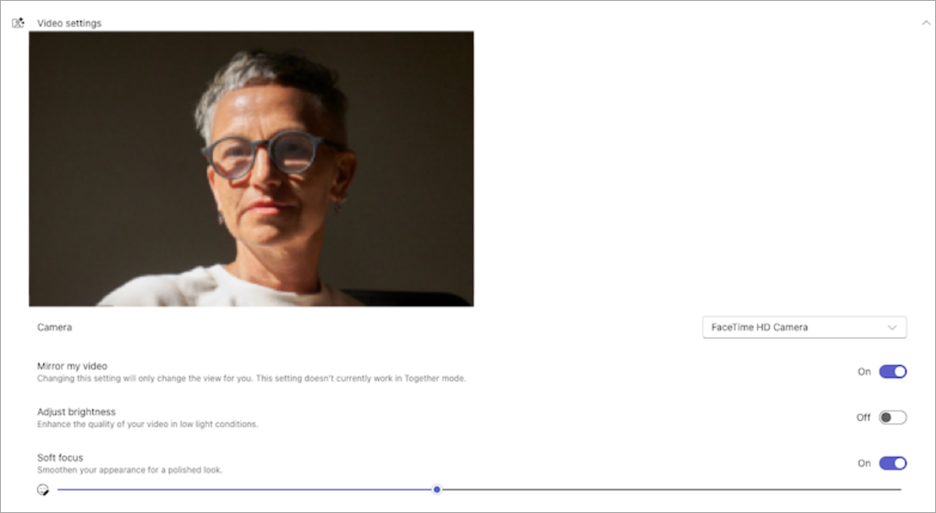
Tagad, pielāgojot video iestatījumus programmā Teams, varat redzēt, kā šie pielāgojumi izskatās reāllaikā video priekšskatījumā. Papildinformāciju skatiet rakstā Ierīces iestatījumu pārvaldība Microsoft Teams bezmaksas versijā.
2024. gada decembris
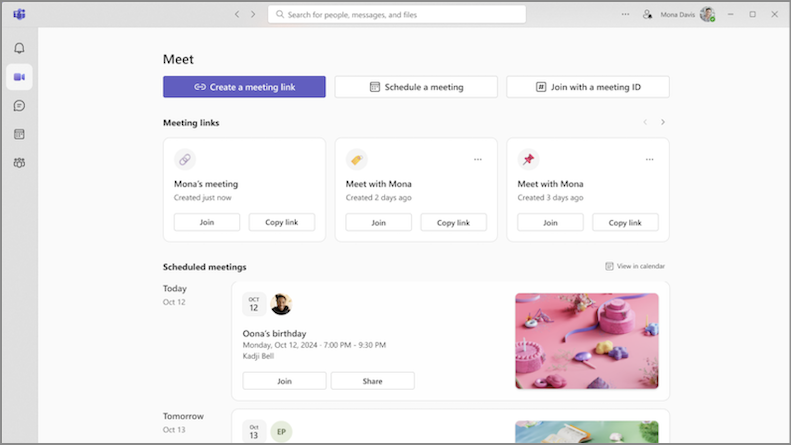
Sekojiet līdzi sapulcēm cilnē Sapulce
Pārvaldiet visas savas sapulces vienuviet, izmantojot jauno cilni Sapulce programmā Teams datora versijai. Skatiet gaidāmās sapulces un ātri pievienojieties tām, kā arī kopīgojiet tās. Varat arī izveidot atkārtoti lietojamas sapulču saites un sekot tām. Papildinformāciju skatiet rakstā Sapulces plānošana pakalpojumā Microsoft Teams bezmaksas versija.
Izpaudiet sevi, izmantojot video filtrus Teams sapulcēs
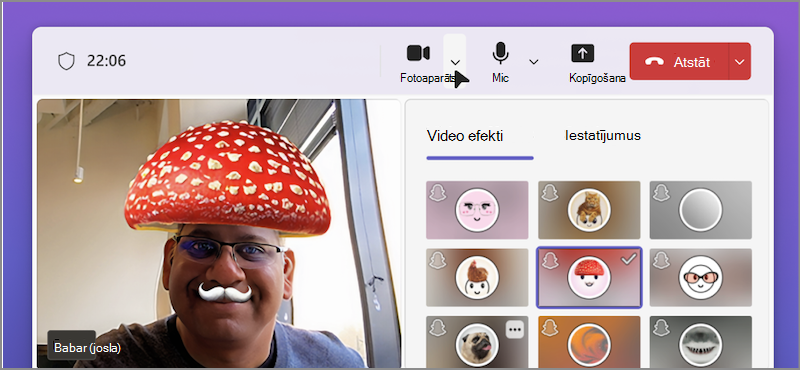
Atvadieties no garlaicīgām Teams sapulcēm! Piešķiriet savai video plūsmai radošuma pieskārienu, izmantojot jaunos video filtrus. Vienkārši atlasiet nolaižamo bultiņu blakus kamerai sapulces vadīklās un izvēlieties kādu no tām sadaļā Video efekti. Papildinformāciju skatiet rakstā Fona vai video filtra pievienošana Microsoft Teams bezmaksas versija sapulcei.
2024. gada novembris
Labāks veids, kā pievienoties sapulcēm
Izbaudiet mūsu pārveidoto pievienošanās sapulču ekrānu ar konsekventāku izskatu un darbību. Iestatiet kameru, pārbaudiet audio iestatījumus un lietojiet pielāgotus fonus, lai pārliecinoši pievienotos sapulcēm. Papildinformāciju skatiet rakstā Pievienošanās Teams darbam vai mācībām sapulcei pakalpojumā Microsoft Teams bezmaksas versija.
2024. gada oktobris
Ierīces iestatījumu pārvaldība pirms sapulces
Pirms pievienošanās sapulcei, pielāgojiet video, audio un citus ierīces iestatījumus galvenajā Teams logā. Lai mainītu ierīces iestatījumus programmā Teams, atlasiet Iestatījumi un citi >iestatījumi>Ierīces
 . Papildinformāciju skatiet rakstā Ierīces iestatījumu pārvaldība Microsoft Teams bezmaksas versijā.
Ātra pāriešana uz fotoattēla atrašanās vietu tērzēšanā
Vairs nekādas bezgalīgas ritināšanas, lai atrastu ziņojumu vai ziņu, kurā ir iekļauts konkrēts fotoattēls. Pārejiet tieši uz fotoattēla atrašanās vietu tērzēšanā vai kopienā, atverot cilni Fotoattēli . Pēc tam ar peles labo pogu noklikšķiniet uz fotoattēla un atlasiet Skatīt tērzēšanā vai Skatīt kopienā.
Fotoattēlu cilnes noformējuma atsvaidzināšana
Atlasiet cilni Fotoattēli jebkurā kopienā vai sarunā, lai skatītu visus šeit nosūtītos vai publicētos fotoattēlus. Jauni vizuālie uzlabojumi ir uzlabojuši fotoattēlu prezentāciju. Tagad fotoattēli tiek grupēti arī pēc datuma un mēneša, lai tos būtu vieglāk atrast.
2024. gada septembris
Teams bezmaksas vizuālā noformējuma pārveidošana
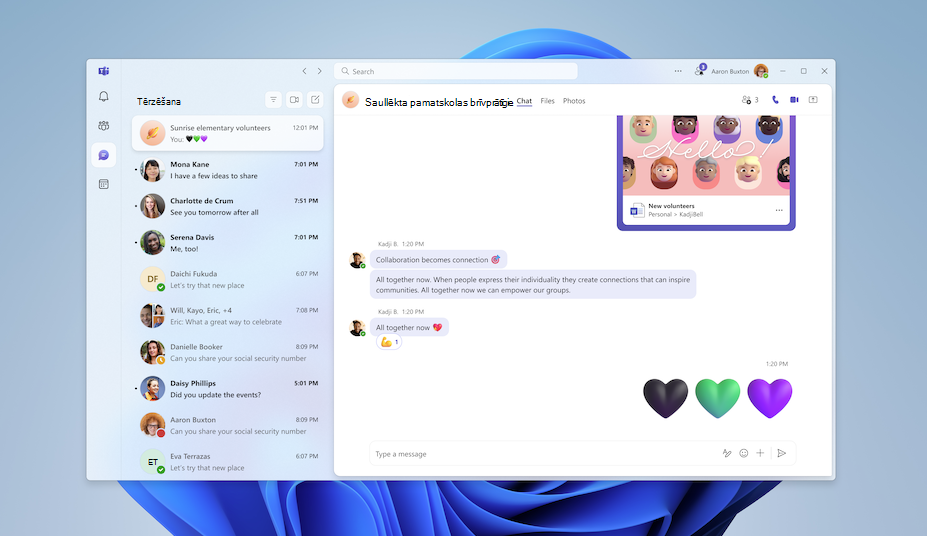
Skatiet mūsu jauno izskatu programmā Teams bez maksas. Lielāki avatāri un uzlabotas reakcijas palīdz padarīt jūsu pieredzi saistošāku. Izbaudiet vienkāršu, atsvaidzinošu vidi ar palielinātu atstarpi starp programmas elementiem, kā arī jaunām krāsām un materiāliem jaunajā dizainā.
Kopienas īpašnieka žetoni
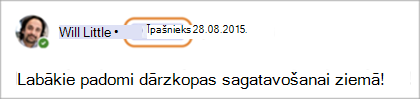
Vienkārši identificējiet kopienas īpašnieku, izmantojot jaunā īpašnieka žetonus. Ja kopienas īpašnieks publicē kādu ziņu vai atbild, blakus īpašnieka vārdam tiek parādīts žetons. Atlasiet žetonu, lai skatītu kopienas dalībnieku sarakstu. Papildinformāciju skatiet rakstā Papildinformācija par kopienas īpašnieku un dalībnieku iespējām Microsoft Teams bezmaksas versijā.
2024. gada augusts
Svarīgu sarunu uzturēšana svarīgu sarunu uzmanības centrā
Kopienas īpašnieki tagad var piespraust svarīgas kopienas ziņas, lai uzlabotu redzamību un pieejamību. Atrodiet ziņu, kuru vēlaties piespraust, un atlasiet Papildu opcijas>Piespraust visiem .
.
Visi faili vienuviet
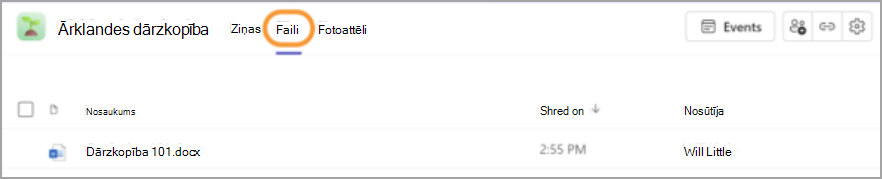
Atlasiet cilni Files kopienā, lai uzreiz skatītu visus tajā koplietotos failus un saites.
Sava ekrāna vadības piešķiršana un pārņemšana prezentācijas laikā
Ekrāna koplietošanas laikā prezentētāja rīkjoslā atlasiet Piešķirt vadību , lai piešķirtu kādam piekļuvi jūsu ierīcei un ļautu ar to darboties tieši tāpat, kā to darītu jūs. Atlasiet Atgūt vai pilnībā pārtraukt ekrāna koplietošanu, lai pārņemtu vadību. Papildinformāciju skatiet rakstā Ekrāna koplietošana programmā Microsoft Teams bezmaksas versija.
Paziņojumu skaņu pielāgošana (Windows)
Izmantojiet dažādas skaņas dažādiem paziņojumiem, piemēram, steidzamiem ziņojumiem, vai izslēdziet paziņojumus, kad esat aizņemts vai sapulcē. Dodieties uz sadaļu Iestatījumi un citas iespējasIestatījumi,Paziņojumi un darbības pakalpojumā Teams, lai piekļūtu pielāgoto paziņojumu opcijām. Papildinformāciju skatiet rakstā Paziņojumu pārvaldība Microsoft Teams bezmaksas versijā.
LinkedIn savienojumu izveide pakalpojumā Teams
Norādiet uz personas vārdu vai avatāru programmā Teams, lai skatītu LinkedIn sadaļu profila kartītē. Tas ir pieejams personām, kuras izvēlējušās padarīt savu e-pastu redzamu programmā Teams. Skatiet LinkedIn informāciju, izveidojiet savienojumus un daudz ko citu.
Kopienu pielāgošana, izmantojot reklāmkarogus
Teams datora versijā tagad varat pievienot pielāgotus reklāmkarogus kopienai. Vispirms atveriet kopienu, kurai vēlaties pievienot reklāmkarogu. Pēc tam novietojiet kursoru virs esošā reklāmkaroga un atlasiet Rediģēt. Izvēlieties iepriekš noformētu reklāmkarogu vai augšupielādējiet savu attēlu un atlasiet Gatavs.
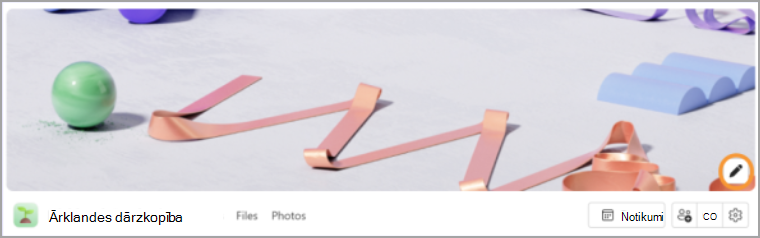
Kopienas tīmekļa saites pievienošana
Kopienas tīmekļa saites pievienošana vai rediģēšana programmā Teams datora versijai. Novietojiet kursoru virs kopienas nosaukuma un profilā atlasiet Rediģēt . Pēc tam pievienojiet tīmekļa virsrakstu un vietrādi URL un atlasiet Saglabāt. Tīmekļa saite tiks parādīta kopienas profilā.
Koplietota sapulces satura uznirstošā loga logs
Skatiet koplietojamo saturu atsevišķā logā Teams sapulces laikā, sapulces vadīklās atlasot Izcelt logu.
logu.
2024. gada jūnijs
Jaunā vienotā Teams datora programma
Pārslēdzieties starp jebkuru no saviem Teams kontiem — personisko, darba vai mācību kontu —, nepārslēdzoties starp Teams programmām. Lai pievienotu citiem Teams kontiem vai piekļūtu tiem, atlasiet savu profila attēlu Teams augšējā labajā stūrī.
Papildinformāciju skatiet rakstā Kontu un organizāciju pārvaldība programmā Microsoft Teams.
Ātra piekļuve kameras un audio iestatījumiem
Sapulces laikā mainiet kameras un audio iestatījumus tieši no sapulces vadīklām. Atlasiet nolaižamās bultiņas blakus vienumam Kamera un Mikrofons
 , lai piekļūtu iestatījumiem.
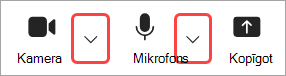
No nolaižamajām izvēlnēm varat:
- Atlasiet kameru vai audioierīci
- Sapulces fona mainīšana
- Pielāgot automātisko spilgtumu un mīkstā fokusa iestatījumus
- Mikrofona un skaļruņu skaļuma līmeņa maiņa
- Fona trokšņu slāpēšanas ieslēgšana vai izslēgšana
Papildinformāciju skatiet rakstā Ko var darīt sapulces laikā pakalpojumā Microsoft Teams bezmaksas versija?
Atklājiet jaunas kopienas, kas jūs interesē
Sazinieties ar citiem, kuriem ir līdzīgas intereses, izmantojot jauno kopienas meklēšanas līdzekli! Vienkārši ievadiet atslēgvārdu meklēšanas joslā un atlasiet Kopienas , lai atrastu grupas saistībā ar šo tēmu.
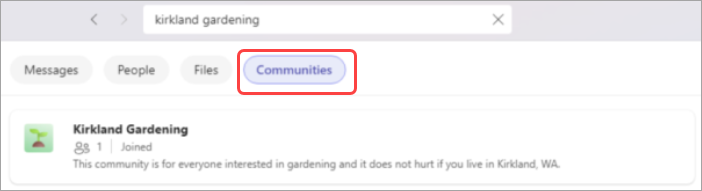
Papildinformāciju skatiet rakstā Koplietošana un pievienošanās kopienai programmā Microsoft Teams bezmaksas versija.
 Tikties tūlīt