
Kā operāciju vadītājs vai līdzīgs uzņēmuma vadītājs varat centralizēti izveidot uzdevumu sarakstu daudzām jūsu organizācijas grupām un pārraudzīt darba pabeigšanu. Šis līdzeklis ir izstrādāts, lai atvieglotu uzdevumu pārvaldību organizācijām, kurās strādā priekšlīnijas darbinieki, kas izvietoti daudzās dažādās ģeogrāfiskajās atrašanās vietās.
Šī iespēja ir pieejama Microsoft Teams programmā Planner, ja jūsu organizācija jums un jūsu grupai ir iespējojusi uzdevumu publicēšanu.
Tēmas šajā rakstā
Publicējama uzdevumu saraksta izveide
Izmaiņu veikšana sarakstā, kas vēl nav publicēts
Izmaiņu veikšana publicētajā uzdevumu sarakstā
Publicēto uzdevumu atskaišu skatīšana
Pārskats
Izmantojot uzdevumu publicēšanu, jūsu organizācija var centralizēti definēt uzdevumus un sadalīt tos darba grupām, kurām jāveic šis darbs. Ja jūsu organizācija ir jums iespējojusi šo funkcionalitāti, jūs atradīsit šo funkcionalitāti programmā Planner pakalpojumā Microsoft Teams.
Uzdevumu publicēšanas darbībā sākat ar uzdevumu sarakstu, kuram varat pievienot uzdevumus. Varat kontrolēt detalizētu informāciju par katru uzdevumu sarakstā, tāpēc varat pievienot piezīmes, iestatīt prioritāti, pievienot dokumentus un fotoattēlus vai lietot izpildes prasības. Ja uzdevumu sarakstam pievienojat vismaz vienu uzdevumu, varat publicēt šo sarakstu izvēlētajās grupās (atrašanās vietās).
Pēc saraksta publicēšanas būs redzams atskaites skats, kas atspoguļo darbu pabeigšanas statusu dažādās atrašanās vietās, un:
- Priekšlīnijas darbinieki var skatīt visus uzdevumus, kas viņiem piešķirti programmā Planner pakalpojumā Teams mobilajās ierīcēs, datorā un tīmeklī.
- Priekšlīnijas vadītāji var izmantot Planner, lai izsekotu uzdevumu norisi un pabeigšanu savās atrašanās vietās.
- Organizācijas vadītāji var izmantot Planner, lai skatītu uzdevumu norisi visās atrašanās vietās.
Priekšlīnijas darbinieki un vadītāji nevarēs izdzēst savai grupai publicētos uzdevumus. Virsraksta, piezīmju lauks un kontrolsaraksta vienumu lauki arī ir aizsargāti publicēto uzdevumu gadījumā, tāpēc priekšlīnijas darbinieki nevar mainīt darba detaļas.
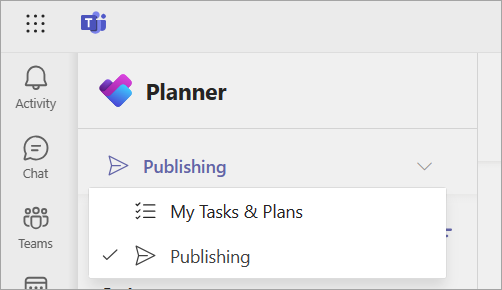
Lai izveidotu un publicētu uzdevumu sarakstus, dodieties uz publicēšanas lapu programmā Planner.
Svarīgi!
Publicēšanas lapa būs redzama tikai tad, ja jūsu organizācija iespējoja uzdevumu publicēšanu, augšupielādējot hierarhiju, un jūs esat šīs hierarhijas grupas dalībnieks.
Ja publicēšana ir pieejama, publicēšanas lapa sniedz iespēju plaši publicēt grupās, kurās neesat dalībnieks. Lapā Mani uzdevumi & plāni redzami jūsu individuālie uzdevumi un uzdevumi, ar kuriem strādājat tieši kopā ar kolēģiem (savās grupās un kanālos). Plānus sadaļā Mani uzdevumi & plāni nevar publicēt.
Pirms darba sākšanas
Uzziniet, kāda veida sarakstus varat izveidot un publicēt
Uzdevumu publicēšanā ir divu veidu uzdevumu saraksti. Varat izveidot sarakstus ar uzdevumiem katrai grupai (pazīstami kā standarta uzdevumu saraksti) un sarakstus ar uzdevumiem katram grupas dalībniekam. Tālāk ir sniegta papildinformācija par katru saraksta tipu un to izmantošanu.
| Saraksts | Lietošanas priekšnosacījumi | Darbība publicēšanas laikā | Piemērs |
|---|---|---|---|
|
Standard task list Katrai komandai |
Uzdevumiem, kas jāizpilda vienai reizei katrai grupai. Jūs varat šos sarakstus padarīt periodiskus. |
Katrai atlasītajai grupai tiek izveidota atsevišķa uzdevuma kopija attiecīgās grupas plānā. Tiklīdz viens priekšlīnijas vadītājs vai darbinieks pabeidz uzdevumu, tas tiek uzskatīts par pabeigtu visai darba grupai. |
Reza, ražošanas organizācijas operāciju vadītājs, izveido uzdevumu sarakstu jaunas ražošanas līnijas ieviešanai. Reza publicē šo sarakstu rūpnīcu atrašanās vietu komplektā, kas paredzēts jaunās līnijas izmēģinājumam. Katra atlasītā atrašanās vieta saņem vienu uzdevuma kopiju. Kad kāds vadītājs vai darbinieks atzīmē uzdevumu kā pabeigtu, tas tiek parādīts kā pabeigts visā atrašanās vietā. |
|
Lai ikviens varētu izpildīt Katram grupas dalībniekam |
Uzdevumiem, kas jāizpilda visiem grupas dalībniekiem. | Katrai atlasītajai grupai tiek izveidotas vairākas uzdevuma kopijas. Katram grupas dalībniekam personiskā plānā tiek izveidota katra uzdevuma kopija un uzdevums tiek piešķirts šai personai. Visiem grupas dalībniekiem uzdevums ir jāizpilda atbilstoši savai atrašanās vietai, lai atspoguļotu šī uzdevuma izpildi 100%. |
Kamillai, mazumtirdzniecības organizācijas operāciju vadītājai, ir jauna darba vietas veselības politika, kas visiem darbiniekiem ir jāatzīst. Kamilla publicē uzdevumu sarakstu ar uzdevumu pārskatīt un parakstīt jauno politiku. Katrs darbinieks katrā atlasītajā atrašanās vietā redz viņam izveidoto un piešķirto uzdevumu. Katram darbiniekam ir jāizpilda savs uzdevums. Kad lietotājs atzīmē savu uzdevumu kā pabeigtu, tas neietekmē kolēģiem uzticētos uzdevumus. |
Iepazīšanās ar publicēšanas lapu
Lapas Publicēšana sadaļā Saraksti redzēsit šādas sadaļas: Melnraksti, Plānotie, Publicēti, Nepublicēti. Katrā sadaļā tiek atspoguļots saraksta stāvoklis publicēšanas procesā.
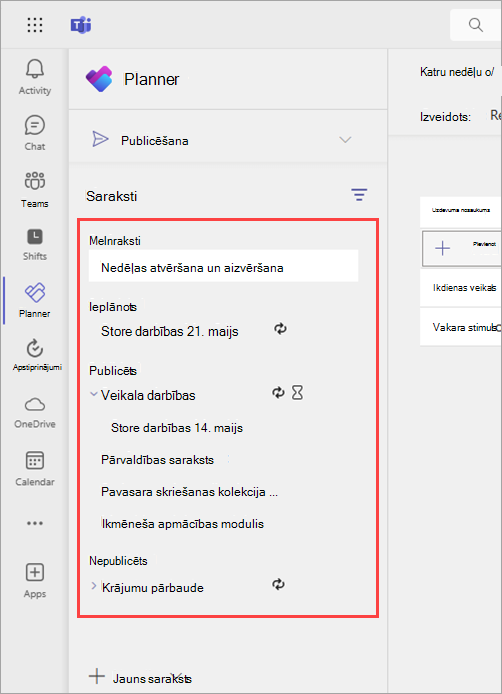
Izmantojiet šo tabulu, lai iepazītos ar katru sadaļu.
| Sadaļa | Stāvokļa un darbību saraksts | Vai sarakstā esošos uzdevumus var rediģēt? | Vai uzdevumi ir redzami adresātu grupas dalībniekiem? |
|---|---|---|---|
| Melnraksti | Vēl nav publicēts un to publicēšana nav plānota. | Jā | Nē |
| Ieplānots | Plānota publicēšana noteiktā dienā un laikā. | Jā | Nē |
| Publicēts | Saraksts ir publicēts vai notiek publicēšana. | Jā | Jā |
| Nepublicēts | Saraksts ir nepublicēts vai notiek publicēšanas atcelšana. | Nē | Nē |
Piezīme
Daži lietotāji redzēs arī sadaļu Saņemts , kur viņi redz sarakstus, ko grupai publicējušas augstāk hierarhijā esošās grupas. Vairākums publicējošo lietotāju neredzēs šo sadaļu.
Publicējama uzdevumu saraksta izveide
Izveidot jaunu uzdevumu sarakstu
Publicēšanas lapas apakšējā kreisajā pusē atlasiet Jauns saraksts un pēc tam izvēlieties kādu no šīm opcijām.
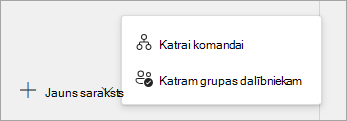
Katrai komandai. Izmantojiet uzdevumiem, kas jāizpilda vienreiz katrai grupai (to dēvē arī par standarta uzdevumu sarakstu).
Katram grupas dalībniekam. Izmantojiet uzdevumiem, kas jāizpilda visiem grupas dalībniekiem, piemēram, apmācības vai politikas apstiprināšanas uzdevumiem.
Svarīgi!
Kad ir izveidots saraksts ar katras grupas uzdevumiem, to nevar mainīt uz sarakstu katram grupas dalībniekam un pretēji. Jums būs jāizveido jauns saraksts.
Piešķiriet sarakstam nosaukumu.
Ja esat vairāku grupu dalībnieks, kas var publicēt, atlasiet grupu, no kuras publicēt. Grupas, kas saņems uzdevumu saraksta publikāciju, varēs redzēt, no kuras grupas uzdevumu saraksts ir publicēts.
Atlasiet Izveidot. Jaunais saraksts tiek parādīts sadaļā Melnraksti.
Sadaļā Uzdevuma nosaukums piešķiriet pirmajam uzdevumam nosaukumu un atlasiet Enter.
Atlasiet uzdevuma virsrakstu, lai atvērtu uzdevumu un pievienotu vai rediģētu kādu no šiem elementiem.
Virsraksts
Spainis. Izmantojiet, lai kategorizētu uzdevumus. Piemēram, noliktavas vai pārdošanas nodaļas intervālus var izmantot, lai identificētu darba grupu, kas veiks uzdevumu.
Prioritāte. Opcijas ir steidzamas, svarīgas, vidējas un zemas.
Sākuma datums vai izpildes datums
Piezīmes
Kontrolsaraksts ar ne vairāk kā 20 elementiem. Jūs kontrolējat vienumus, secību un to, vai uzdevuma izpildei ir nepieciešams kontrolsaraksts. Uzdevuma saņēmēji kontrolē katra vienuma atzīmēšanu kā pabeigtu.
Pielikums
Prasības uzdevuma izpildei. Uzdevuma saņēmējiem ir jāizpilda prasības, pirms viņi var atzīmēt uzdevumu kā pabeigtu. Papildinformāciju skatiet sadaļā Prasību iestatīšana uzdevumu saraksta uzdevumu izpildei.
- Obligātā veidlapa: Saistiet līdz divām veidlapām, kas jāaizpilda uzdevuma saņēmējiem. Varat izveidot jaunu veidlapu vai izmantot esošu veidlapu.
- Nepieciešamais apstiprinājums: pievienojiet apstiprinājuma prasību, lai uzdevuma saņēmēji varētu pieprasīt un saņemt apstiprinājumu no vadītāja. Tas ir pieejams tikai uzdevumu sarakstiem, kas izveidoti, izmantojot opciju Katrai grupai (dēvētas arī par standarta uzdevumu sarakstiem).
Lai pievienotu citu uzdevumu, ievadiet uzdevuma nosaukumu laukā Jauns uzdevums .
Padoms
Pēc uzdevumu izveides varat visiem atlasītajiem uzdevumiem lielapjomā rediģēt prioritāti, izpildes datumu vai intervālu.
Ja sarakstu izveidojāt, izmantojot opciju Katrai grupai (dēvēta arī par standarta uzdevumu sarakstu), varat to padarīt periodisku, lai tas tiktu automātiski publicēts atkārtotā grafikā. Lai to izdarītu, atlasiet Neatkārtojas, izvēlieties saraksta periodiskuma iestatījumus un pēc tam atlasiet Saglabāt.
Papildinformāciju par darbu ar periodisko uzdevumu sarakstiem skatiet sadaļā Periodisko uzdevumu sarakstu izmantošana.
Uzdevumu saraksta dublēšana
Izmantojot darbību Dublēt, varat izveidot jebkura uzdevumu saraksta kopiju. Ar šo darbību tiek izveidots jauns saraksts ar sākotnējā sarakstā iekļauto uzdevumu kopiju. Jūs varat izvēlēties jaunā saraksta nosaukumu un tās komandas nosaukumu, kurai tas jāizveido. Pēc tam varat rediģēt uzdevumus jaunajā sarakstā, lai sagatavotu to publicēšanai.
- Atlasiet uzdevumu sarakstu, ko vēlaties dublēt, un pēc tam atlasiet Citas darbības,
 >Dublēt.
 - Piešķiriet sarakstam nosaukumu un izvēlieties Publicēt no grupas. Ja piederat vairāk nekā vienai grupai savas organizācijas hierarhijā, redzēsit vairākas izvēles iespējas. Grupas, kas saņems uzdevumu saraksta publikāciju, varēs redzēt, no kuras grupas uzdevumu saraksts ir publicēts.
- Atlasiet Dublēt. Pēc saraksta dublēšanas tas tiek rādīts sadaļā Melnraksti. Jūs varat mijiedarboties ar sarakstu tāpat kā ar citiem sarakstu melnrakstiem.
Izmaiņu veikšana vēl nepublicētā uzdevumu sarakstā
Uzdevumu rediģēšana melnrakstā vai ieplānotā sarakstā
Sadaļā Melnraksti vai Ieplānoti atlasiet uzdevumu sarakstu, kuru vēlaties rediģēt.
Lai mainītu uzdevumu, atlasiet tā virsrakstu, lai atvērtu uzdevumu, un pēc tam veiciet kādu no šīm darbībām:
- Lai mainītu kādu no uzdevuma laukiem, atlasiet lauku un rediģējiet pēc nepieciešamības. Varat arī pievienot vai noņemt pielikumus un prasības.
- Lai izdzēstu uzdevumu, pa labi no uzdevuma nosaukuma atlasiet Citas darbības, > melnrakstuDzēst.
Saraksta pārdēvēšana
Pirms saraksta publicēšanas saraksta melnrakstu var pārdēvēt.
- Sadaļā Melnraksti dodieties uz sarakstu, kuru vēlaties pārdēvēt, un pēc tam atlasiet Citas darbības, >Pārdēvēt sarakstu.
- Ievadiet jauno nosaukumu lodziņā Virsraksts un pēc tam atlasiet Saglabāt.
Uzdevumu saraksta dzēšana no melnrakstiem vai nepublicētiem
Svarīgi!
Nevar izdzēst sarakstu ar statusu Publicēts vai periodisku sarakstu sēriju sarakstā ar statusu Ieplānots. Vispirms ir jāatceļ saraksta publicēšana vai jāatceļ saraksta sērijas publicēšana un pēc tam jāatceļ tās publicēšana, tādējādi izdzēšot visus uzdevumus sarakstā vai sarakstos no visām adresātu grupām. Pēc saraksta vai saraksta sērijas publicēšanas atcelšanas tas tiek rādīts sadaļā Nepublicēts.
Sadaļā Melnraksti vai Nepublicēts varat izdzēst jebkuru uzdevumu sarakstu.
- Sadaļā Melnraksti vai Nepublicēts dodieties uz uzdevumu sarakstu, kuru vēlaties izdzēst.
- Select More>Dzēst.
Uzdevumu saraksta publicēšana
Kad uzdevumu saraksts ir gatavs darbam, publicējiet to grupās, kuru dalībnieki veiks darbu.
Piezīme
Pēc saraksta publicēšanas varat veikt izmaiņas uzdevumos, bet nevarat veikt izmaiņas darba grupās, kas atlasītas šo uzdevumu saņemšanai.
Sadaļā Melnraksti atlasiet uzdevumu sarakstu un pēc tam augšējā labajā stūrī atlasiet Publicēt vai Publicēt sēriju (ja tas ir periodisks uzdevumu saraksts).
Izvēlieties, kā atlasīt adresātu grupas. Varat atlasīt grupas no hierarhijas vai augšupielādēt pielāgotu grupu sarakstu. Uzziniet vairāk par šīm opcijām. Tālāk norādītajās darbībās ir parādīta atlase no hierarhijas.
Atlasiet grupas, kuras saņems uzdevumu sarakstu. Izmantojiet galveno grupu sarakstu un/vai jebkurus pieejamos filtrus, lai atrastu iekļaujamās grupas.
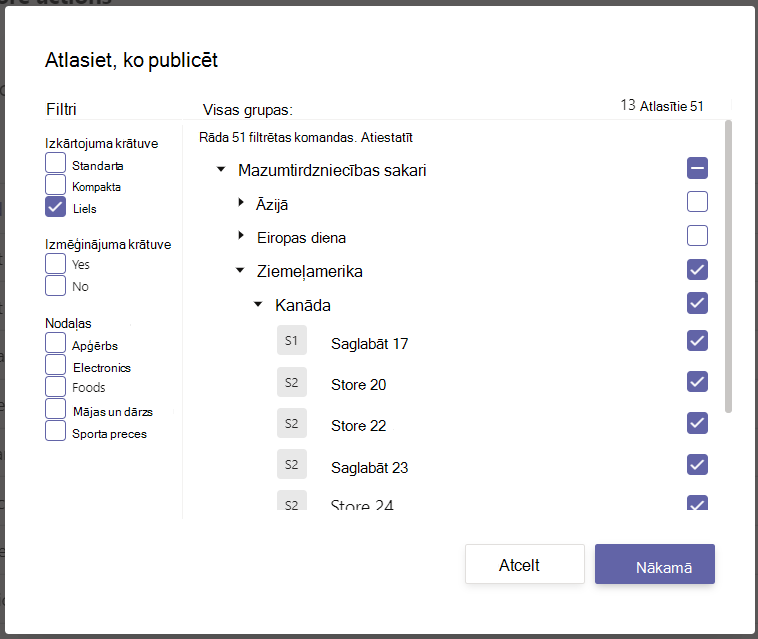
- Lai atlasītu visas grupas hierarhijas zarā, atzīmējiet tam blakus esošo izvēles rūtiņu. Piemēram, atlasot "Ziemeļamerika", tiek atlasītas visas šī reģiona atrašanās vietas.
- Lai publicētu tikai atrašanās vietās ar noteiktiem atribūtiem, atlasiet filtru. Piemēram, lai atlasītu visas atrašanās vietas ar lielu izkārtojumu, atlasiet filtru "Liels". Piemēra attēlā uzdevumu saraksts tiks publicēts visos lielajos veikalos Ziemeļamerikā.
Izvēlieties, vai informēt adresātu grupas.
Atlasiet Tālāk un pēc tam pārskatiet publicēšanas plānu. Lai veiktu izmaiņas, atlasiet Atpakaļ.
Atzīmējiet izvēles rūtiņu Gatavs, šeit viss izskatās labi un pēc tam izvēlieties Publicēt.
Piezīme
- Tiklīdz sākas publicēšana, uzdevumu saraksts tiek pārvietots no Melnraksti uz Publicēts , lai norādītu, ka uzdevumi tiek nosūtīti un kļūst redzami adresātiem.
- Uzdevumu publicēšana var ilgt kādu laiku, ja uzdevumu sarakstā ir daudz uzdevumu vai ja atlasāt lielu adresātu grupu skaitu. Ir ieteicams iziet no publicēšanas ekrāna un atgriezties vēlāk — uzdevumu publicēšana fonā turpināsies.
Kad publicēšana ir pabeigta, publicēšanas lapas augšdaļā tiek rādīts ziņojums, kas norāda, ka uzdevumi ir sekmīgi izpildīti.
Svarīgi!
Ja parādās brīdinājuma ikonas, atlasiet Skatīt detalizētu informāciju , lai palīdzētu novērst problēmas.
Izmaiņu veikšana publicētajā uzdevumu sarakstā
Uzdevumu rediģēšana publicētā sarakstā
Publicētā sarakstā esošos uzdevumus var rediģēt, pārslēdzot sarakstu rediģēšanas režīmā. Kad saraksts ir rediģēšanas režīmā, varat atjaunināt uzdevumus sarakstā, dzēst uzdevumus no saraksta vai pievienot sarakstam jaunus uzdevumus. Izmaiņas adresātu grupās netiek publicētas, kamēr neesat atlasījis izmaiņu publicēšanas pogu un apstiprinājis kopsavilkumu.
Publicējot izmaiņas uzdevumā publicētā sarakstā, atjauninātā uzdevuma lauku vērtības pārrakstīs šo uzdevumu lauku vērtības katrā adresāta grupā, izņemot to, ka uzdevuma statuss netiek atiestatīts. Šī iemesla dēļ mēs iesakām rediģēt uzdevumu publicētā sarakstā, kad vēlaties precizēt, kas ir jādara.
Ja rodas labojums, kas pieprasa uzdevuma atkārtotu pabeigšanu pat tad, ja tas tika pabeigts atbilstoši iepriekšējā uzdevuma detalizētajai informācijai, ieteicams izdzēst sākotnējo uzdevumu un izveidot jaunu.
Sadaļā Publicēts atlasiet sarakstu, kuru vēlaties rediģēt, un pēc tam izvēlieties Rediģēt sarakstu.
Atlasiet uzdevumu, lai to rediģētu. Varat arī pievienot jaunu uzdevumu vai atlasīt Citas darbības
blakus esošam uzdevumam, lai to izdzēstu.Kad esat gatavs publicēt izmaiņas, augšējā labajā stūrī atlasiet Publicēt izmaiņas , lai publicētu izmaiņas visās sākotnējās adresātu grupās.
Varat arī atcelt veiktos rediģējumus, un saraksts atgriezīsies iepriekšējā publicētajā stāvoklī.
Saraksta publicēšanas atcelšana
Brīdinājums
Atceļot uzdevumu saraksta publicēšanu, tiek noņemti visi sarakstā esošie uzdevumi no visām grupām, kuras tos saņēma. Viņi zaudēs visus komentārus un pievienotos pielikumus.
Ja vēlaties atcelt uzdevumu saraksta publicēšanu, vislabāk to darīt pēc iespējas ātrāk, lai samazinātu izdzēsto uzdevumu piešķiršanu un pabeigšanu. Nepublicēts saraksts tiek pārvietots uz nepublicēto sadaļu, un to var dublēt, bet nevar atkārtoti publicēt.
- Blakus sarakstam, kura publicēšanu vēlaties atcelt, atlasiet Citas darbības, >publicēšanu Atcelt publicēšanu.
- Apstipriniet, ka vēlaties atcelt saraksta publicēšanu, un pēc tam izvēlieties Atcelt publikāciju.
Kad saraksts tiek parādīts sadaļā Nepublicēts, varat to izdzēst vai dublēt, rediģēt kopiju un rediģēt rediģēto kopiju.
Publicēto uzdevumu atskaišu skatīšana
Publicēto uzdevumu piešķiršana un izpilde
Pēc uzdevumu saraksta publicēšanas, visticamāk, vēlēsities sekot grupu norisei, piešķirot un/vai izpildot uzdevumus. Atlasiet sarakstu sadaļā Publicēts . Šeit varat skatīt detalizētu informāciju par publicētajiem uzdevumiem dažādos veidos.
Piezīme
Lietotāji jūsu organizācijā var skatīt atskaites par jebkuru grupu, kurā viņi piedalās. Piemēram, lietotājs, kas ir daļa no Store 100 komandas, var skatīt atskaites par šo atrašanās vietu. Lietotājs, kas ietilpst 1. reģionā, var skatīt atskaites par visām atrašanās vietām, kas hierarhijā ir saistītas ar 1. reģionu.
Uzdevumu atskaites skatu varat izmantot, lai skatītu konkrēta uzdevuma izpildes gaitu sarakstā.
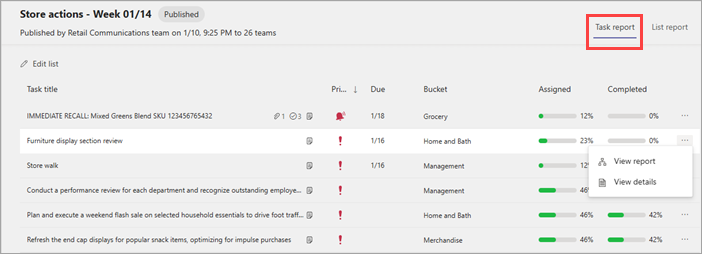
Atlasiet
pa labi no uzdevuma un izvēlieties Skatīt atskaiti , lai skatītu šī uzdevuma piešķiršanas un pabeigšanas statusu visās darba grupās, kas to saņēmušas.Varat izmantot saraksta atskaites skatu, lai redzētu visa saraksta progresu. Uzdevumu un pabeigšanas statuss būs redzams visos uzdevumos sarakstā.
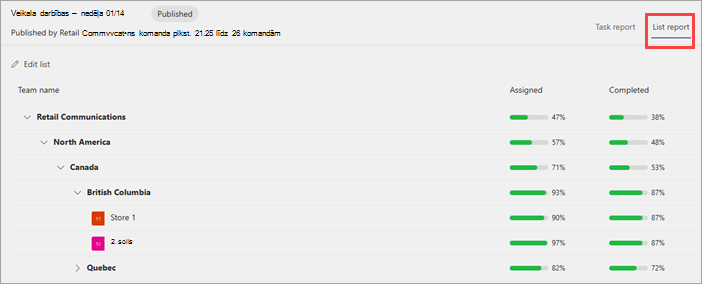
Jebkurā skatā varat atlasīt jebkuru hierarhijas zaru, lai to izvērstu, vai atlasīt jebkuru grupu, lai skatītu šīs konkrētās grupas statusu. Lai atgrieztos augsta līmeņa skatā pēc detalizētas informācijas aplūkošanas, atlasiet uzdevumu saraksta nosaukumu, kas tiek parādīts virs grupas nosaukuma.
Piezīme
Ja visi aizpilda sarakstus (saraksti, kas izveidoti, izmantojot opciju Katram grupas dalībniekam ), atskaites tiek rādītas nedaudz atšķirīgā prezentācijā. Šie uzdevumi tiek automātiski piešķirti izveides laikā, tāpēc atskaitē fokusējas uz pabeigšanas statusu.