
Izmantojot uzdevumu publicēšanu pakalpojumā Microsoft Teams, operāciju vadītāji un citi biznesa vadītāji var centralizēti definēt uzdevumus un izplatīt tos darba grupām visā organizācijā, kurām jāveic šis darbs. Ja jums un jūsu organizācijai ir iespējota uzdevumu publicēšana, varat izmantot uzdevumu publicēšanu, lai izveidotu sarakstu programmas Planner publicēšanas lapā, pievienotu tam uzdevumus un pēc tam publicētu sarakstu izvēlētajās grupās (atrašanās vietās).
Jūs varat pievienot uzdevumu sarakstam atkārtošanos, lai tas tiktu automātiski regulāri publicēts atlasītajās grupās. Piemēram, varat ieplānot uzdevumu saraksta publicēšanu katru nedēļu pirmdien plkst. 8.00.
Piezīme
Periodiskums ir pieejams standarta uzdevumu sarakstos. Atkārtošanās nav pieejama ikvienam, lai aizpildītu uzdevumu sarakstus, kas visbiežāk tiek izmantoti apmācības uzdevumiem vai politikas apstiprināšanas uzdevumiem. Uzziniet vairāk par uzdevumu sarakstiem uzdevumu publicēšanā.
Tēmas šajā rakstā
Uzdevumu saraksta periodiskuma pārveidošana
Periodisku uzdevumu saraksta publicēšana
Rediģēt uzdevumu saraksta sērijas atkārtošanos
Atcelt uzdevumu saraksta sērijas atkārtošanos
Uzdevumu saraksta sērijas publicēšanas atcelšana
Saraksta publicēšanas atcelšana uzdevumu sarakstu sērijā
Pārskats
Periodisku uzdevumu saraksta publicēšana ir lielisks veids, kā strādāt ar ikdienišķiem uzdevumiem, kas ir jāpaveic. Tālāk ir sniegts pārskats par to, kā tas darbojas.
- Varat pievienot atkārtošanos standarta uzdevumu sarakstam sadaļā Melnraksti , definējot periodiskuma iestatījumus un sākuma un beigu datumus. Šādi saraksts no vienreizēja uzdevumu saraksta tiek mainīts uz periodisku uzdevumu sarakstu sēriju. Kad esat gatavs, varat publicēt periodisko uzdevumu saraksta sērijas.
- Pēc publicēšanas periodiskās sērijas pirmais gadījums tiek rādīts sadaļā Ieplānots , līdz ir pienācis laiks to publicēt. Kad ieplānotais gadījums tiek publicēts, automātiski tiek izveidots nākamais gadījums.
- Kad tiek izveidots jauns gadījums, uzdevumu izpildes datumi tiek automātiski atjaunināti, ņemot vērā to, cik tālu tie ir pēc izvēlētā sērijas sākuma datuma . Pieņemsim, piemēram, esat izveidojis ikmēneša sēriju, kas tiek atkārtota katra mēneša piecpadsmitajā datumā. Ja izvēlaties sērijas sākuma datumu 15. janvārī un iekļaujat uzdevumu, kura izpildes datums ir 17. janvāris, otrajam gadījumam, kas ieplānots 15. februārī, arī ir divu dienu nobīde. Uzdevums tiks izpildīts 17. februārī. Lai uzzinātu vairāk, skatiet šī raksta sadaļu Periodiska uzdevumu saraksta pārveidošana .
- Pēc sērijas pirmā gadījuma publicēšanas uzdevumu saraksta sērija tiek rādīta sadaļā Publicēts. To var izvērst, lai parādītu visus publicētos uzdevumu saraksta gadījumus.
- Jūs varat rediģēt sērijas vai ieplānota notikuma uzdevumus. Varat arī rediģēt uzdevumus publicētā uzdevumu saraksta sērijas gadījumā.
- (Drīzumā) Jūs varat rediģēt adresātu grupas sērijai vai ieplānotam pasākumam. Nevar rediģēt adresātu grupas gadījumam, kas jau ir publicēts.
- Lai veiktu izmaiņas tādu sēriju uzdevumos vai adresātos, kur pirmais gadījums vēl nav publicēts, varat atcelt sēriju. Ja vēl nav publicēts neviens gadījums, sērija atgriezīsies melnrakstos.
- Varat redzēt atskaites par uzdevumu sarakstu gadījumiem pēc to publicēšanas gluži tāpat kā neregulāros uzdevumu sarakstos.
- Varat arī atcelt uzdevumu saraksta gadījumu vai uzdevumu sarakstu sēriju publicēšanu, kad tie vairs nav nepieciešami vai ja esat pieļāvis kļūdu.
Uzdevumu saraksta periodiskuma pārveidošana
Lietojiet atkārtošanās intervālu publicējamam uzdevumu sarakstam, lai tas tiktu automātiski publicēts atkārtotā grafikā, piemēram, katru dienu, nedēļu, mēnesi vai gadu.
Programmas Planner publicēšanas lapā atlasiet sarakstu sadaļā Melnraksti vai izveidojiet jaunu sarakstu un pēc tam atlasiet Neatkārtojas.
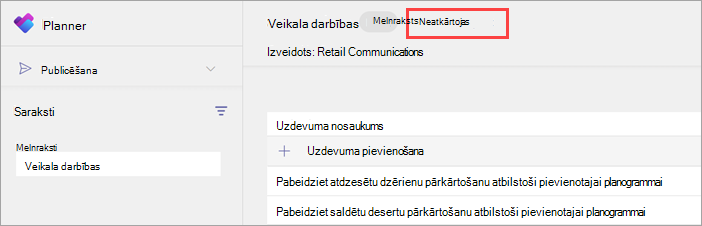
Dialoglodziņā Periodiskuma saraksts izvēlieties saraksta periodiskuma iestatījumus.
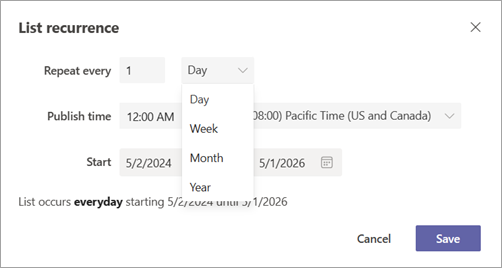
Atkārtošanās intervāls. Pēc noklusējuma dienas, nedēļas un mēneša beigu datums ir divi gadi no sākuma datuma. Visu atkārtošanās intervālu maksimālais beigu datums ir pieci gadi no sākuma datuma.
Publicējiet laiku un laika joslu.
Sākuma un beigu datumi. Gadījumi tiek publicēti tikai tad, ja tie notiek sākuma datumā vai pēc tā, kā arī beigu datumā vai pirms tā.
Piezīme
Kā sākuma datumu ieteicams iestatīt datumu, kad tiks publicēts pirmais gadījums. Ja sērijas sākuma datums un pirmā gadījuma publicēšanas datums atšķiras, automātiskās datuma korekcijas tiks veiktas saskaņā ar sērijas sākuma datumu.
Piemēram, sērija atkārtojas katra mēneša desmitajā dienā ar sākuma datumu 1. janvāri, un tajā ir uzdevums, kura izpildes datums ir 12. janvāris. Šajā piemērā uzdevuma izpildes datums būs 11 dienas pēc katra nākamā notikuma publicēšanas datuma, nevis divas dienas pēc tam. Tas ir tāpēc, ka automātisko datuma korekciju pamatā ir sākuma datums (1. janvāris), nevis datums, kad tiks publicēts pirmais gadījums (10. janvāris).
Sistēma šim aprēķinam izmanto sākuma datumu, jo tā ir vērtība, ko iestatāt tieši, sniedzot jums tiešāku kontroli pār izpildes datuma darbību.
Periodisku uzdevumu saraksta publicēšana
Kad uzdevumu saraksts ir gatavs darbam, publicējiet to grupās, kuru dalībnieki veiks darbu.
Sadaļā Melnraksti atlasiet periodisko uzdevumu sarakstu un pēc tam augšējā labajā stūrī atlasiet Publicēt sēriju.
Atlasiet grupas, kuras saņems uzdevumu sarakstu.
Šo grupu izvēle darbojas vienādi ar periodiskiem sarakstiem un neperiodiskiem sarakstiem. Jūs varat izvēlēties grupas no hierarhijas un izmantot galveno grupu sarakstu un/vai jebkurus pieejamos filtrus, lai atrastu iekļaujamās grupas. Varat arī augšupielādēt pielāgotu grupu sarakstu.
Izvēlieties, vai informēt adresātu grupas.
Atlasiet Tālāk un pēc tam pārskatiet publicēšanas plānu. Lai veiktu izmaiņas, atlasiet Atpakaļ.
Atzīmējiet izvēles rūtiņu Gatavs, šeit viss izskatās labi un pēc tam atlasiet Publicēt.
Periodisko uzdevumu saraksta sagatavošana var ieilgt. Iespējams, tiks parādīts ziņojums, ka uzdevumu saraksts tiek ieplānots.
Kad darbība būs pabeigta, uzdevumu saraksts būs redzams sadaļā Ieplānots . Nākamais periodiskā saraksta gadījums tiek rādīts sadaļā Ieplānots un tiks publicēts ieplānotajā datumā un laikā.
Svarīgi!
Ja parādās brīdinājuma ikonas, atlasiet Skatīt detalizētu informāciju , lai palīdzētu novērst problēmu(-as).
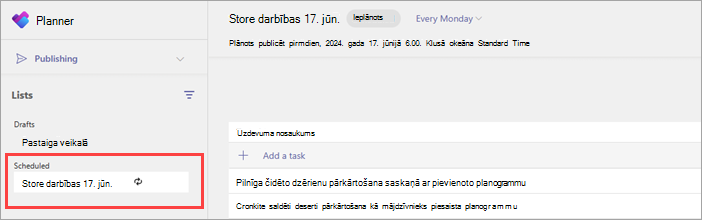
Pēc pirmā gadījuma publicēšanas sadaļā Publicēts parādās arī uzdevumu saraksts, kur tiek parādīta jūsu periodisko uzdevumu saraksta sērija. Varat to izvērst, lai skatītu sērijā publicētos gadījumus. Kad gadījums tiek publicēts, nākamais gadījums sērijā tiek izveidots sadaļā Ieplānots.
Papildinformāciju par uzdevumu sarakstu publicēšanu skatiet sadaļā Uzdevumu saraksta publicēšana.
Notikuma pārplānošana
Jūs varat pārplānot gaidāmo periodisko uzdevumu sarakstu. Piemēram, tas var būt jādara, ja nākamais publicēšanas datums ir uzņēmuma brīvdienās.
Varat jebkurā laikā pārplānot līdz nākamā ieplānotā notikuma datumam.
Sadaļā Ieplānots dodieties uz uzdevumu sarakstu, kuru vēlaties pārplānot, un pēc tam atlasiet Citas darbības,
 >Rediģēt gadījumu.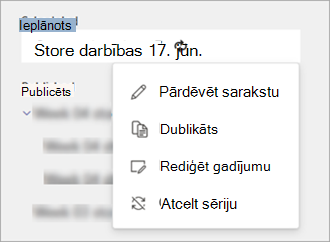
Atlasiet periodiskuma intervāla nolaižamo izvēlni (piemēram, Katru pirmdienu) un pēc tam atlasiet Pārplānot šo gadījumu.
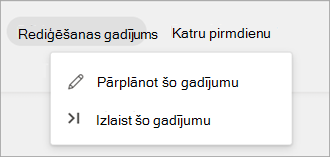
Dialoglodziņā Pārplānot šo gadījumu izvēlieties jaunu publicēšanas datumu, publicēšanas laiku un/vai laika joslu, ja nepieciešams, un pēc tam atlasiet Saglabāt.
Izlaist gadījumu
Varat izlaist gaidāmu periodisku uzdevumu sarakstu. Piemēram, tas var būt jādara, ja visi darbinieki ir brīvdienās, jo nākamais publicēšanas datums ir uzņēmuma brīvdienās.
Sadaļā Ieplānots dodieties uz uzdevumu sarakstu un pēc tam atlasiet Citas darbības,
>Rediģēt gadījumu.Atlasiet periodiskuma intervāla nolaižamo izvēlni un pēc tam izvēlieties Izlaist šo gadījumu.
Dialoglodziņā Izlaist gadījumu pārskatiet informāciju un pēc tam atlasiet Izlaist gadījumu.
Izlaistais gadījums vairs netiek rādīts sadaļā Ieplānots un netiks publicēts.
Rediģēt uzdevumu saraksta sērijas atkārtošanos
Ja vēlaties mainīt periodiskuma intervālu vai citus periodiskuma iestatījumus, rediģējiet periodisko uzdevumu saraksta sērijas atkārtošanos. Izmaiņas tiek lietotas nākamajam gadījumam un visiem turpmākajiem gadījumiem.
Ja vismaz viens gadījums jau ir publicēts, atrodiet uzdevumu saraksta sēriju sadaļā Publicēts, atlasiet uzdevumu saraksta sēriju, kuru vēlaties rediģēt, un pēc tam atlasiet Citas darbības.
>Rediģēt sēriju. Noteikti izvēlieties sēriju, nevis kādu no publicētajiem gadījumiem sērijā.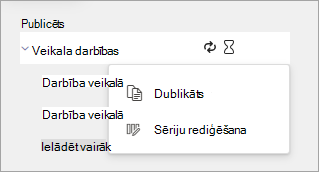
Atlasiet periodiskuma intervāla nolaižamo izvēlni un pēc tam atlasiet Rediģēt periodiskumu.
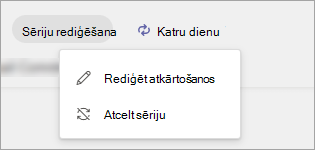
Dialoglodziņā Saraksta periodiskums veiciet uzdevumu sērijai nepieciešamās izmaiņas.
Pārskatiet veiktās izmaiņas un pēc tam atlasiet Saglabāt. Kad saraksts tiek publicēts, izmaiņas tiek lietotas visiem turpmākajiem periodiskā uzdevumu saraksta gadījumiem.
Piezīme
Ja sērijas pirmais gadījums vēl nav publicēts, sadaļā Ieplānots atlasiet sarakstu un izvēlieties Atcelt sēriju. Ja neviens gadījums nav publicēts, atceļot sēriju, tā tiek atgriezta pie melnrakstiem. Tas ļauj rediģēt atkārtošanos un atkārtoti publicēt uzdevumu saraksta sēriju.
Atcelt uzdevumu saraksta sērijas atkārtošanos
Ja vairs nevēlaties turpināt periodisku uzdevumu saraksta sēriju publicēšanu, varat apturēt (atcelt) atkārtošanos. Visi turpmākie uzdevumu saraksta gadījumi netiks publicēti.
-
Sadaļā Publicēts dodieties uz periodisko uzdevumu sarakstu sēriju un pēc tam atlasiet Citas darbības, >Rediģēt sēriju.
- Atlasiet atkārtošanās intervāla nolaižamo izvēlni un pēc tam atlasiet Atcelt sēriju.
- Dialoglodziņā Atcelt sēriju apstipriniet, ka vēlaties atcelt sēriju, un pēc tam izvēlieties Jā.
- Nākamais ieplānotais gadījums un visi turpmākie gadījumi vairs netiek rādīti sarakstā Ieplānotie.
- Esošā periodisko uzdevumu saraksta veidne un tās atbilstīgie publicētie gadījumi joprojām ir norādīti sadaļā Publicēts un ir pieejami atskaišu veidošanai.
- Ja sērijai vēl nav publicēts neviens saraksts, sadaļā Melnraksti būs redzama periodisko uzdevumu saraksta sērija.
Piezīme
Ja sērijas pirmais gadījums vēl nav publicēts, sadaļā Ieplānots atlasiet sarakstu un izvēlieties Atcelt sēriju. Ja neviens gadījums nav publicēts, atceļot sēriju, tā tiek atgriezta pie melnrakstiem.
Uzdevumu saraksta sērijas publicēšanas atcelšana
Brīdinājums
Atceļot uzdevumu sarakstu sērijas publicēšanu, tiek noņemti visu to grupu uzdevumi, kas tos saņēmuši. Tas attiecas uz visiem uzdevumu sarakstiem, kas jebkad ir publicēti periodisko uzdevumu sarakstu sērijā. Grupas dalībnieki zaudēs piekļuvi visai detalizētajai informācijai par uzdevumiem, tostarp komentāriem un pielikumiem, kurus viņi varētu būt pievienojuši. To nevar atsaukt.
Iespējams, vēlēsities atcelt uzdevumu saraksta sērijas publicēšanu, lai noņemtu uzdevumus, kas vairs nav nepieciešami, vai lai labotu kļūdu, nosūtot sēriju. Kļūdas gadījumā paturiet prātā, ka varat rediģēt uzdevumus ieplānotā uzdevumu sarakstā vai publicētā uzdevumu sarakstā, tostarp uzdevumu saraksta gadījumus, kas publicēti kā daļa no periodiskas sērijas. Ja uzdevumu saraksta publicēšana ir jāatceļ kļūdas dēļ, vislabāk to darīt pēc iespējas ātrāk, lai samazinātu izdzēsto uzdevumu piešķiršanu un pabeigšanu.
Ja vēlaties atcelt uzdevumu saraksta sērijas publicēšanu, veiciet tālāk norādītās darbības. Uzdevumu sarakstu sērija un visi tās saraksti tiks pārvietoti uz nepublicēto sadaļu, un to var dublēt, bet nevar publicēt atkārtoti.
-
Sadaļā Publicēts blakus uzdevumu saraksta sērijai, kuras publicēšanu vēlaties atcelt, atlasiet Citas darbības, > publicēšanuAtcelt sērijas publicēšanu.
- Apstipriniet, ka vēlaties atcelt sērijas publicēšanu, un pēc tam izvēlieties Atcelt sērijas publicēšanu.
- Pēc tam, kad sarakstu sērijas un saistītie saraksti parādās sadaļā Nepublicēts, varat tos izdzēst vai dublēt, rediģēt kopiju un publicēt rediģēto kopiju.
Saraksta publicēšanas atcelšana uzdevumu sarakstu sērijā
Brīdinājums
Atceļot saraksta publicēšanu uzdevumu sarakstu sērijā, tiek noņemti visi sarakstā esošie uzdevumi no visām grupām, kuras tos saņēma. Grupas dalībnieki zaudēs piekļuvi visai detalizētajai informācijai par uzdevumiem, tostarp komentāriem un pielikumiem, kurus viņi varētu būt pievienojuši. To nevar atsaukt.
Iespējams, vēlēsities atcelt konkrēta uzdevumu saraksta gadījuma publicēšanu uzdevumu saraksta sērijā, lai noņemtu vairs nevajadzīgos uzdevumus vai izlabotu kļūdu uzdevumu saraksta nosūtīšanā. Kļūdas gadījumā atcerieties, ka varat rediģēt uzdevumus publicētā uzdevumu sarakstā, tostarp uzdevumu saraksta gadījumu, kas publicēts kā daļa no periodiskas sērijas. Ja uzdevumu saraksta publicēšana ir jāatceļ kļūdas dēļ, vislabāk to darīt pēc iespējas ātrāk, lai samazinātu izdzēsto uzdevumu piešķiršanu un pabeigšanu.
Ja vēlaties atcelt saraksta publicēšanu uzdevumu saraksta sērijā, veiciet tālāk norādītās darbības. Uzdevumu saraksts tiks pārvietots uz nepublicēto sadaļu, un to varēs dublēt, bet nevarēs publicēt atkārtoti.
-
Sadaļā Publicēts izvērsiet uzdevumu saraksta sēriju, dodieties uz sarakstu, kura publicēšanu vēlaties anulēt, un pēc tam atlasiet Citas darbības, >publicēšanu Atcelt publicēšanu.
- Apstipriniet, ka vēlaties atcelt saraksta publicēšanu, un pēc tam izvēlieties Atcelt publicēšanu.
- Kad saraksts tiek parādīts sadaļā Nepublicēts, varat to izdzēst vai dublēt, rediģēt kopiju un rediģēt rediģēto kopiju.
Skatiet arī
Uzdevumu sarakstu publicēšana, lai definētu darbu jūsu organizācijā un sekotu tam