
Izmantojot uzdevumu publicēšanu pakalpojumā Microsoft Teams, operāciju vadītāji un citi biznesa vadītāji var centralizēti definēt uzdevumus un izplatīt tos darba grupām visā organizācijā, kurām jāveic šis darbs. Izveidojiet sarakstu programmas Planner publicēšanas lapā, pievienojiet tam uzdevumus un pēc tam publicējiet sarakstu izvēlētajās grupās (atrašanās vietās).
Pabeigšanas prasības var pievienot uzdevumiem kā daļu no uzdevumu publicēšanas. Pabeigšanas prasības ļauj noteiktas darbības ieviest kā uzdevuma pabeigšanas priekšnosacījumu, tāpēc uzdevumu nevar atzīmēt kā pabeigtu, ja šīs darbības nav pabeigtas vispirms. Tas palielina skaidrību un panākumus pirmreizējā pabeigšanā priekšlīnijas vadītājiem un darbiniekiem. Tā arī palīdz novērst to, ka uzdevumi tiek nepareizi atzīmēti kā pabeigti, pirms nav izpildītas visas nepieciešamās darbības.
Uzdevumu publicēšanā ir pieejami trīs veidu izpildes prasības: kontrolsaraksta prasība, veidlapas prasība un apstiprinājuma prasība.
Jūs varat lietot uzdevumam vienu vai vairākas pabeigšanas prasības ikreiz, kad pievienojat vai rediģējat uzdevumus publicējamā uzdevumu sarakstā. Kad uzdevums tiek publicēts, uzdevuma saņēmējiem ir jāizpilda visas uzdevuma izpildes prasības, un tikai pēc tam tas jāatzīmē kā pabeigts. Uzdevuma saņēmēji var izpildīt izpildes prasības, izmantojot programmu Planner pakalpojumā Teams datorā, tīmeklī vai mobilajā ierīcē.
Šī iespēja palīdz nodrošināt gan darbiniekiem, gan uzņēmuma vadītājiem sirdsmieru par to, ka pirms uzdevums tika atzīmēts kā pabeigts, ir izpildītas pareizās darbības
Tēmas šajā rakstā
Kontrolsaraksta prasības iestatīšana
Veidlapas prasības pievienošana
Apstiprinājuma prasības pievienošana
Kontrolsaraksta prasības iestatīšana
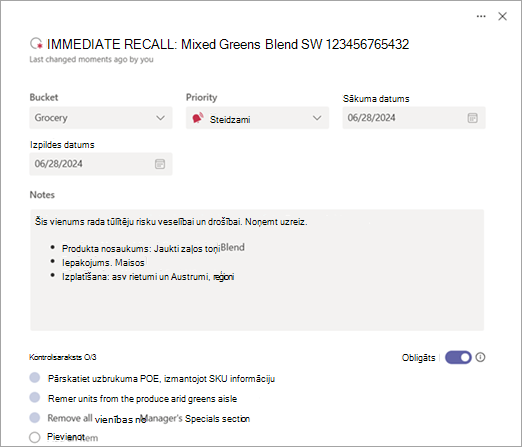
Kad iestatāt kontrolsaraksta prasību, uzdevuma saņēmējiem ir jāizpilda visi kontrolsaraksta elementi, pirms viņi var atzīmēt uzdevumu kā pabeigtu.
Lai atvērtu uzdevumu, uzdevumu sarakstā atlasiet uzdevuma nosaukumu.
Sadaļā Che cklist pievienojiet savus vienumus. Varat pievienot līdz pat 20 vienumiem.
Ieslēdziet nepieciešamo pārslēgu.
Piezīme
Ja uzdevumam nav kontrolsaraksta elementa, slēdzis Obligātais ir paslēpts.
Adresātu grupas pieredze
Kad adresāta grupas lietotājs (parasti priekšlīnijas darbinieks vai vadītājs) atver uzdevumu, viņam tiek parādīti kontrolsaraksta vienumi ar norādi, ka kontrolsaraksta vienumi ir nepieciešami. Viņi nevar atzīmēt uzdevumu kā pabeigtu, kamēr visi kontrolsaraksta elementi nav atzīmēti kā pabeigti. Kad visas prasības ir izpildītas, jebkurš priekšlīnijas darbinieks var atzīmēt uzdevumu kā pabeigtu.
Veidlapas prasības pievienošana
Uzdevumam var pievienot līdz pat divām veidlapām, kas uzdevuma saņēmējiem jāaizpilda, pirms viņi var atzīmēt uzdevumu kā pabeigtu. Varat izveidot jaunu veidlapu vai izmantot jebkuru veidlapu, kas iepriekš izveidota, publicējot uzdevumus.
Šo līdzekli nodrošina Microsoft Forms, un tas ļauj apkopot informāciju no savām komandām, nesazinoties ar katru atrašanās vietu atsevišķi.
Lai atvērtu uzdevumu, uzdevumu sarakstā atlasiet uzdevuma nosaukumu.
Sadaļā Prasības izvēlieties Nepieciešamā veidlapa.
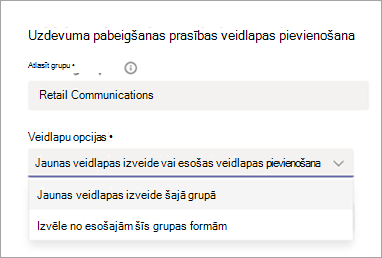
Sadaļā Atlasīt grupu izvēlieties grupu. Šīs grupas dalībnieki varēs skatīt veidlapu atbildes. Noteikti izvēlieties grupu, kurā ir personas, ar kurām vēlaties kopīgot veidlapu atbildes.
Sadaļā Formas opcijas izvēlieties, vai vēlaties izveidot jaunu formu vai izmantot grupā esošu formu.
Svarīgi!
Ja atlasīsit Izvēlēties kādu no šajā grupā esošajām veidlapām, varēsit izvēlēties kādu no grupas veidlapām, kas tika iepriekš izveidotas, izmantojot šo veidlapas prasību līdzekli. Atlase ir ierobežota līdz veidlapām, kas izveidotas grupā, izmantojot šo līdzekli, jo, lai forma darbotos, kā paredzēts, tā ir jāveido ar noteiktām automātiskām konfigurācijām, kas nav iespējams veidlapām, kas izveidotas citādi.
Ja veidojat jaunu veidlapu
- Sadaļā Uzdevumā parādāmais teksts ievadiet formas nosaukumu un pēc tam atlasiet Izveidot un Pievienot uzdevumam.
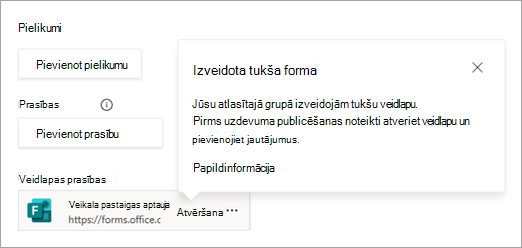
- Tiek izveidota jauna tukša veidlapa, kas pievienota uzdevumam. Atlasiet Atvērt , lai atvērtu veidlapu, un pēc tam pievienojiet tai savus jautājumus.
Piezīme
- Iekļaujiet jautājumu, kas identificē grupas atrašanās vietu, piemēram, mazumtirdzniecības veikala numuru, lai atbildi varētu saskaņot ar atrašanās vietu.
- Pārliecinieties, ka veidlapas iestatījumi respondentiem ļauj rediģēt savas atbildes.
Ja izmantojat esošu veidlapu
- Sadaļā Izvēlieties esošu formu, kuru pievienot, meklējiet un atlasiet formu, kuru vēlaties pievienot.
- Sadaļā Uzdevumā parādāmais teksts ievadiet formas nosaukumu un pēc tam atlasiet Pievienot uzdevumam.
Veidlapu atbilžu skatīšana
Pēc uzdevumu saraksta publicēšanas vēlēsities skatīt uzdevumu adresātu veidlapu atbildes.
Atveriet veidlapu un dodieties uz cilni Atbildes . No šīs vietas jūs varat:
Skatiet kopsavilkuma informāciju par veidlapu un atbildēm.
Atlasiet Skatīt rezultātus , lai skatītu detalizētu informāciju par katra respondenta atbildēm.
Zem katra jautājuma atlasiet Papildinformācija , lai skatītu katra respondenta vārdu un atbildi.
Lai skatītu atbildes Excel darbgrāmatā, atlasiet Atvērt programmā Excel . Darbgrāmata nodrošina pašreizējo atbilžu datu momentuzņēmumu.
Padoms
Skatot atbildes programmā Excel, kārtojiet pēc pabeigšanas vai modificēšanas datuma (vai pēc identifikatora un pabeigšanas vai modificēšanas datuma), lai pārskatītu jaunākās atbildes no katras atrašanās vietas. Dažos gadījumos atrašanās vieta var iesniegt vairākas atbildes.
Papildinformāciju skatiet rakstā Veidlapas rezultātu pārbaude un koplietošana.
Veidlapu atbildes ar augšupielādētiem failiem
Ja veidlapā ir viens vai vairāki jautājumi par failu augšupielādi, augšupielādētos attēlus varat skatīt pa vienam cilnē Atbildes , kā aprakstīts iepriekš. Ja vēlaties, varat arī piekļūt mapei, kurā faili ir augšupielādēti. Augšupielādētie faili tiek glabāti publicēšanas grupas SharePoint failos.
SharePoint mapes tiek izveidotas, kad pirmais fails tiek augšupielādēts kā daļa no veidlapas atbildes iesniegšanas.
Saņemot pirmo faila augšupielādes iesniegumu, grupas dokumentu bibliotēkā būs iekļauta lietojumprogrammu mape. Tajā Microsoft Forms mapē ir mape ar jūsu veidlapas nosaukumu. Šajā mapē ir mape katram jautājumam veidlapā, kurā ir augšupielādēti faili.
Piemēram, ja pievienojāt veidlapu ar nosaukumu "Veikala atvēršanas aptauja", kurā ir trīs jautājumi par failu augšupielādi, augšupielādētie faili atrodas tālāk norādītajās SharePoint grupas mapēs.
- Dokumenti\Programmas\Microsoft Forms\Store atvēršanas aptauja\Jautājums
- Dokumenti\Programmas\Microsoft Forms\Store atvēršanas aptauja\1. jautājums
- Dokumenti\Programmas\Microsoft Forms\Store atvēršanas aptauja\2. jautājums
Katra augšupielādētā faila nosaukumā ir iekļauts komandas nosaukums, kurā atrodas uzdevums, sākotnējā attēla nosaukums un tā lietotāja konta parādāmais vārds, kurš augšupielādēja failu un iesniedza veidlapu.
Piemēram, attēla, kuru augšupielādēja Joni Šermane Sietlas veikala 121 komandas vārdā, faila nosaukums ir Sietlas veikals 121-20210219_183537_Joni Sherman.jpg.
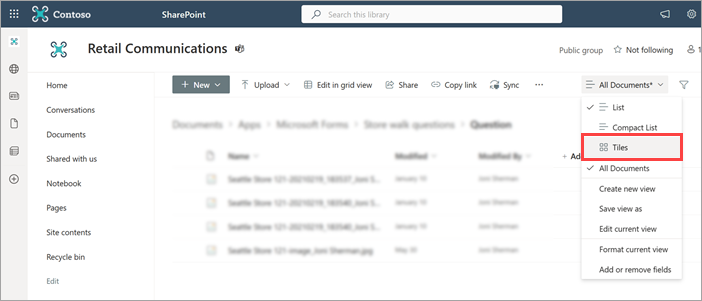
Lai skatītu sīktēlus, nevis attēlu sarakstu, dodieties uz visu dokumentu>elementiem.
(Neobligāti) Adresātu grupu palīdzība, lai skatītu augšupielādētos attēlus
Var gadīties gadījumi, kad viens grupas dalībnieks ir aizpildījis aptauju, bet vadītājs vai cits kolēģis šajā grupā vēlas pārskatīt sava grupas biedra iesniegto.
Šī iemesla dēļ mēs nodrošinām iespēju kādam grupas dalībniekam skatīt veidlapu atbildes, kas tika iesniegtas saistībā ar viņa atrašanās vietu. Tas darbojas bez papildu iestatīšanas jautājumiem, kuriem nav nepieciešama failu augšupielāde. Jautājumu gadījumā, kam nepieciešama failu augšupielāde, iesniegtie faili tiek augšupielādēti publicēšanas grupas mapē, kurai adresātu grupu dalībnieki parasti nevar piekļūt. Ja lietotājs skata savas grupas iesniegtās veidlapu atbildes un viņam nav piekļuves augšupielādētajam failam, lietotājs redz saiti uz failu, kas novirza lietotāju uz SharePoint vietni, kur var lūgt atļaujas.
Augšupielādēto failu mapi varat arī kopīgot ar visiem lietotājiem savā organizācijā. Ja vēlaties koplietot mapi ar ikvienu lietotāju savā organizācijā, varat proaktīvi izpildīt šo darbību, un lietotāji redzēs visus attēlus, ko augšupielādējuši viņu darba grupas locekļi kā daļu no veidlapas atbildes iesniegšanas.
Lai kopīgotu SharePoint mapi, kurā atrodas augšupielādētie faili:
Dodieties uz mapi Dokumenti\Apps\Microsoft Forms publicēšanas grupas failos.
Padoms
Atcerieties, ka šī mape neparādīsies, kamēr nebūs iesniegta atbilde uz veidlapu ar failu augšupielādes jautājumu.
Atrodiet un atlasiet mapes pogu Kopīgot . Ja vēlaties, atlasiet zīmuļa ikonu, lai mainītu atļaujas no Var rediģēt uz Var skatīt.
Nosaukumu vai grupu pievienošanas lodziņā ievadiet Everyone except external users.
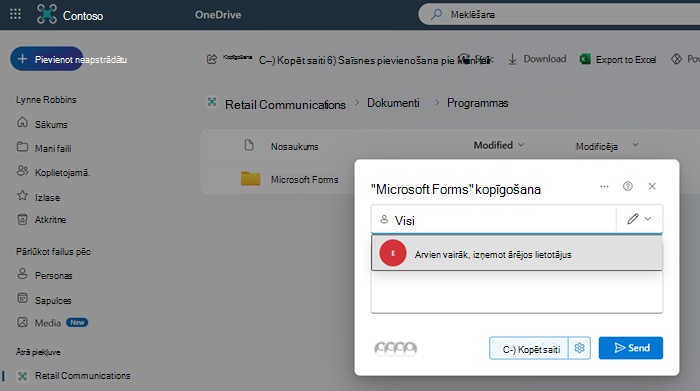
Atlasiet šo grupu un pēc tam atlasiet Sūtīt.
Pēc šo darbību izpildes mape un visas tās apakšmapes tiek koplietotas ar šo grupu, kurā ir jāiekļauj adresātu grupu dalībnieki. Tā kā visas turpmākās veidlapas arī augšupielādēs failus mapē Microsoft Forms, šīs darbības izpildei vienreiz ir jāatbilst visām iepriekšējām un turpmākajām veidlapām, ko šī publicēšanas komanda izmantojusi kā aizpildīšanas prasības.
Papildinformāciju par SharePoint mapes koplietošanu skatiet rakstā SharePoint failu vai mapju koplietošana.
Adresātu grupas pieredze
Kad adresāta grupas lietotājs (parasti priekšlīnijas darbinieks vai vadītājs) atver uzdevumu, viņš redz, ka veidlapa ir jāiesniedz. Viņi var atvērt veidlapu un aizpildīt jautājumus, nepametot uzdevumu. Ņemiet vērā, ka, lai uzņemtu fotoattēlu augšupielādei veidlapas iesniegšanas ietvaros, ir nepieciešamas ierīces atļaujas, lai piekļūtu kamerai. Pēc veidlapas iesniegšanas uzdevums atspoguļo, ka veidlapas prasības ir izpildītas. Jebkurš šīs grupas dalībnieks, kas skata uzdevumu, var skatīt arī savas grupas iesniegtās atbildes. Kad visas prasības ir izpildītas, jebkurš priekšlīnijas darbinieks var atzīmēt uzdevumu kā pabeigtu.
Apstiprinājuma prasības pievienošana
Kad pievienojat uzdevumam apstiprināšanas prasību, uzdevuma saņēmējiem ir jāpieprasa un jāsaņem apstiprinājums no vadītāja, pirms viņi to var atzīmēt kā pabeigtu.
Piezīme
Apstiprināšanas prasību var pievienot tikai uzdevumiem standarta uzdevumu sarakstos. Apstiprināšanas prasības nav atļautas uzdevumiem sarakstos, kas jāizpilda visiem lietotājiem. Uzziniet vairāk par uzdevumu sarakstiem uzdevumu publicēšanā.
Šo līdzekli nodrošina lietojumprogramma Apstiprinājumi, un tas iespējo priekšlīnijas vadītājiem pārbaudīt, vai darbs tiek veikts atbilstoši standartiem, tādējādi palīdzot pievērst lielāku uzmanību detaļām un atbildību, īpaši svarīgu uzdevumu izpildē.
Uzdevumu sarakstā atlasiet uzdevuma nosaukumu, lai atvērtu uzdevumu, un pēc tam sadaļā Prasības izvēlieties Nepieciešamais apstiprinājums.
Sadaļā Apstiprinājuma prasība tiek parādīts ziņojums, kas norāda, ka ir nepieciešams apstiprinājums.

Adresātu grupas pieredze
Kad lietotājs adresāta grupā (parasti tas ir priekšlīnijas darbinieks vai vadītājs) atver uzdevumu, viņš redz, ka viņam ir jāpieprasa un jāsaņem apstiprinājums darbam ar uzdevumu, pirms to var atzīmēt kā pabeigtu.
Šis priekšlīnijas darbinieks var izvēlēties grupas dalībnieku, kuram pieprasīt apstiprinājumu. Parasti tas ir viņu vadītājs. Tomēr darbinieks var izvēlēties citu komandas locekli, kas var būt noderīgi, ja viņu vadītājs ir atvaļinājumā. Uzdevums atspoguļo, kurš lietotājs ir iesniedzis pieprasījumu un kam tas pieprasījis apstiprinājumu, tāpēc darba grupai ir redzams šis pieprasījums. Norādītais apstiprinātājs saņem paziņojumu no apstiprinājumu programmas un var piešķirt apstiprinājumu, skatot pašu uzdevumu vai apstiprinājumu programmā.
Priekšlīnijas darbinieks, kas skata uzdevumu, var redzēt pašreizējo apstiprinājuma pieprasījuma statusu. Viņi nevar atzīmēt uzdevumu kā pabeigtu, kamēr apstiprinājuma pieprasījumā nav norādīts, ka tas ir apstiprināts. Ja nepieciešams, priekšlīnijas darbinieks var atcelt pieprasījumu un izveidot jaunu pieprasījumu. Ja ar uzdevumu saistītais apstiprinājuma pieprasījums tiek parādīts kā Apstiprināts, šī prasība ir izpildīta. Kad visas prasības ir izpildītas, jebkurš priekšlīnijas darbinieks var atzīmēt uzdevumu kā pabeigtu.
Citi Planner klienti
Uzdevumi ar pabeigšanas prasībām ir paredzēti izmantošanai Teams programmā Planner. Pašlaik tās netiek atbalstītas citās Planner lietošanas pieredzēs, piemēram, programmā Planner darbam ar iOS vai Android.
Ja lietotājs izmanto programmu ārpus Teams, lai mijiedarbotos ar uzdevumu, izpildes prasība joprojām ir spēkā. Tomēr, ja kāds mēģinās pabeigt uzdevumu, kura pabeigšanas prasība nav izpildīta, šī persona nevarēs atzīmēt uzdevumu kā pabeigtu. Tā vietā viņi saņem kļūdas ziņojumu.
Ja ir izpildītas visas pabeigšanas prasības, lietotājs var veiksmīgi atzīmēt uzdevumu kā pabeigtu no cita Planner klienta ārpus Teams.
Skatiet arī
Uzdevumu sarakstu publicēšana, lai definētu darbu jūsu organizācijā un sekotu tam