
Programma Viva Connections Microsoft Teams mobilā programma ir jūsu vārti uz mūsdienīgu darbinieku pieredzi. Connections ļauj jūsu organizācijas administratoram izveidot pieredzi, kurā varat ērti piekļūt organizācijas rīkiem, jaunumiem un resursiem tieši no planšetdatora vai mobilās ierīces. Ļauj vienuviet piekļūt rīkiem, kopīgot, sadarboties un tērzēt.
Skatiet paziņojumus un atklājiet rīkus, kas palīdz veikt ikdienas uzdevumus informācijas panelī, skatiet organizācijas jaunumus ziņu lasītājā un ērti piekļūstiet atbilstošajam saturam resursos.
Piekļūstiet Connections savā mobilajā ierīcē vai planšetdatorā
Programmai Connections var piekļūt no programmas Microsoft Teams mobilajā ierīcē vai planšetdatorā.
Pirmoreiz piekļūstot programmai, ieteicams piespraust programmu Savienojumi savai Teams izvēlnei, ja jūsu organizācija to vēl nav izdarījusi.
Atveriet programmu Teams savā mobilajā ierīcē vai planšetdatorā.
Programmā Teams atlasiet vēl daudzpunktes (
 ekrāna apakšdaļā, lai piekļūtu programmas izvēlnei.
 Atlasiet Pārkārtot.
Pārvietojiet programmu Viva Connections (vai ikonu, ko jūsu uzņēmums izveidoja programmai Viva Connections) no kategorijas Vēl, atlasot ikonu Pārvietot un velkot programmu savā Teams izvēlnē.
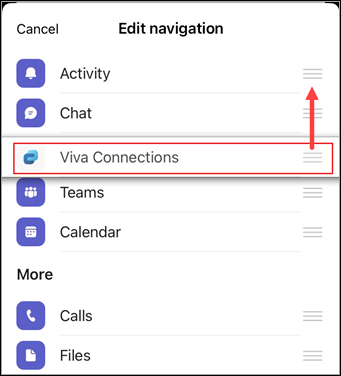
Teams mobilajā navigācijas joslā var piespraust ne vairāk kā 5 programmas.
Piezīme
Ja programma Savienojumi netiek parādīta programmas izvēlnē, varat to pievienot, atlasot Pievienot programmu.
Connections mobilā pieredze
Piekļūstot programmai Connections no planšetdatora vai mobilās ierīces, tiek izmantoti tie paši trīs pamatelementi (informācijas panelis, ziņu lasītājs un resursi), kas ir Connections datora versijā , bet kompaktāka pieredze. Katram elementam programmas augšdaļā ir piešķirta sava cilne, lai atvieglotu piekļuvi, fokusēšanu un ritināšanu katrā elementā atrodamajam saturam.
Informācijas panelis mobilajā ierīcē
Informācijas panelis apkopo darba veikšanai nepieciešamos rīkus un resursus. Piekļūstiet jūsu organizācijas pievienotajām kartēm, lai pārbaudītu brīvdienu pieprasījumus, piešķirtos uzdevumus, gaidāmos notikumus, OneDrive failus, nepieciešamo apmācību par Viva Learning un daudz ko citu. Pārvietojiet kartītes vai paslēpiet tās, kuras neizmantojat bieži. Visi jūsu organizācijas sūtītie paziņojumi tiks rādīti informācijas paneļa augšdaļā.
Piezīme
Lai izmantotu paziņojumu līdzekli, lietotājiem ir jābūt Microsoft Viva komplekts vai Viva saziņas un kopienu licencei. Papildinformāciju skatiet Microsoft Viva plāni un cenas.
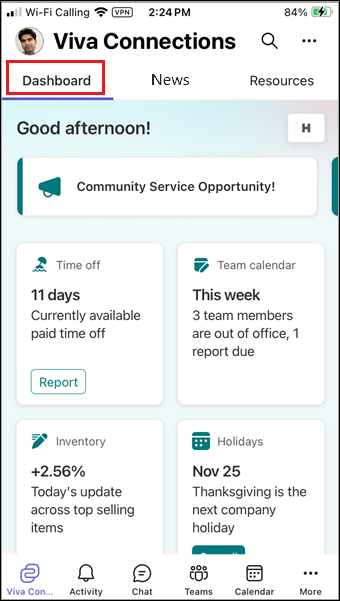
Papildinformāciju par pieejamo karšu veidiem skatiet sadaļā Pieejamās informācijas paneļa kartītes pakalpojumā Viva Connections .
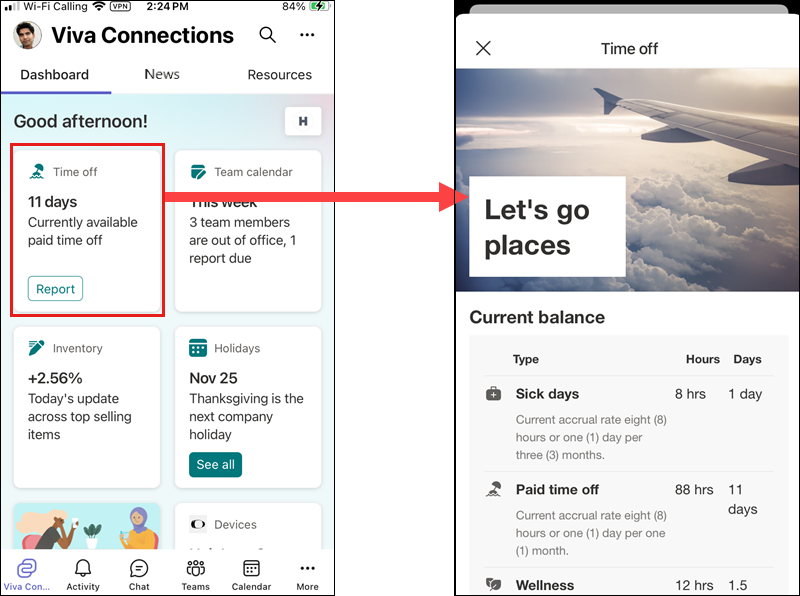
Mijiedarbība ar informācijas paneļa kartītēm
Lai mijiedarbotos ar karti, vienkārši atlasiet to. Kartīte tiks atvērta, un tajā tiks parādīta ar jūsu atlasi saistīta informācija.
Piekļuve jūsu organizācijas sākumlapai
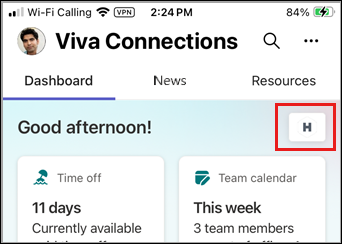
Ja jūsu organizācija ir iestatījusi sākumlapu, varat tai piekļūt no sava Connections informācijas paneļa. Informācijas paneļa augšējā labajā stūrī atlasiet organizācijas izvēlēto ikonu, lai atvērtu organizācijas sākumlapu.
Piekļūšana paziņojumiem
Ja jūsu organizācija ir iegādājusies Microsoft Viva komplekts vai Viva saziņas un kopienu licenci, tā varēs nosūtīt paziņojumus, izmantojot programmu Viva Connections, lai atgādinātu par gaidāmo termiņu, detalizētu informāciju par priekšrocībām, aicinājumu rīkoties un daudz ko citu.
Svarīgi!
Ārkārtas situācijās, piemēram, drošības apdraudējumā, jūsu organizācijai ieteicams izmantot vairākus saziņas veidus.
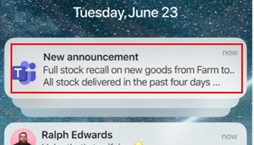
Pakalpojumā Teams: Ja paziņojumi ir iespējoti, mobilās ierīces bloķēšanas ekrānā parādīsies Teams paziņojums ar brīdinājumu par jaunu paziņojumu. Atlasiet paziņojumu, lai atvērtu paziņojumu Teams mobilās versijas programmā Connections.
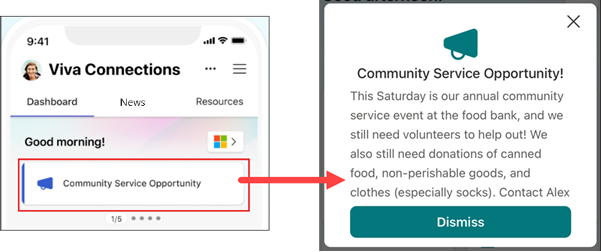
Sadaļā Savienojumi: paziņojumi tiks rādīti Connections mobilās pieredzes augšpusē. Atlasiet paziņojumu, lai parādītu vairāk informācijas. Atlasiet Noraidīt paziņojumu (ja tāds ir pieejams), lai to noņemtu no paziņojumiem.
Piezīme
Jūsu organizācija var atspējot opciju lietotājiem noraidīt konkrētu paziņojumu, ja tas nepieciešams. Ja paziņojumā ir iespējots, opcija Noraidīt nebūs pieejama.
Skatiet rakstu, lai iegūtu papildinformāciju par paziņojumu pārvaldību pakalpojumā Microsoft Teams.
Piekļuve papildu un noraidītiem paziņojumiem
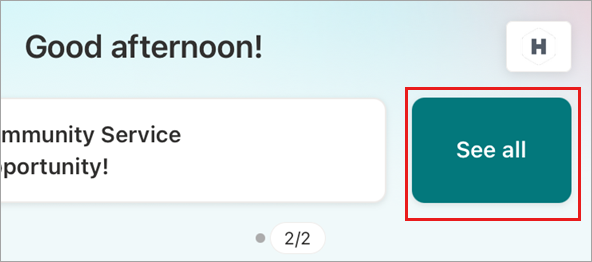
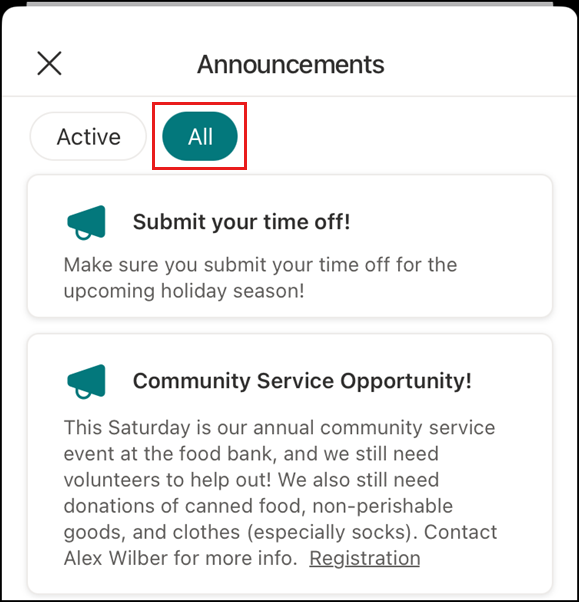
Lai piekļūtu papildu paziņojumiem vai paziņojumiem, kas jau ir noraidīti, atlasiet Skatīt visu , ritinot pa kreisi no paziņojumiem.
Zem cilnes Aktīvie tiks parādīts visu aktīvo paziņojumu saraksts.
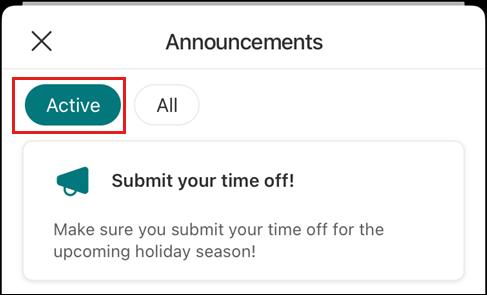
Lai skatītu noraidītos paziņojumus, atlasiet Visi.
Papildinformāciju skatiet rakstā par paziņojumu izmantošanu programmā Viva Connections.
Pielāgojiet savu informācijas paneli
Connections mobilās programmas lietotāji var pārkārtot, paslēpt un rādīt kartītes savā informācijas panelī. Visas mobilajā informācijas panelī veiktās izmaiņas ietekmē arī datora vai planšetdatora lietošanas iespējas.
Lai piekļūtu informācijas paneļa pielāgošanas opcijām:
Atlasiet daudzpunkti mobilās ierīces augšējā labajā stūrī.
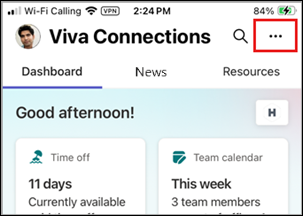
Ekrāna apakšā esošajā uznirstošajā izvēlnē atlasiet Pielāgot informācijas paneli .
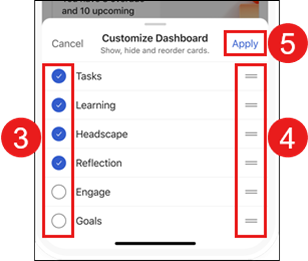
Šeit varat atlasīt, kuras kartītes vēlaties rādīt vai paslēpt, atzīmējot atzīmi blakus kartītei.
Lai pārkārtotu kartītes, atlasiet rindiņas pa labi no kartītes nosaukuma un velciet nosaukumu uz jauno atrašanās vietu sarakstā.
Kad esat pabeidzis pielāgot informācijas paneli, atlasiet Lietot.
Ziņu lasītājs mobilajā ierīcē
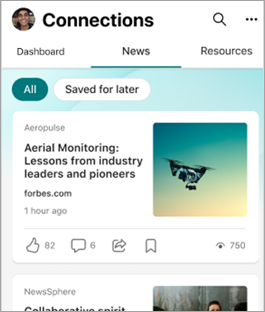
Jaunumu lasītājs nodrošina lietotājiem SharePoint ziņas no visām organizācijas vietnēm, paaugstinātas ziņas, lietotāju sekotās vietnes, bieži apmeklētās vietnes un personas, ar kurām lietotājs sadarbojas. Jaunumi tiek attēloti kā jaunumu kartītes glītā un viegli pieejamā tīrskata lasītāja pieredzē, izmantojot cilni Jaunumi cilnē Connections pieredze.
Piezīme
Lietotājiem tiek piedāvāta ziņu lasītāja pieredze, kas aizstās pašreizējās plūsmas iespējas datoros, tīmeklī un mobilajās ierīcēs. Plānots, ka šis atjauninājums tiks izlaists visiem klientiem visās ierīcēs līdz 2025. gada aprīļa beigām.
Lietotāji var atlasīt īkšķi uz augšu ( ) jaunumu kartītē, lai atzīmētu jaunumu ziņu ar atzīmi Patīk, vai atlasīt grāmatzīmes ikonu (
 lai saglabātu jaunumu ziņu lasīšanai vēlāk. Lai noņemtu grāmatzīmi, vēlreiz atlasiet grāmatzīmes ikonu.
Jūsu saglabātās ziņas ir redzamas cilnē Saglabāts vēlākam laikam .
Resursi mobilajā ierīcē
Resursos tiks parādīts saraksts ar saitēm uz organizācijas un trešo pušu resursiem un saitēm, ko iestatījuši jūsu operatori (līdzīgi kā tās redzamas programmas Viva Connections darbvirsmā). Noteikti resursi var būt adresēti konkrētām auditorijām jūsu organizācijā, tāpēc dažādām lietotāju grupām būs redzamas tām atbilstošas saites (piemēram, algu saraksts, kas paredzēts tikai dalībniekiem, kuri strādā finanšu jomā).
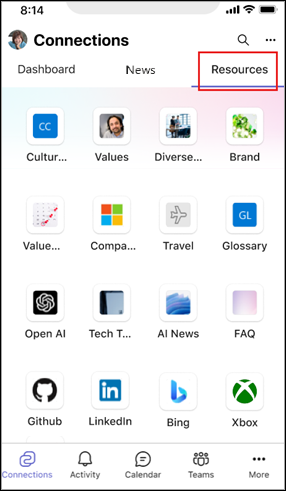
Atlasiet resursu, lai piekļūtu tā saturam.
Meklēšana Teams mobilā programmā
Lai meklētu programmā Savienojumi un Teams mobilā programma, atlasiet meklēšanas ikonu ierīces augšējā labajā stūrī.

Meklēšanas joslā ievadiet meklējamo informāciju.
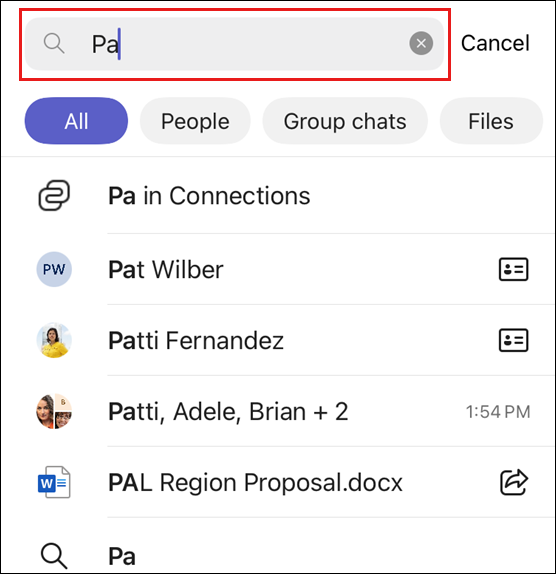
Rezultāti tiks aizpildīti zem meklēšanas joslas un parādīs rezultātus no visām jūsu Microsoft 365 programmām. Rezultātus varat filtrēt pēc All, People, Group Chats, Files un Teams.
Papildinformāciju skatiet rakstā par ziņojumu un citas informācijas meklēšanu pakalpojumā Microsoft Teams .
Papildinformācija
Programma Viva Connections jūsu darbvirsmā
Microsoft Teams atbalsta centrs