
Viva Connections apvieno jūsu organizācijas iekšējos resursus pakalpojumā Microsoft Teams, kur ir vieglāk koplietot, sadarboties un tērzēt vienuviet. Atklājiet rīkus, kas informācijas panelī palīdz veikt ikdienas uzdevumus, skatīt organizācijas ziņas, uzlabotos un citus jaunumus no SharePoint vietnēm ziņu lasītājā un ērti piekļūt atbilstošajam saturam resursos. Izmantojiet navigācijas opcijas, lai pārietu uz populārāku saturu, piemēram, jūsu organizācijas galveno lapu un citām Viva iespējām.
Piezīme
- Tikai īpašnieki un dalībnieki varēs rediģēt savas organizācijas savienojumu iespējas.
- Lietotājiem tiek piedāvāta ziņu lasītāja pieredze, kas aizstās pašreizējās plūsmas iespējas datoros, tīmeklī un mobilajās ierīcēs. Plānots, ka šis atjauninājums tiks izlaists visiem klientiem visās ierīcēs līdz 2025. gada aprīļa beigām.
Connections datora pieredzes pārskats
Piekļuve Connections, izmantojot Teams, SharePoint sākumlapu vai Viva Suite sākumlapu , nodrošina nemainīgu pieredzi, izmantojot vairākus ieejas punktus.
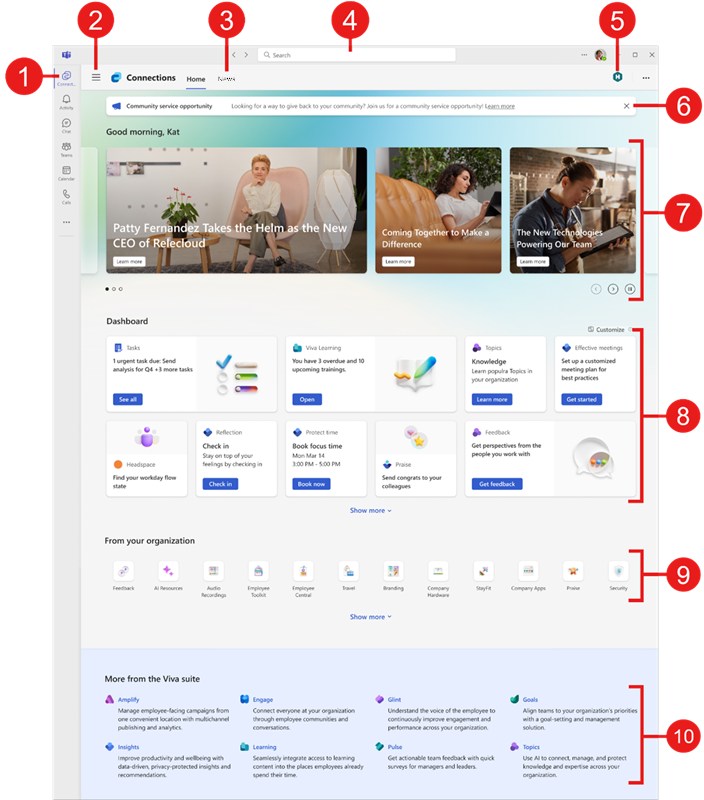
- Naviģējiet uz nosēšanās pieredzi programmā Teams: Programmas joslas izvēlnē atlasiet ikonu, ko jūsu organizācija izmanto programmai Viva Connections. Ieejas punkts būs vienāds gan datora, gan mobilajai pieredzei. Ja jūsu organizācija to vēl nav izdarījusi, varat piespraust Savienojumi Teams programmas joslā , lai atvieglotu piekļuvi.
- Ērti piekļūstiet citiem Viva pakalpojumiem: Ja jūsu organizācija izmanto citus Viva pakalpojumus, atlasiet trīs joslas, lai skatītu, kuri līdzekļi ir pieejami. Atlasiet Viva programmu, lai pārslēgtos starp rīkiem.
- Sekojiet jaunumiem ziņu lasītājā: SharePoint jaunumi tiek rādīti no lietotāja sekotajām vietnēm, bieži apmeklētajām vietnēm, populārākajām vietnēm, sākumvietnes, organizācijas ziņu vietnēm un jaunumu ziņām, ko publicējuši lietotāji, ar kuriem lietotājs sadarbojas.
- Aptveramā meklēšana sadaļā Savienojumi: Lietotāji var meklēt programmā Connections, izmantojot meklēšanas joslu Connections lietošanas laikā. Kad lietotāji raksta, tiek parādīta opcija meklēt rezultātus programmā Connections (vai Teams).
- Pārejiet uz savas organizācijas galveno lapu: Ja jūsu organizācijai ir pielāgotas mērķēšanas iespējas, augšējā labajā stūrī būs redzama saite, kas tiek rādīta kā ikona un etiķete. Atlasot saiti, tiksit novirzīts uz savas organizācijas galveno lapu programmā Teams.
- Atsauksmju paziņojumi: Svarīgi paziņojumi, kas paredzēti lietotājiem organizācijā, tiek parādīti Connections programmas augšdaļā (nepieciešams Microsoft Viva komplekts vai Viva saziņas un kopienu licence).
- Tveriet organizācijas jaunumus: aktualitātes dinamiski parāda saturu no sākumlapas vietni, ziņas no SharePoint vietnēm un saites uz rakstiem vai citām SharePoint vietnēm.
- Izmantojiet informācijas paneli, lai piekļūtu uzdevumiem un rīkiem: Mijiedarbojieties ar kartītēm informācijas panelī, atlasot tās, lai veiktu ikdienas uzdevumus un piekļūtu populāriem rīkiem. Jūsu organizācija pievienos kartes, kas ir īpaši atlasītas jūsu lomai, un var parādīt dinamisku saturu, kas mainās atkarībā no jūsu lomas. Lietotāji varēs arī zināmā mērā pielāgot savu informācijas paneli, pievienojot personiskās kartītes, pārvietojot bieži izmantotās kartes un paslēpjot tās, kuras tiek reti izmantotas. Šīs pielāgotās izmaiņas tiks lietotas tikai lietotāja informācijas panelī.
- Piekļūstiet populāriem galamērķiem savā organizācijā: Sadaļā Resursi atradīsit saites uz citiem portāliem un galamērķiem, ko nodrošina jūsu organizācija.
- Skatiet, kādi citi Viva līdzekļi ir pieejami: Jūsu organizācija var izmantot vairāk nekā vienu Viva līdzekli, lai palīdzētu ar apmācību, saziņu, zināšanu pārvaldību vai labklājību. Visi pieejamie Viva līdzekļi tiks parādīti zem jūsu resursiem. Atlasiet vienu, lai pārietu uz citu pieredzi. Uzziniet vairāk par citām Viva iespējām.
Papildinformāciju par to, kā piekļūt savienojumiem no darbvirsmas, skatiet sadaļā par savienojumu izmantošanu no darbvirsmas.
Connections ziņu lasītājs
Piezīme
Lietotājiem tiek piedāvāta ziņu lasītāja pieredze, kas aizstās pašreizējās plūsmas iespējas datoros, tīmeklī un mobilajās ierīcēs. Plānots, ka šis atjauninājums tiks izlaists visiem klientiem visās ierīcēs līdz 2025. gada aprīļa beigām.
Ziņu lasītājs nodrošina lietotājiem SharePoint ziņas no visām organizācijas vietnēm, paaugstinātas ziņas, lietotāju sekotās vietnes, bieži apmeklētās vietnes un cilvēkus, ar kuriem lietotājs sadarbojas.
Jaunumi tiek attēloti kā jaunumu kartītes glītā un viegli pieejamā tīrskata lasītāja pieredzē, izmantojot cilni Jaunumi cilnē Connections pieredze.
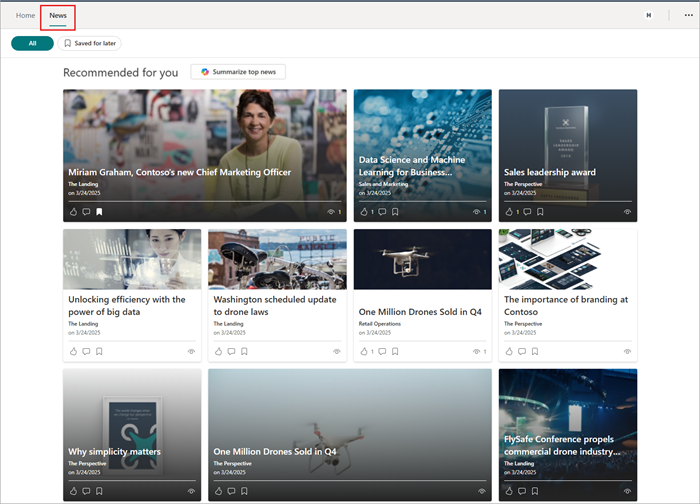
Kad lietotāji atver cilni Jaunumi, viņi redz savu ziņu plūsmu kartītēs režģa izkārtojumā. Atlasot kartīti, ziņas tiek atvērtas pašā programmā Connections, izmantojot tīrskata lasītāja pieredzi ar piekļuvi koplietošanas opcijām un iespēju piekļūt jaunumiem pārlūkprogrammā.
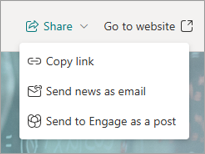
Lietotāji var atlasīt īkšķa augšup ikonu ( ) jaunumu kartītē, lai atzīmētu jaunumu ziņu ar atzīmi Patīk, vai atlasīt grāmatzīmes ikonu (
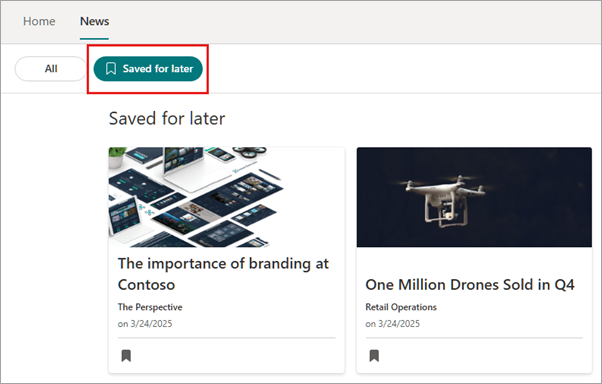
 ), lai saglabātu ziņu vēlākai lasīšanai. Lai noņemtu grāmatzīmi , vēlreiz atlasiet grāmatzīmes ikonu.
Jaunumiem, kuriem pievienotas grāmatzīmes, var piekļūt, ziņu lasītāja augšdaļā atlasot Saglabāt vēlākam laikam .
Lietotāji varēs apkopot populārākos ziņu rakstus savā ziņu plūsmā, izmantojot pogu Izveidot galveno ziņu kopsavilkumu , kas atrodas zem cilnes Ziņas sadaļas Visi . Lai iegūtu papildinformāciju, skatiet rakstu par Copilot nodrošināto ziņu kopsavilkumu un Copilot nodrošināto ziņu kopsavilkumu .
Piezīme
Copilot ziņu kopsavilkums pašlaik ir pieejams tikai Microsoft Teams datora versijā, un tas tiek izlaists lietotājiem ar Microsoft 365 Copilot licenci.
Connections informācijas panelis
Savienojumu informācijas paneli ir iestatījis administrators, lai nodrošinātu piekļuvi kartītēm, kas var palīdzēt jums veikt populārus uzdevumus, un piekļūt jūsu lomai atbilstošiem rīkiem. Daudzām kartītēm ir dinamisks saturs, kas mainās atkarībā no uzdevumiem, kuriem ir svarīgs laiks, piemēram, gaidāmo apmācību kursu pabeigšanas, dokumentu apstiprināšanas, informācija par gaidāmajiem pasākumiem un cita informācija. Dažas informācijas paneļa kartītes var būt paredzētas konkrētām lietotāju grupām organizācijā, tāpēc būs redzamas tikai jums atbilstošas kartītes.
Lietotāji var veikt sava informācijas paneļa pielāgojumus, pievienojot, paslēpjot, parādot un pārvietojot kartītes. Šīs veiktās izmaiņas tiks rādītas tikai lietotājam, un tās var ignorēt organizācijas izsūtītie atjauninājumi. Skatiet rakstu par ŠEIT TRŪKST SATURA - TIKAI PAMANĪJU, KĀ ES PĀRSKATĪJU, KUR PIEVIENOT NEPIECIEŠAMĀS IZMAIŅAS.
Ja jūsu informācijas panelī ir vairāk kartīšu, kuras var parādīt divās rindās, atlasiet Rādīt vairāk , lai izvērstu informācijas paneli un parādītu papildu kartītes.
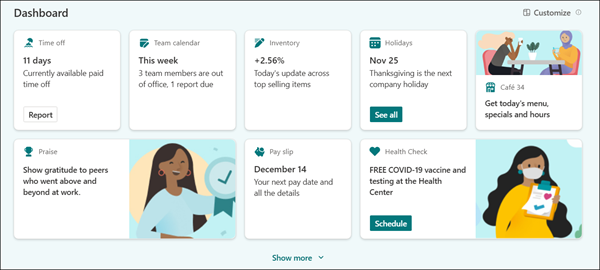
Lai iegūtu papildinformāciju par adresēšanu mērķauditorijai, skatiet, kā auditorijas adresēšana tiek lietota kartītēm informācijas panelī. Papildinformāciju par pieejamo karšu veidiem skatiet pieejamās informācijas paneļa kartītes pakalpojumā Viva Connections .
Informācijas paneļa kartītes izkārtojuma pielāgošana
Informācijas panelī ir pieejamas vairākas pielāgošanas opcijas. Informācijas paneļa kartītes pievienošana Lai pārvaldītu konkrētu uzdevumu, pārkārtojiet informācijas paneļa kartītes pēc savas prioritātes, paslēptu reti izmantotās kartes vai rādītu slēptās kartes. Visas informācijas panelī veiktās izmaiņas tiks lietotas visās jūsu datora un mobilo ierīču instancēs un ietekmēs tikai informācijas paneļa skatu.
Piezīme
Informācijas paneļa pielāgojumu sinhronizēšana dažādās platformās var ilgt līdz pat 24 stundām.
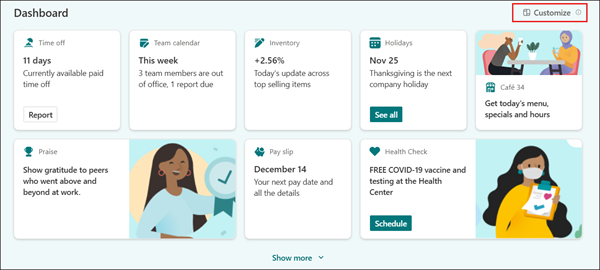
Lai sāktu, virs informācijas paneļa kartītēm atlasiet ikonu Pielāgot .
Personiskā informācijas paneļa kartes pievienošana
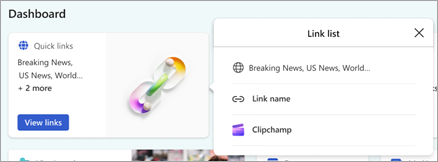
Informācijas panelim varat pievienot ātro saišu kartīti, kas ļauj pievienot saišu kolekciju uz saviem izlases failiem, programmām un vietnēm.
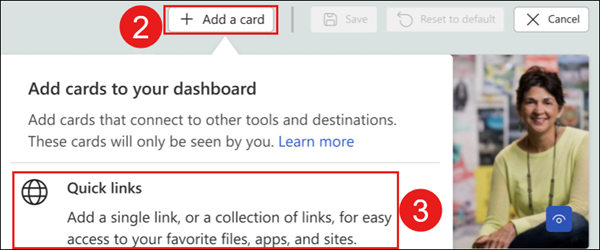
Virs informācijas paneļa atlasiet Pielāgot .
Atlasiet Pievienot karti.
Atlasiet Ātrās saites.
Kartīte tiks pievienota informācijas panelim, un tiks atvērta rekvizītu rūts.
Sadaļā Saites atlasiet + Pievienot saiti , lai pievienotu vietrādi URL, vietnes lapu vai failus. Pievienotās saites tiek rādītas zem pogas + Pievienot saiti. Varat pievienot līdz pat 20 saitēm.
Pēc pievienošanas saites var rediģēt tālāk norādītajos veidos.
Pārkārtot — atlasiet saiti un velciet pa kreisi no tās, lai pārvietotu saiti ātro saišu sarakstā.
Dzēst — atlasiet atkritumu tvertni, lai izdzēstu atlasīto saiti.
Rediģēt — atlasiet bultiņu, lai rediģētu saites vietrādi URL, virsrakstu un ikonu.
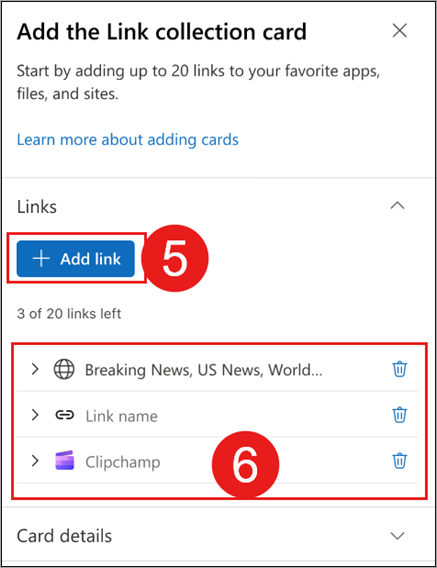
Sadaļā Kartes informācija varat rediģēt izmērus, virsrakstu, ikonu un attēlu, kas tiek rādīti ātro saišu informācijas paneļa kartītē.
Kad esat pabeidzis, atlasiet X rekvizītu rūts augšējā labajā stūrī, lai to aizvērtu.
Atlasiet Saglabāt.

Piezīme
Lai atkal piekļūtu lietotāja pievienotās informācijas paneļa kartes iestatījumiem, atlasiet Pielāgot, pēc tam novietojiet kursoru virs kartes un atlasiet rediģēšanas ikonu.
Informācijas paneļa karšu pārvietošana
Virs informācijas paneļa atlasiet Pielāgot .
Atlasiet un velciet informācijas paneļa kartīti uz tās jauno atrašanās vietu informācijas panelī.
Atlasiet Saglabāt.
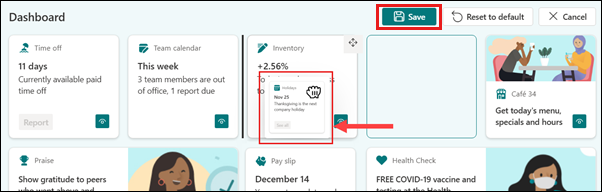
Apstiprinājumā atlasiet Saglabāt , lai saglabātu izmaiņas datora un mobilo ierīču informācijas panelī.
Informācijas paneļa kartīšu paslēpšana
Virs informācijas paneļa atlasiet Pielāgot .
Atlasiet redzamo ikonu informācijas paneļa kartītes labajā apakšējā stūrī. Kartīte kļūs pelēka un redzamā ikona pazudīs.

Atlasiet Saglabāt.
Apstiprinājumā atlasiet Saglabāt , lai saglabātu izmaiņas datora un mobilo ierīču informācijas panelī.
Rādīt paslēptās informācijas paneļa kartītes
Virs informācijas paneļa atlasiet Pielāgot .
Atlasiet tukšo lodziņu informācijas paneļa kartītes labajā apakšējā stūrī. Kartīte vairs nebūs pelēkota, un tiks parādīta redzamā ikona.

Atlasiet Saglabāt.
Apstiprinājumā atlasiet Saglabāt , lai saglabātu izmaiņas datora un mobilo ierīču informācijas panelī.
Informācijas paneļa karšu atiestatīšana uz noklusējumu
- Virs informācijas paneļa atlasiet Pielāgot .
- Atlasiet Atiestatīt uz noklusējumu.
- Atlasiet Saglabāt.
- Apstiprinājumā atlasiet Saglabāt , lai saglabātu izmaiņas datora un mobilo ierīču informācijas panelī. Jūsu informācijas panelis tiks atiestatīts uz noklusējuma skatu, ko izveidojusi jūsu organizācija.
Aktualitātes
Aktualitāte atrodas Viva Connections programmas augšdaļā informācijas paneļa cilnē. Tas reklamē jaunumus, kas publicēti esošajās SharePoint sākumvietnēs no visas organizācijas, nodrošinot pastāvīgu informācijas plūsmu.
Atlasiet ziņas, kad tās pārvietojas, vai izmantojiet navigācijas vadīklas zem aktualitātes, lai ritinātu reklāmkarogu.
Piezīme
Ja nav pieejami jaunumi no visas organizācijas, šī sadaļa tiks sakļauta.

Paziņojumi programmas Connections darbvirsmā
Dažkārt jūsu organizācija var izmantot paziņojumu līdzekli, lai kopīgotu lietotājiem ziņojumus ar laika ierobežojumu. Šie ziņojumi tiks parādīti lietotājiem programmā Connections datora vai mobilajās ierīcēs.
Priekšlīnijas darbinieki redzēs arī visus Microsoft Teams kanāla paziņojumus, kas tiek rādīti sadaļā Connections paziņojumu reklāmkarogā darbvirsmā un mobilajās ierīcēs. Priekšlīnijas darbinieki pēc tam var atlasīt saiti paziņojumā sadaļā Connections, lai tiktu novirzīti uz Teams kanālu, kurā tika sniegts paziņojums. Papildinformāciju skatiet sadaļā Teams kanāla paziņojumu rādīšana sadaļā Connections priekšlīnijas darbiniekiem.
Piezīme
Lai izmantotu paziņojumu līdzekli, lietotājiem ir jābūt Microsoft Viva komplekts vai Viva saziņas un kopienu licencei. Papildinformāciju skatiet Microsoft Viva plāni un cenas.
Skatīt un noraidīt paziņojumus
Ja jūsu organizācija nosūta paziņojumu, tas tiek parādīts virs ziņu aktualitātes. Izmantojiet navigācijas vadīklas, lai skatītu vairākus paziņojumus.

Atlasiet paziņojumu , lai parādītu vairāk informācijas. Paziņojums tiks atvērts nelielā logā un parādīs pilnu paziņojumu. Lai noraidītu paziņojumu, atlasiet Noraidīt.
Piezīme
Paziņojuma sūtītājs var atspējot opciju noraidīt paziņojumu. Ja šis līdzeklis ir iespējots, paziņojums tiks rādīts līdz tā derīguma beigu datumam.

Kad esat pabeidzis, atlasiet X augšējā labajā stūrī, lai aizvērtu.
Skatīt visus paziņojumus un noraidītos paziņojumus
Lai skatītu visus paziņojumus un noraidītos paziņojumus:
Informācijas panelī zem paziņojumu reklāmkaroga atlasiet Skatīt visu .

Visi aktīvie paziņojumi tiks parādīti cilnē Aktīvie .
Atlasiet Visi , lai parādītu visus paziņojumus, kuru derīgums nav beidzies, tostarp noraidītos paziņojumus.

Kad esat pabeidzis, atlasiet X augšējā labajā stūrī, lai aizvērtu.
Viva Connections resursi
Resursi nodrošina saites uz populārākajām vietnēm jūsu organizācijā, un tos var atrast zem Connections informācijas paneļa. Jūsu organizācija var nodrošināt navigācijas saites uz citām iekšējām SharePoint vietnēm vai saites uz citiem resursiem. Daži resursi var būt adresēti konkrētām lietotāju grupām organizācijā, tāpēc būs redzamas tikai jums atbilstošas saites.
Ja ir vairāk resursu, ko var parādīt, atlasiet Rādīt vairāk , lai izvērstu skatu un atklātu papildu resursu saites.
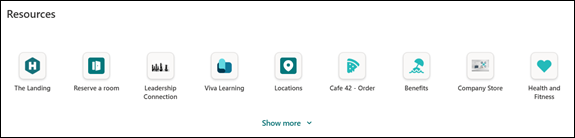
Lai iegūtu papildinformāciju par adresēšanu mērķauditorijai, skatiet, kā mērķauditorijas adresēšana tiek lietota saitēm resursos.
Piespraudiet programmu Savienojumi Teams programmas joslai
Ja programma Savienojumi nav piesprausta Teams programmas joslā, varat pats piespraust programmu, veicot tālāk norādītās darbības.
Datorā atveriet programmu Teams .
Atlasiet daudzpunkti programmas joslā, lai skatītu citas programmas.
Ritiniet programmu sarakstu, līdz atrodat programmu Viva Connections (vai ikonu , ko izmanto jūsu organizācija).
Piezīme
Ja programmu sarakstā neatrodat, izmantojiet meklēšanas joslu, lai meklētu Viva Connections.
Ar peles labo pogu noklikšķiniet uz Viva Connections (vai uz ikonas, ko izmanto jūsu organizācija) un atlasiet Piespraust.
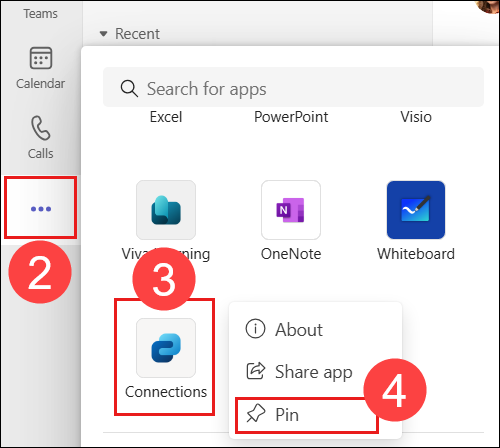
Papildinformācija
Programma Viva Connections mobilajās ierīcēs
Izmantojiet mērķauditoriju adresēšanu programmā Viva Connections, lai personalizētu pieredzi
Paziņojumu izmantošana programmā Viva Connections