
Piezīme
Atbalsts operētājsistēmai Windows 10 beidzās 2025. gada 14. oktobrī
- Pēc 2025. gada 14. oktobra Microsoft vairs nenodrošinās bezmaksas programmatūras atjauninājumus no Windows Update, tehniskās palīdzības vai drošības labojumiem Windows 10. Jūsu dators joprojām darbosies, bet mēs iesakām pāriet uz Windows 11.
- Papildinformācija
Kopsavilkums
Šajā rakstā ir aprakstīta jaunināšana uz Windows 11 pēc Windows ierīces aparatūras izmaiņu veikšanas. Aparatūras izmaiņas var ietekmēt Windows 11 jaunināšanas piemērotību. Lai skatītu atjaunināto piemērotību sadaļā Iestatījumi, ir jāveic dažas darbības.
Šis raksts var tikt piemērots arī tad, ja ziņojumi programmā Datora darbspējas pārbaude un lapā Windows Updatesadaļā Iestatījumi neatbilst.
Vienkāršākais veids, kā noskaidrot, vai ierīce atbilst Windows 11 prasībām pēc aparatūras izmaiņu veikšanas ierīcē, ir izmantot programmu Datora darbspējas pārbaude.
Lejupielādējiet un instalējiet programmu Datora darbspējas pārbaude . Datora darbspējas pārbaudes programmu var lejupielādēt, izmantojot šo saiti:
Ar peles labo pogu noklikšķiniet uz izvēlnes Sākt
 un atlasiet Meklēt
 .
.Lodziņā Rakstiet šeit, lai meklētu
tekstlodziņā, ievadiet:pc health check
Sadaļā Vislabākā atbilstība rezultātu sarakstā atlasiet Datora darbspējas pārbaude.
Atvērtajos logos Datora darbspējas pārbaude atlasiet pogu Pārbaudīt tūlīt .
Var paiet līdz pat 24 stundām, līdz Windows Update atsvaidzinās piemērotības informāciju. Ja piemērotības informācija netiek savlaicīgi atjaunināta, Windows 11 piemērotības novērtējumu var manuāli atsvaidzināt.
Piezīme
Ierīces aparatūras maiņa uz atbalstītu aparatūru nebūt nenozīmē, ka ierīcei nekavējoties tiek piedāvāta Windows 11. Laika gaitā jauninājums tiks ieviests tirgū esošajās ierīcēs, pamatojoties uz intelekta modeļiem, kas ņem vērā aparatūras piemērotību, uzticamības metriku, ierīces vecumu un citus faktorus. Microsoft plāno ieviest piedāvājumu jaunināt pēc iespējas ātrāk, vienlaikus nodrošinot augstas kvalitātes pieredzi.
Kā manuāli atsvaidzināt Windows 11 atbilstības novērtējumu
Lai manuāli atsvaidzinātu Windows 11 piemērotības novērtējumu, atlasiet kādu no tālāk minētajām opcijām.
- Atsvaidziniet piemērotības novērtējumu, izmantojot uzdevumu plānotāju.
- Atsvaidziniet piemērotības novērtējumu no administratora komandu uzvednes.
Atsvaidzināšana, izmantojot uzdevumu plānotāju
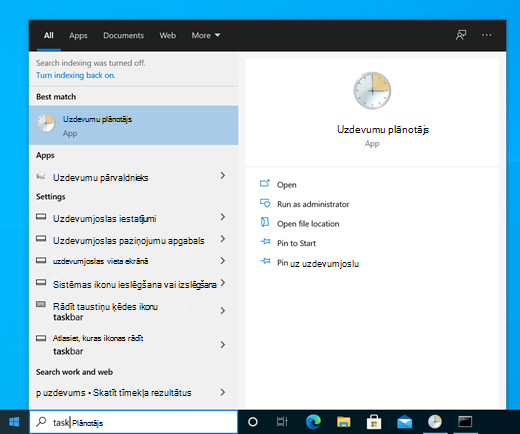
Ar peles labo pogu noklikšķiniet uz izvēlnes Sākt
un atlasiet Meklēt .Lodziņā Rakstiet šeit, lai meklētu
tekstlodziņā, ievadiet:task scheduler
Sadaļas Precīzākā atbilstība rezultātu sarakstā atlasiet Uzdevumu plānotājs .
Uzdevumu plānotāja logā, kas tiek atvērts, izmantojot kreiso navigācijas rūti, naviģējiet uz uzdevumu plānotāja bibliotēku>Microsoft>Windows>lietojumprogrammu pieredze.
Ar peles labo pogu noklikšķiniet uz Microsoft saderības novērtētāja uzdevuma un pēc tam atlasiet Palaist.
Piezīme
Ja tiek parādīta kļūda "Lietotāja kontam nav atļaujas izpildīt šo uzdevumu", pierakstieties ar kontu, kuram ir administratora tiesības, vai izpildiet norādījumus sadaļā Atsvaidzināšana, izmantojot administratora palīdzību.
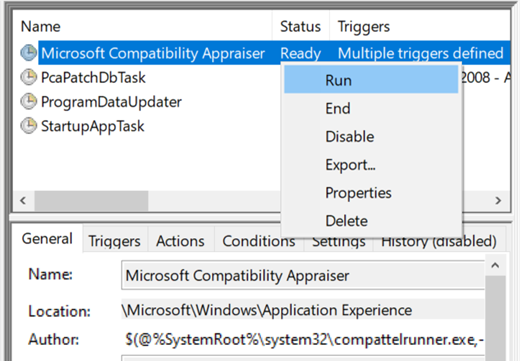
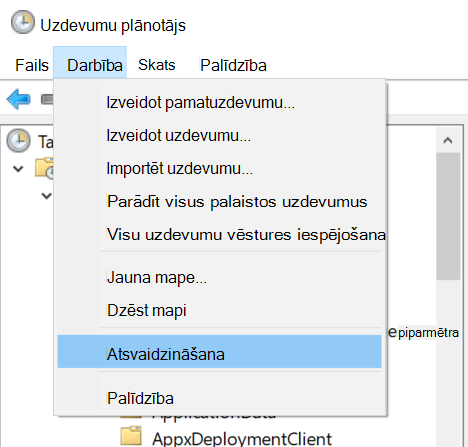
Uzgaidiet, līdz uzdevums tiek pabeigts. Uzdevums tiek pabeigts, kad tā statusa kolonnā tiek parādīts statusa statuss. Lai atsvaidzinātu statusu, augšējā navigācijas izvēlnē atlasiet>darbību atsvaidzināt .
Atsvaidzināšana, izmantojot administratoru Komandu uzvedne
Ar peles labo pogu noklikšķiniet uz izvēlnes Sākt
un atlasiet Meklēt .Lodziņā Rakstiet šeit, lai meklētu
tekstlodziņā, ievadiet:cmd
Rezultātu saraksta labajā pusē zem komandu uzvednes atlasiet Palaist kā administratoram.
Ja tiek parādīts logs Lietotāja konta kontrole , atlasiet pogu Jā . Ja lietotāja konta kontroles logā tiek pieprasīts administratora lietotājvārds un parole, ievadiet tā konta lietotājvārdu un paroli, kuram ir administratora tiesības, un pēc tam atlasiet pogu Jā .
Parādītajā logā Administrators: komandu uzvedne ievadiet šādu komandu:
schtasks.exe /Run /TN "\Microsoft\Windows\Application Experience\Microsoft Compatibility Appraiser"
Atlasiet taustiņu Enter , lai izpildītu komandu.
Uzgaidiet dažas minūtes, līdz uzdevums tiks pabeigts.
Lai skatītu atjaunināto piemērotības novērtējuma statusu:
Atlasiet Sākums
un pēc tam atlasiet Iestatījumi, >,Atjaunināšana & Drošības
 >Windows Update.
Vai
Atlasiet šo Windows Update saīsni:
Atvērtajā Windows Update logā atlasiet pogu Pārbaudīt, vai nav atjauninājumu.
Saistītie raksti
Jaunināšana uz Windows 11: bieži uzdotie jautājumi
Vai varu jaunināt uz Windows 11?
Windows 11 instalēšana ierīcēs, kas neatbilst minimālajām sistēmas prasībām