
Windows 11 ir jauna Windows pieredze, kas tuvina jūs tam, kas jums patīk. Izmantojot intuitīvo navigāciju un ērtu organizāciju, Windows 11 ir pilnīgi jauns izskats, vairāk programmu un efektīvāki veidi, kā būt radošam un produktīvam.
Šī rokasgrāmata palīdz sagatavoties darbam ar Windows 11 un pārvietoties. Ja pierakstāties ar Microsoft kontu, faili un izlase tiek pārvietoti uz Windows 11, palīdzot jums ātri atgriezties pie tā, kas jums patīk.
- Izlemiet, kuru ierīci izmantot, lai palaistu Windows 11.
- Iestatiet savu Microsoft kontu, lai pārsūtītu failus un izlases.
- Dublējiet failus.
- Instalējiet Windows 11.
- Saņemiet palīdzību par Windows 11 instalēšanas problēmām.
- Iepazīstiet vadošos produktivitātes rīkus operētājsistēmā Windows 11.
Izlemiet, kuru ierīci izmantot, lai palaistu Windows 11
Windows 11 var darboties datoros, kas atbilst minimālajām aparatūras prasībām. Tā var būt iepriekš instalēta jaunos datoros, vai arī varat jaunināt datorus, kuros pašlaik darbojas Windows 10.
Piezīme
Daži Windows 10 līdzekļi nav pieejami operētājsistēmā Windows 11. Sistēmas prasības, lai izmantotu dažus Windows 11 līdzekļus un programmas, var pārsniegt Windows 11 minimālās sistēmas prasības. Atrodiet Windows 11 specifikācijas, līdzekļus un datora prasības.
Lai pārbaudītu, vai jūsu pašreizējais Windows 10 dators var darbināt Windows 11, lejupielādējiet programmu Datora darbspējas pārbaude, tiklīdz tā kļūst pieejama. Lejupielādēt datora darbspējas pārbaudi.
Papildinformāciju par sistēmas prasībām skatiet sadaļā Windows 11 specifikācijas, līdzekļi un datora prasības.
Ja izmantojat Windows versiju, kas netiek atbalstīta, vai ja jūsu dators neatbilst minimālajām sistēmas prasībām, lai darbinātu Windows 11, apsveriet iespēju pāriet uz jaunu Windows 11 ierīci. Atrodiet savām vajadzībām atbilstošu datoru.
Microsoft konta iestatīšana failu un izlases pārsūtīšanai
Viens konts savieno jūsu ierīci ar visām Microsoft programmām un pakalpojumiem, piemēram, Microsoft 365, OneDrive, Microsoft Edge un Microsoft Store. Kad pierakstāties ar Microsoft kontu savā jaunajā Windows 11 ierīcē, jūsu faili un dati tiek piegādāti līdzi.
Dublējiet failus
Pēc noklusējuma faili un dati tiek pārsūtīti uz jauno datoru. Ieteicams dublēt failus pirms Windows 11 instalēšanas. Lai uzzinātu, kā to izdarīt, skatiet rakstu Dokumentu, attēlu un darbvirsmas mapju dublēšana pakalpojumā OneDrive.
Varat atrast arī konkrētus norādījumus par failu pārsūtīšanu no Windows 7 un Windows 8.1 datoriem. Skatiet rakstu Failu pārvietošana no datora, kurā darbojas operētājsistēma Windows 7, izmantojot OneDrive, un Failu pārvietošana no datora ar Windows 8.1, izmantojot OneDrive.
Instalēt Windows 11
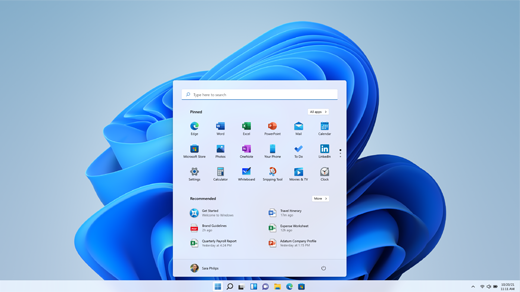
Kad Windows 11 jauninājums ir pārbaudīts un validēts jūsu konkrētajam datoram, Windows Update norāda, ka tas ir gatavs instalēšanai.
Lai pārbaudītu, vai Windows 11 ir gatava jūsu ierīcei, veiciet tālāk norādītās darbības.
Atlasiet Sākums
 un pēc tam atlasiet Iestatījumi,
 >,Atjaunināšana & Drošības
 >Windows Update.
Vai
Atlasiet šo Windows Update saīsni:
Atvērtajā Windows Update logā atlasiet pogu Pārbaudīt, vai nav atjauninājumu.
Piezīme
Ja pašreizējai Windows versijai ir pieejami atjauninājumi, Windows 11 jauninājums, iespējams, nebūs pieejams, kamēr šie atjauninājumi nav instalēti. Instalējiet visus atjauninājumus pašreizējai Windows versijai, restartējiet ierīci un pēc tam vēlreiz mēģiniet pārbaudīt, vai nav instalēts Windows 11 jauninājums.
Ja Windows 11 ir gatava instalēšanai ierīcē, Windows Update logā tiek parādīts ziņojums, kas parāda, ka Windows 11 ir gatava.
Lai turpinātu jaunināšanu uz Windows 11, atlasiet pogu Lejupielādēt un instalēt.
Piezīme
Windows 11 lejupielāde un instalēšana parasti aizņem vairāk laika nekā parasts Windows 10 līdzekļu atjauninājums. Datoru varat izmantot, kamēr tiek lejupielādēta Windows 11. Turklāt instalēšanu var ieplānot noteiktā laikā, kad neplānojat izmantot datoru.
Palīdzības saņemšana saistībā ar Windows 11 instalēšanas problēmām
Ja redzat kļūdu, jauninot vai instalējot Windows 11, neuztraucieties — lielāko daļu problēmu var novērst, veicot dažas vienkāršas darbības. Lai uzzinātu, kā to paveikt, apmeklējiet vietni Palīdzības saņemšana saistībā ar Windows jaunināšanas un instalēšanas kļūdām .
Iepazīšanās ar populārākajiem produktivitātes rīkiem operētājsistēmā Windows 11
Windows 11 ir jaunas programmas un līdzekļi, kā arī pazīstami favorīti. Izmantojiet tālāk norādītos rīkus, lai sāktu darbu ar visu, kas nepieciešams darbam un izklaidei.
Paveiciet vairāk un ātrāk, izmantojot Microsoft 365. Ātri izveidojiet un kopīgojiet izceltu saturu, ērti pārvaldiet savu grafiku, bez piepūles sazinieties ar citiem un izbaudiet sirdsmieru, izmantojot Microsoft 365. Iegādājieties vai izmēģiniet Microsoft 365.
Savā Windows 11 datorā uzziniet par skārienžestiem, īsinājumtaustiņiem un to, kā personalizēt datoru, atverot padomus.
Vai vēlaties izpētīt jaunākos līdzekļus? Skatiet jaunumus jaunākajos Windows atjauninājumos.