

Datora pierakstīšanās PIN koda mainīšana vai atiestatīšana ir atkarīga no tā, vai esat pierakstījies. Ja esat aizmirsis savu PIN kodu vai tas nedarbojas, izmantojiet tālāk norādītās atkopšanas opcijas.
Piezīme
PIN kods, ko izmantojat, lai piekļūtu ierīcei, atšķiras no jūsu Microsoft konta paroles. Dažādām ierīcēm var būt dažādi PIN kodi. Ja ir nepieciešams atiestatīt Microsoft konta paroli, skatiet rakstu Microsoft konta paroles maiņa.
Mēģiniet PIN kodu vēlreiz
Pirms PIN koda atiestatīšanas izmēģiniet tālāk norādītās ātrās pārbaudes.
- Pārliecinieties, vai ievadāt pareizos ciparus. Jūsu PIN kods pēc noklusējuma ir skaitlisks, bet tajā var būt burti un simboli, ja šī opcija ir iespējota.
- Ja jūsu ierīcei ir vairāki lietotāju konti, pierakstieties pareizajā kontā.
Ja jūsu PIN kods joprojām nedarbojas, izmantojiet tālāk norādītās atiestatīšanas opcijas.
Kā atiestatīt PIN kodu, ja neesat pierakstījies
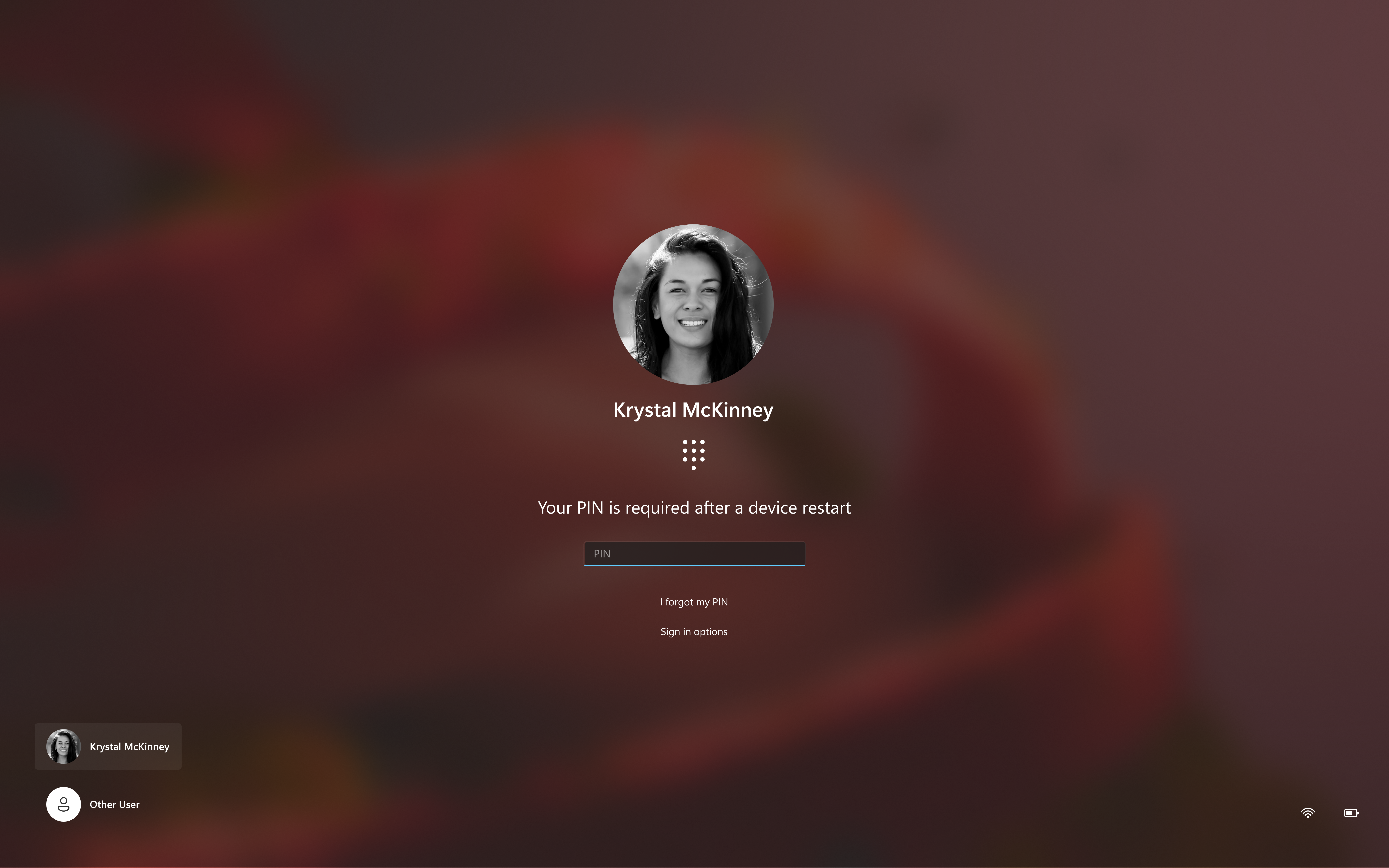
Ja aizmirsāt savu PIN kodu un jums tas ir jāatiestata, to var izdarīt Windows pierakstīšanās ekrānā. Skatiet zem PIN tekstlodziņa:
Ja opcija Es aizmirsu savu PIN kodu ir pieejama, atlasiet to un izpildiet norādījumus par sava PIN atiestatīšanu. Ja datorā ir vairāki konti, izvēlieties to, kurš jums ir jāatiestata. Šī opcija ir pieejama tikai Microsoft kontiem, bet ne lokālajiem kontiem
Ja izmantojat lokālu kontu un opcija Es aizmirsu savu PIN kodu nav pieejama, jums ir jāpierakstās ar savu paroli un pēc tam jāatiestata PIN kods no programmas Iestatījumi. Atlasiet Pierakstīšanās opcijas un pēc tam atlasiet Ievadiet paroli.
Kā atiestatīt PIN kodu, ja nevarat pieteikties savā Microsoft kontā
Ja jums vairs nav piekļuves savai ieejas atslēgai vai esat aizmirsis Microsoft konta paroli un jums tā ir jāatiestata, varat izmantot tālāk norādītās iespējas.
- Pierakstīšanās ekrānā atlasiet Pierakstīšanās opcijas un pēc tam atlasiet Pierakstīšanās tīmeklī. Izpildiet norādījumus, lai pierakstītos, un pēc tam atlasiet Aizmirsu savu paroli.
- Pierakstīšanās ekrānā atlasiet Aizmirsu paroli.
- No jebkuras pārlūkprogrammas dodieties uz Atiestatīt paroli.
Lokālā konta paroles atiestatīšana, kad neesat pierakstījies
Ja esat aizmirsis savu paroli un jums tā ir jāatiestata, to var izdarīt Windows pierakstīšanās ekrānā. Kad esat gatavs veikt tālāk norādītās darbības, dators būs jābloķē.
- Atlasiet paroles ievadīšanas pogu
 .

- Atlasiet Labi un pēc tam Atiestatīt paroli.
- Atbildiet uz drošības jautājumiem, kurus iestatījāt konta izveides laikā.

Padoms
Ja esat izveidojis paroles atiestatīšanas disku, varat atlasīt opciju Izmantot paroles atiestatīšanas disku.
PIN koda maiņa vai atiestatīšana, kad jau esat pierakstījies
Lai mainītu PIN kodu, varat izmantot programmu Iestatījumi.
Windows
 ierīces programmā Iestatījumi atlasiet Konti>Pierakstīšanās opcijas vai izmantojiet šo saīsni:
Atlasiet PIN (Windows Hello)>Mainiet PIN kodu un pēc tam izpildiet norādījumus. Lai to izveidotu, vispirms jāievada vecais PIN kods.
Padoms
Ja esat aizmirsis savu PIN, atlasiet Es aizmirsu savu PIN kodu un izpildiet norādījumus, lai verificētu savu kontu un izveidotu jaunu.
Vai nepieciešama papildu palīdzība?
Vai nevarat pierakstīties?
Ja nevarat pierakstīties savā Microsoft kontā, lielāko daļu problēmu var identificēt, izmantojot mūsu pierakstīšanās palīga rīku.
Sazinieties ar atbalsta dienestu
Lai saņemtu tehnisko atbalstu, dodieties uz saziņu ar Microsoft atbalsta dienestu, ievadiet savu problēmu un atlasiet Saņemt palīdzību. Ja jums joprojām ir nepieciešama palīdzība, atlasiet Sazināties ar atbalsta dienestu, lai maršrutētu uz labāko atbalsta opciju.
Svarīgi!
Lai aizsargātu jūsu kontu un tā saturu, mūsu atbalsta aģentiem nav atļauts sūtīt paroles atiestatīšanas saites vai piekļūt konta informācijai un to mainīt.