
Drošā sāknēšana ir drošības līdzeklis, kas palīdz novērst nesankcionētas programmatūras ielādi, startējot datoru. Ja drošā sāknēšana ir izslēgta, izpildiet datora vai mātesplates ražotāja norādījumus, lai to ieslēgtu.
Brīdinājums
Nepareiza aparātprogrammatūras iestatījumu maiņa var ietekmēt datora drošību vai neļaut pareizi startēt datoru. Mainiet tikai drošās palaišanas iestatījumus, ko aprakstījis jūsu ierīces ražotājs.
Atrodiet norādījumus datora ražotājam
Nākamajā sadaļā esošajā sarakstā izvēlieties sava datora ražotāju. Ja būvējāt savu datoru, izvēlieties mātesplates ražotāju.
- Microsoft Surface
- Acer
- ASRock
- ASUS
- BIOZVAIGZNE
- Krāsains
- Dell vai Alienware
- GIGABYTE vai AORUS
- HP vai OMEN
- Lenovo
- MSI
Aparātprogrammatūras izvēlnes un drošās palaišanas iestatījumi atšķiras atkarībā no ražotāja un ierīces modeļa. Izpildiet ražotāja sniegtos norādījumus attiecībā uz konkrēto ierīci.
Virtuālās mašīnas izmantošana
Ja izmantojat virtuālo mašīnu, nav jāievēro datora ražotāja iepriekšējā sadaļā sniegtie norādījumi. Konfigurējiet drošo sāknēšanu, izmantojot virtualizācijas platformu.
Brīdinājums
Drošā palaišana ir pieejama 2. paaudzes Hyper-V virtuālajām mašīnām. Ja opcija Drošā palaišana nav pieejama, pārliecinieties, ka virtuālā mašīna ir 2. paaudze.
Hyper-V virtuālajai mašīnai:
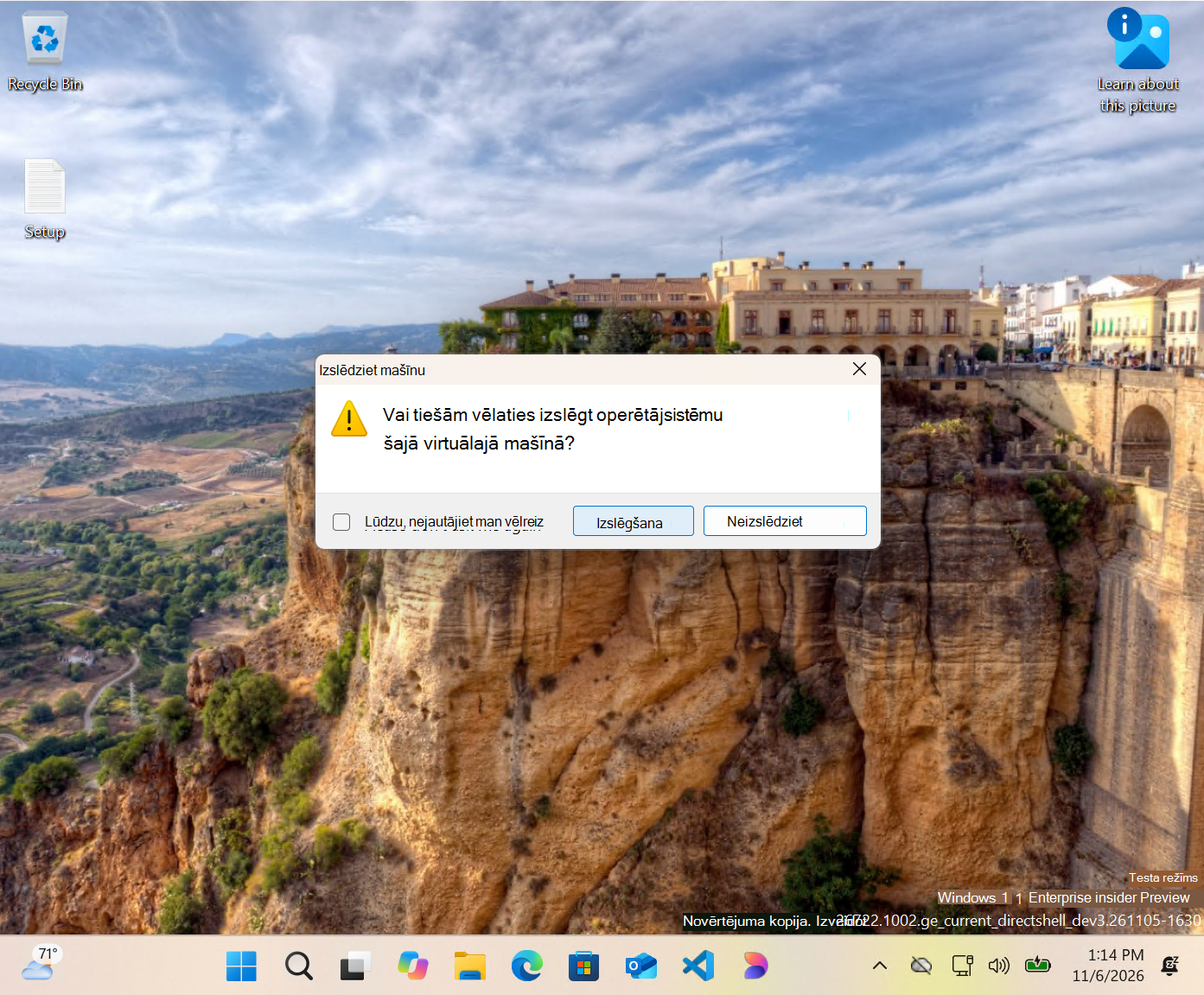
Izslēdziet virtuālo mašīnu.
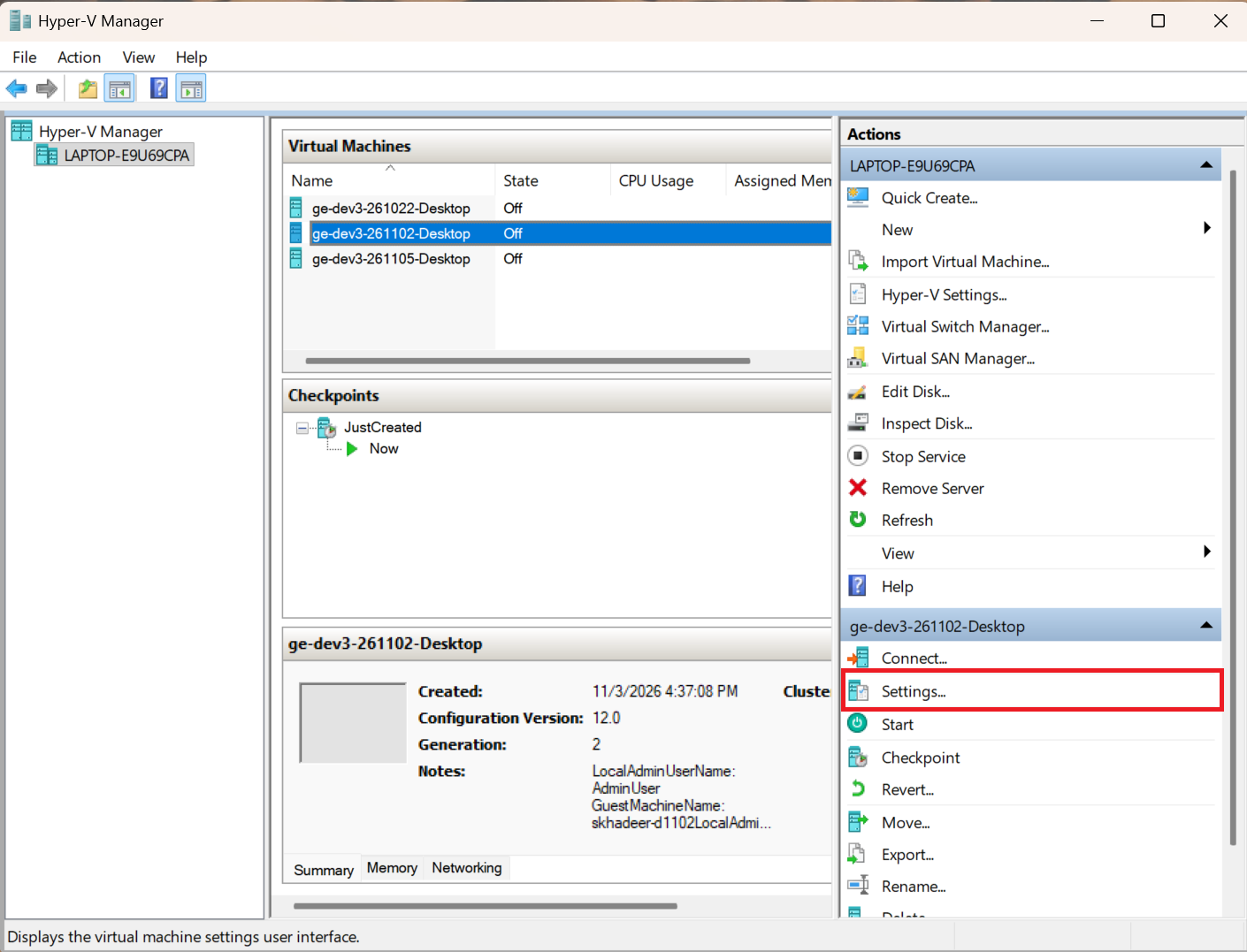
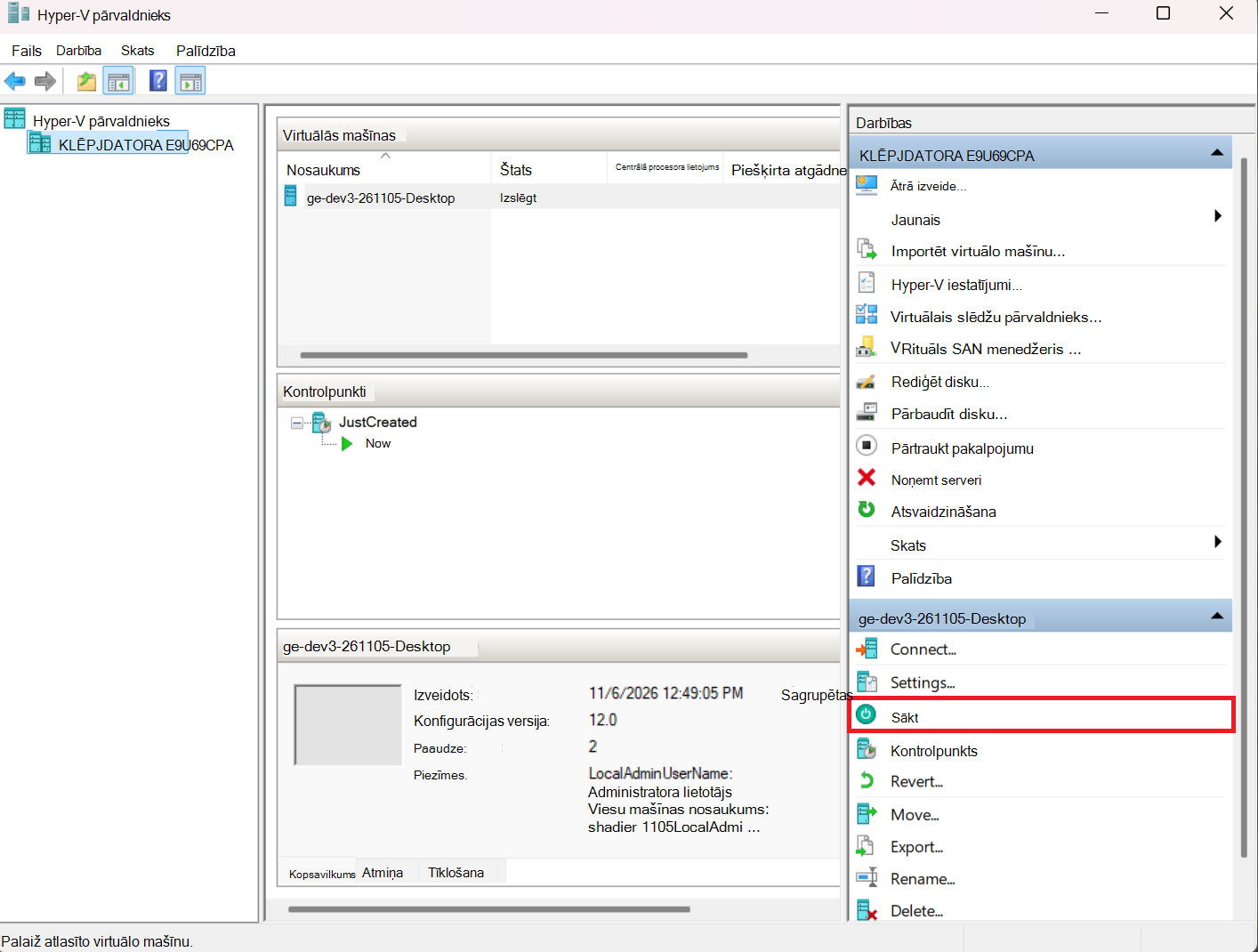
Hyper-V pārvaldniekā atlasiet virtuālo mašīnu un atveriet sadaļu Iestatījumi.
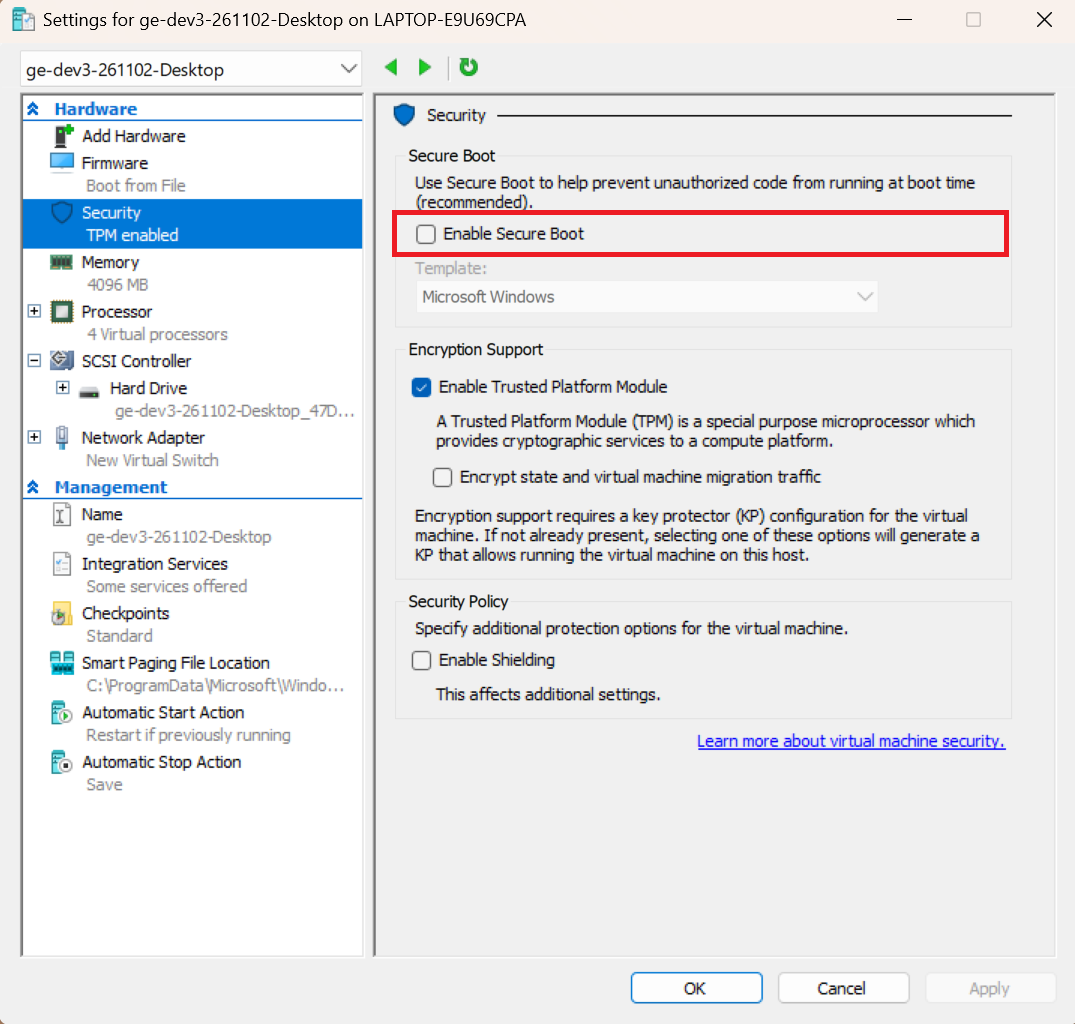
Atlasiet Drošība un pēc tam atlasiet Iespējot drošo sāknēšanu.
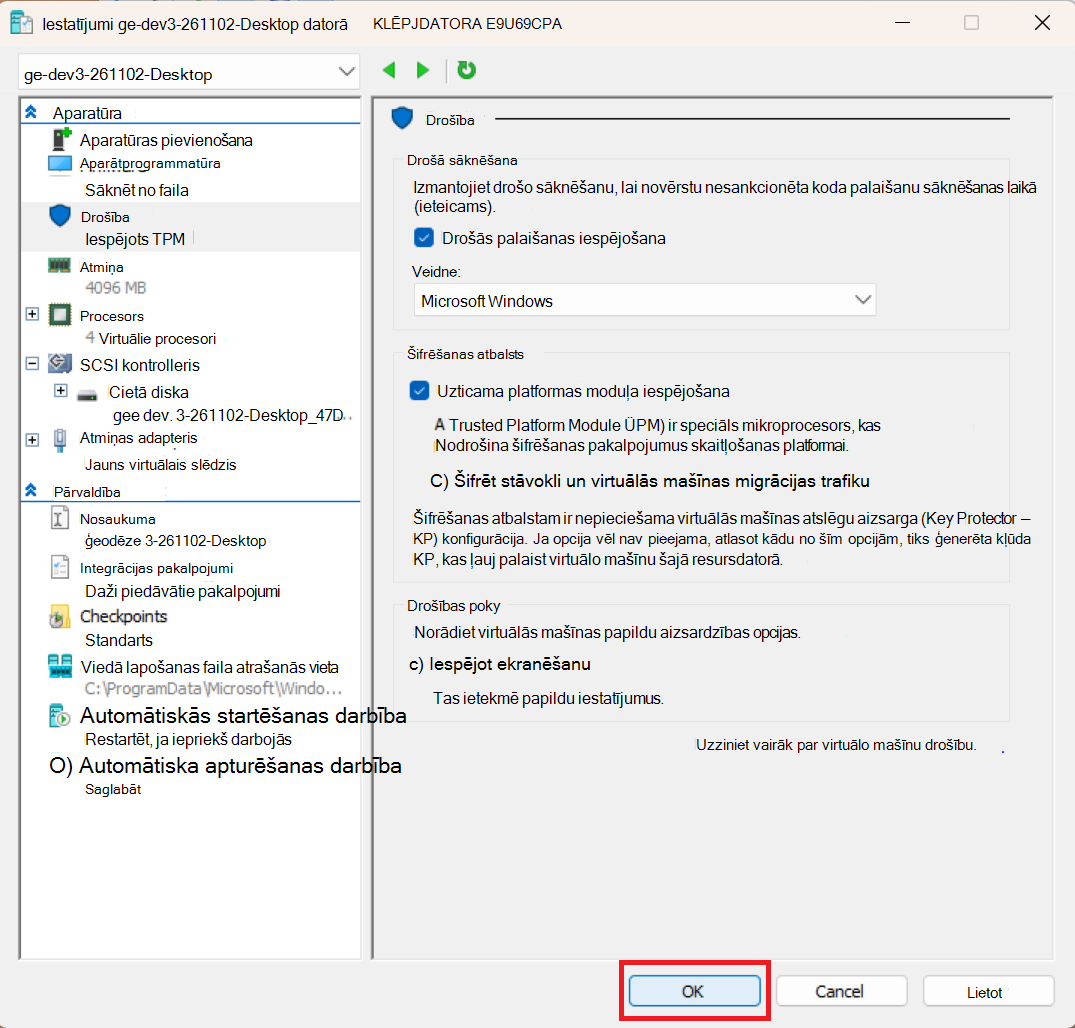
Atlasiet Labi un pēc tam startējiet virtuālo mašīnu.
Pēc Windows startēšanas atveriet Iestatījumi → Drošība → Bāzlīnijas aizsardzība un pārliecinieties, vai drošā palaišana tiek rādīta Ieslēgta un lapā tiek rādīts Viss aizsargāts.
Microsoft Surface
Šīs darbības sākas pēc tam, kad operētājsistēma Windows restartē ierīci tieši Surface UEFI.
Drošās sāknēšanas ieslēgšana
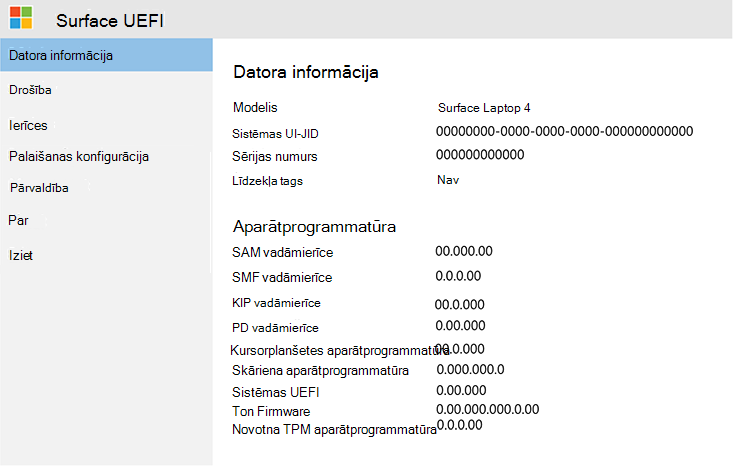
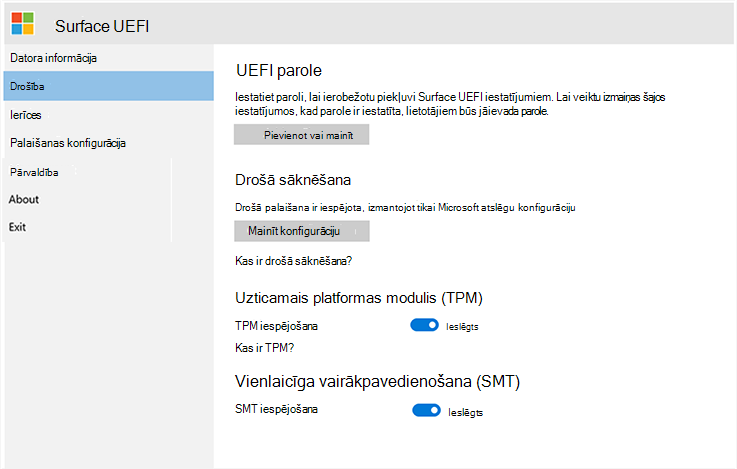
Surface UEFI izvēlnē pa kreisi atlasiet Drošība .
Sadaļā Drošā sāknēšana atlasiet Mainīt konfigurāciju.
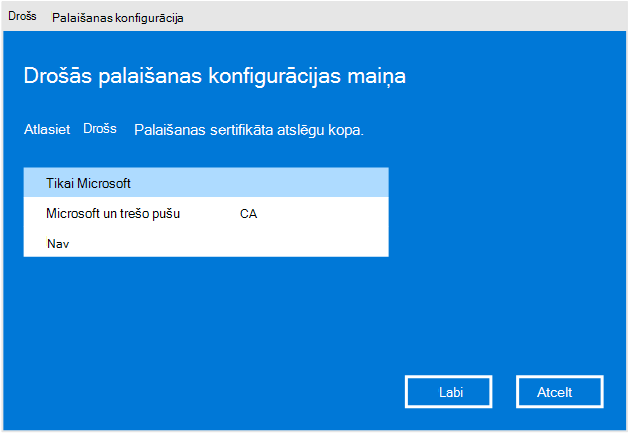
Sertifikāta atslēgu kopas sarakstā atlasiet Tikai Microsoft un pēc tam atlasiet Labi.
Brīdinājums
Mainiet tikai šo iestatījumu. Citu startēšanas iestatījumu maiņa var ietekmēt Surface drošību un to, kā tā darbojas.
Saglabāšana un restartēšana
Kreisajā pusē esošajā izvēlnē atlasiet Iziet .
Atlasiet Restartēt tūlīt.
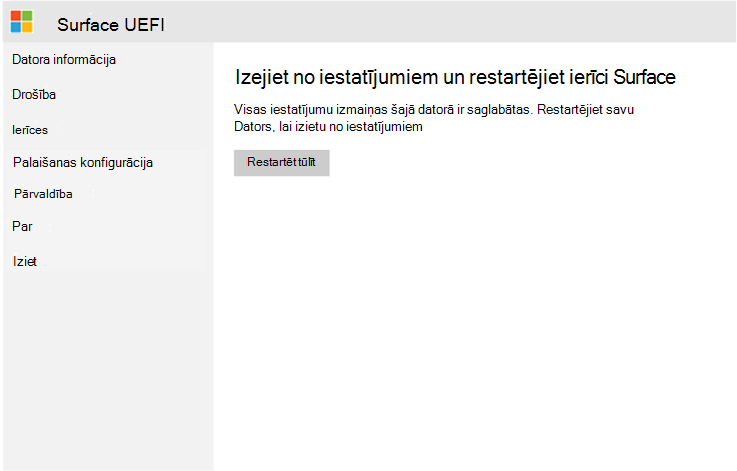
Surface saglabā drošās palaišanas izmaiņas un startē operētājsistēmu Windows.
Pārbaudiet, vai tas darbojas
Pēc operētājsistēmas Windows startēšanas
- Atveriet iestatījumus.
- Atlasiet Drošība.
- Atlasiet Bāzlīnijas aizsardzība.
- Pārliecinieties, vai tiek rādītadrošā palaišana.
- Pārliecinieties, vai lapā tiek rādīts viss aizsargāts.
Darbs ir pabeigts, kad drošā palaišana ir ieslēgta un bāzlīnijas aizsardzības lapā tiek parādīts uzraksts Viss aizsargāts.
Acer
Norādījumus par drošās palaišanas ieslēgšanu Acer ierīcē skatiet tālāk norādītajos rakstos.
Acer drošās palaišanas norādījumi
ASRock
Norādījumus par ASRock mātesplates drošās sāknēšanas ieslēgšanu skatiet tālāk norādītajos rakstos.
ASRock drošās palaišanas norādījumi
ASUS
Norādījumus par drošās palaišanas ieslēgšanu ASUS ierīcē vai mātesplatē skatiet:
ASUS drošās palaišanas norādījumi
BIOZVAIGZNE
Norādījumus par drošās palaišanas ieslēgšanu BIOSTAR mātesplatē skatiet tālāk norādītajos rakstos.
BIOSTAR drošās palaišanas norādījumi
Krāsains
Norādījumus par drošās sāknēšanas ieslēgšanu krāsainā mātesplatē skatiet tālāk norādītajos rakstos.
Dell vai Alienware
Norādījumus par drošās palaišanas ieslēgšanu Dell vai Alienware ierīcē skatiet tālāk norādītajos rakstos.
Dell drošās palaišanas norādījumi
GIGABYTE vai AORUS
Norādījumus par drošās palaišanas ieslēgšanu GIGABYTE vai AORUS ierīcē vai mātesplatē skatiet tālāk norādītajos rakstos.
GIGABAITU drošās palaišanas norādījumi
HP vai OMEN
Norādījumus par drošās palaišanas ieslēgšanu HP vai OMEN ierīcē skatiet tālāk norādītajos rakstos.
HP drošās palaišanas norādījumi
Lenovo
Norādījumus par drošās palaišanas ieslēgšanu Lenovo ierīcē skatiet tālāk norādītajos rakstos.
Lenovo drošās palaišanas norādījumi
MSI
Norādījumus par drošās palaišanas ieslēgšanu MSI ierīcē vai mātesplatē skatiet tālāk norādītajos rakstos.
MSI drošās palaišanas norādījumi
Ja nevarat atrast drošās palaišanas iestatījumu
Drošās palaišanas iestatījuma nosaukums un atrašanās vieta var atšķirties atkarībā no ierīces.
Ja nevarat to atrast:
- Pārliecinieties, vai izmantojat pareizā datora vai mātesplates ražotāja norādījumus.
- Meklējiet savas ierīces modeli un drošo sāknēšanu ražotāja atbalsta vietnē.
- Ja aparātprogrammatūras izvēlnē netiek rādīta drošā sāknēšana, sazinieties ar ražotāja atbalsta komandu.
Nemainiet citus aparātprogrammatūras iestatījumus, ja vien to nepieprasa ierīces ražotāja norādījumi.
Restartējiet ierīci, izmantojot UEFI
Ja bāzlīnijas aizsardzība sniedz iespēju restartēt ierīci tieši UEFI, izmantojiet šo opciju un pēc tam izpildiet ražotāja norādījumus.
Pretējā gadījumā:
- Atveriet iestatījumus.
- Atlasiet Sistēmas>atkopšana.
- Blakus opcijai Papildu startēšana atlasiet Restartēt tūlīt.
- Ekrānā Izvēlieties opciju atlasiet vienumu Problēmu novēršana.
- Atlasiet Papildu opcijas.
- Atlasiet UEFI aparātprogrammatūras iestatījumi un pēc tam atlasiet Restartēt.
Pēc ierīces restartēšanas izpildiet ražotāja norādījumus, lai atrastu un ieslēgtu drošo sāknēšanu.