
|
Viktig Access Services 2010 og Access Services 2013 fjernes fra neste utgave av SharePoint. Vi anbefaler at du ikke oppretter nye nettapper og overfører eksisterende apper til en alternativ plattform, for eksempel Microsoft Power Apps. Du kan dele Access-data med Dataverse, som er en skydatabase som du kan bygge Power Platform-apper på, automatisere arbeidsflyter, virtuelle agenter og mer for nettet, telefonen eller nettbrettet. Hvis du vil ha mer informasjon, kan du se Komme i gang: overføre Access-data til Dataverse. |
|---|
Access-apper er bygd for å brukes i en nettleser, slik at deling og samarbeid blir enklere. Hvis du vil opprette og bruke en Access-app, trenger du Access 2013 eller nyere og et Microsoft 365 for business-nettsted eller et SharePoint Server 2013-område eller et høyere nettsted. Her er mer informasjon om hvordan du oppretter en Access-app. La oss ta en rask titt på hvordan du oppretter en app, legger til data i den og noen mulige neste trinn for å tilpasse og bruke appen.
Hvis du er mer interessert i å arbeide med en Access-skrivebordsdatabase, kan du se Grunnleggende oppgaver for Access-skrivebordsdatabaser.
Lage en app fra en mal
Det er raskere å starte med en av appmalene som følger med Access.
- Rull ned på oppstartsskjermen for Access for å vise de anbefalte malene. De mest populære appene, for eksempel Aktivaoversikt, Kontakter og Problemsporing, vises først. De med et globusikon kan brukes til å opprette Access-apper:
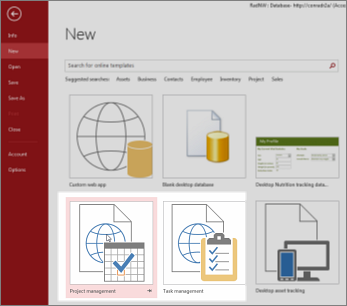
Maler med ordet «skrivebord» i tittelen oppretter tradisjonelle Access-skrivebordsdatabaser. - Klikk en mal, og skriv inn et navn i boksen Navn på app.
- Velg en nettplassering for appen, og klikk Opprett.
Mer informasjon om å starte databasen fra en Access-appmal. Hvis du vil ha mer informasjon om hvordan du finner nettplasseringen som skal brukes i Appnavn-boksen, kan du se finne en nettplassering for Access-nettappen. Hvis du heller vil utforme en app på egen hånd, fortsetter du til neste del.
Opprette en egendefinert Access-app
Hvis ingen av malene er egnet for ditt behov, kan du lage en app fra grunnen av.
- Åpne Access, og klikk Egendefinert webapp.
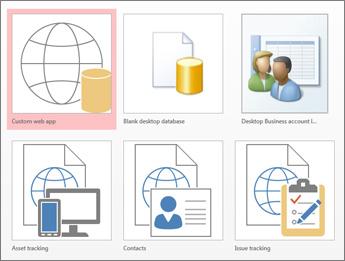
- Skriv inn et navn og nettplasseringen for appen (eller velg en plassering fra Plasseringer-listen), og klikk Opprett.
Hvis du vil ha mer informasjon, kan du se artikkelen om hvordan du lager en egendefinert webapp.
Uavhengig av om du startet med en mal eller en tom app , kan du alltid tilpasse en Access-app.
Importere eller koble til data
Når du har opprettet appen, må du legge til data. Du kan importere data fra andre kilder. Her er noen instruksjoner du kan bruke til å komme i gang:
- Åpne appen i Access (eller klikk Innstillinger>tilpass i Access fra nettleseren, og klikk deretter Hjemtabell>.
- Velg kilden fra Opprett en tabell fra en eksisterende datakilde på siden Legg til tabeller, og følg fremgangsmåten i veiviseren Hent eksterne data.
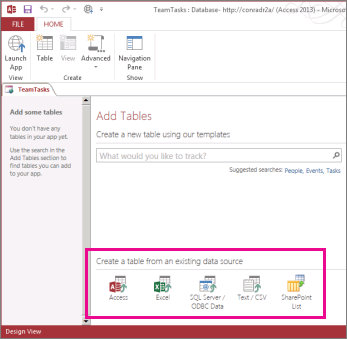
Hvis du vil ha mer informasjon om hvordan du importerer data, kan du se Importere data fra en Access-database til en Access-nettapp.
Hvis du vil opprette relasjoner for den nye tabellen, legger du til oppslagsfelt.
Neste trinn
Resten av apputformingen varierer etter hva du vil gjøre videre med appen, men her er noen artikler du kan lære mer av: