
Access-databaser kan hjelpe deg med å lagre og spore nesten alle typer informasjon, for eksempel beholdning, kontakter eller forretningsprosesser. La oss gå gjennom måtene du kan opprette en Access-skrivebordsdatabase på, legge til data i den, og deretter lære om de neste trinnene for tilpassing og bruk av den nye databasen.
I denne artikkelen
- Velg en mal
- Opprette databaser fra begynnelsen
- Legge til en tabell
- Kopiere og lime inn data
- Importere eller koble til data
- Organisere data med Tabellanalyse
- Neste trinn
Velge en mal
Access-maler har innebygde tabeller, spørringer, skjemaer og rapporter som er klare til bruk. Maler er noe av det første du ser når du starter Access, og du kan søke på nettet etter flere maler.
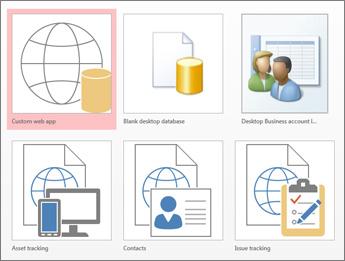
- Velg Ny fil> iAccess.
- Velg en mal for skrivebordsdatabase, og skriv deretter inn et navn for databasen under Filnavn. Hvis du ikke ser en mal som fungerer for deg, kan du bruke boksen Søk etter maler på nettet .
- Du kan bruke standardplasseringen som Access viser under Filnavn-boksen , eller velge mappeikonet for å velge en.
- Velg Opprett.
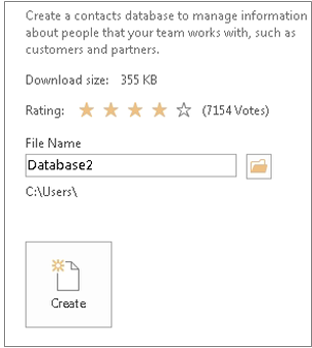
Avhengig av malen må du kanskje gjøre ett av følgende for å komme i gang:
Hvis Access viser en påloggingsdialogboks med en tom liste over brukere:
- Velg ny bruker.
- Fyll ut brukerdetaljerskjemaet .
- Velg Lagre og lukk.
- Velg brukernavnet du nettopp skrev inn, og velg deretter Logg på.
Hvis Access viser en sikkerhetsadvarsel i meldingsfeltet, og du stoler på kilden til malen, velger du Aktiver innhold. Hvis databasen krever pålogging, logger du på igjen.
Hvis du vil ha mer informasjon, kan du se Opprette en Access-skrivebordsdatabase fra en mal.
Opprette databaser fra begynnelsen
Hvis ingen av malene passer dine behov, kan du starte med en tom skrivebordsdatabase.
- Velg Ny>tom skrivebordsdatabase i Access.
- Skriv inn et navn på databasen i Filnavn-boksen .
- Du kan bruke standardplasseringen som Access viser under Filnavn-boksen , eller velge mappeikonet for å velge en.
- Velg Opprett.
Legge til en tabell
I en database lagres informasjonen i flere relaterte tabeller. Slik oppretter du en tabell:
Når du åpner databasen for første gang, ser du en tom tabell i dataarkvisning der du kan legge til data. Hvis du vil legge til en annen tabell, velger du Opprett>tabell. Du kan begynne å skrive inn data i det tomme feltet (cellen), eller du kan lime inn data fra en annen kilde, for eksempel en Excel-arbeidsbok.
Hvis du vil gi nytt navn til en kolonne (felt), dobbeltklikker du kolonneoverskriften og skriver deretter inn det nye navnet.
Tips
Meningsfulle navn hjelper deg med å vite hva hvert felt inneholder uten å se innholdet.
Velg Lagre fil>.
- Hvis du vil legge til flere felt, skriver du inn klikk for å legge til kolonnen.
- Hvis du vil flytte en kolonne, merker du den ved å klikke kolonneoverskriften, og deretter drar du den dit du vil ha den. Du kan også merke tilstøtende kolonner og dra dem sammen til en ny plassering.
Hvis du vil ha mer informasjon, kan du se Innføring i tabeller.
Kopiere og lime inn data
Du kan kopiere og lime inn data fra et annet program, for eksempel Excel eller Word i en Access-tabell. Dette fungerer best når dataene er delt inn i kolonner. Hvis dataene er i et tekstbehandlingsprogram, for eksempel Word, kan du bruke koder til å skille kolonnene eller konvertere dataene til et tabellformat før du kopierer dem.
Hvis dataene må redigeres, for eksempel å dele hele navn inn i for- og etternavn, gjør du dette først i kildeprogrammet.
Åpne kilden og kopier dataene ved å trykke CTRL+C.
Åpne Access-tabellen der du vil legge til dataene i dataarkvisning, og lim dem deretter inn ved å trykke CTRL+V.
Dobbeltklikk på hver kolonneoverskrift, og skriv deretter inn et beskrivende navn.
Velg Lagre fil>, og gi deretter den nye tabellen et navn.
Obs!
Access angir datatypen for hvert felt basert på informasjonen du limer inn i den første raden i hver kolonne, så pass på at informasjonen i de følgende radene samsvarer med den første raden.
Importere eller koble til data
Du kan importere data fra andre kilder, eller du kan koble til data fra Access uten å flytte informasjonen fra der den er lagret. Kobling kan være et godt alternativ hvis flere brukere oppdaterer dataene og du vil forsikre deg om at du ser den nyeste versjonen, eller hvis du vil spare lagringsplass. For de fleste formater kan du velge om du vil koble til eller importere data. Hvis du vil ha mer informasjon, kan du se Importere eller koble til data i en annen Access-database.
Prosessen varierer litt avhengig av datakilden, men disse instruksjonene hjelper deg med å komme i gang:
Velg Ny datakilde i gruppen Importer & kobling på fanen Eksterne data, og velg deretter dataformatet du vil importere fra eller koble til, fra undermenyalternativene i listen.
Obs!
Hvis du fortsatt ikke finner riktig format, må du kanskje eksportere dataene først til et filformat som Access støtter, for eksempel en tekstfil med skilletegn.
Følg instruksjonene i dialogboksen Hent eksterne data .
Når du kobler til, er noen formater tilgjengelige som skrivebeskyttet. Her er de eksterne kildene du kan importere data fra eller koble til:
| Kilde | Importere | Kobling |
|---|---|---|
| Excel | Ja | Ja (skrivebeskyttet) |
| Access | Ja | Ja |
| ODBC-databaser, for eksempel SQL Server | Ja | Ja |
| Filer med tekst eller kommadelte verdier (CSV) | Ja | Ja (bare legg til nye poster) |
| SharePoint-liste | Ja | Ja |
| XML | Ja | |
| Datatjenester | Ja (skrivebeskyttet) | |
| HTML-dokument | Ja | Ja |
| Outlook-mappe | Ja | Ja |
Hvis du vil ha mer informasjon, kan du se Importere eller koble til data i en annen Access-database.
Organisere data med Tabellanalyse
Du kan bruke veiviseren for tabellanalyse til raskt å identifisere overflødige data. Veiviseren gir deretter en enkel måte å organisere dataene i separate tabeller på. Access bevarer den opprinnelige tabellen som en sikkerhetskopi.
- Åpne Access-databasen som inneholder tabellen du vil analysere.
- Velg Databaseverktøy>Analyser tabell. De to første sidene i veiviseren inneholder en kort opplæring med eksempler. Hvis du ser en avmerkingsboks merket Vis innledende sider?, merker du den, og deretter velger du Tilbake to ganger for å se innføringen. Hvis du ikke vil se introduksjonssidene på nytt, fjerner du vis innledende sider?.
Hvis du vil ha mer informasjon, kan du se Normalisere dataene ved hjelp av Tabellanalyse.
Neste trinn
Resten av utformingsprosessen varierer avhengig av hva du vil gjøre, men du vil sannsynligvis vurdere å opprette spørringer, skjemaer, rapporter og makroer. Disse artiklene kan hjelpe: