
Hvis du ikke finner bestemte data i et regneark, kan det hende det er skjult av et filter. Hvis du for eksempel har en kolonne med datoer i regnearket, kan denne kolonnen ha et filter som begrenser verdiene til bestemte måneder.
Det finnes flere alternativer:
- Fjerne et filter fra en bestemt kolonne
- Fjern alle filtre
- Fjern alle filtre
Fjerne et filter fra en kolonne
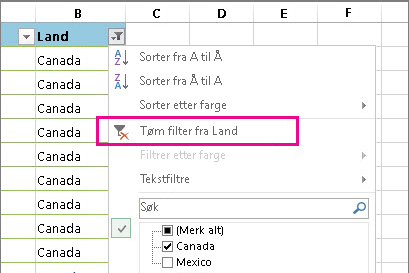
Klikk  ved siden av kolonneoverskriften, og klikk deretter Fjern filter fra <Kolonnenavn>.
Figuren nedenfor viser for eksempel et eksempel på hvordan du fjerner filteret fra Land-kolonnen .
Obs!
Du kan ikke fjerne filtre fra individuelle kolonner. Filtre er enten aktivert for et helt område eller av. Hvis du ikke vil at noen skal filtrere en bestemt kolonne, kan du vurdere å skjule den.
Fjerne alle filtrene i et regneark
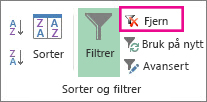
Klikk fanen Data, og klikk deretter Fjern.
Hvordan ser jeg at dataene er filtrert?
Hvis en filtrering gjelder for en tabell i et regneark, ser du en av disse knappene i kolonneoverskriften:
| Knapp | Beskrivelse |
|---|---|

|
Et filter er tilgjengelig, og det har ikke blitt brukt til å sortere dataene i kolonnen. |
|
|
Et filter har blitt brukt til å filtrere eller sortere dataene i kolonnen. |
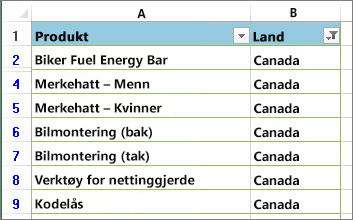
I følgende regneark er et filter tilgjengelig for Produkt-kolonnen , men det har ikke blitt brukt. Filteret i Land-kolonnen er brukt til å sortere dataene.
Fjern alle filtre i et regneark
Hvis du vil fjerne filtre helt, går du til Data-fanen og klikker Filter-knappen , eller bruker hurtigtasten ALT+D+F+F.
Trenger du mer hjelp?
Du kan alltid spørre en ekspert i det tekniske Excel-fellesskapet eller få støtte i Fellesskap.