
La oss si at du vil finne ut hvor mange ganger bestemt tekst eller en tallverdi forekommer i et celleområde. Eksempel:
- Hvis et område, for eksempel A2:D20, inneholder tallverdiene 5, 6, 7 og 6, forekommer tallet 6 to ganger.
- Hvis en kolonne inneholder Buchanan, Dodsworth, Dodsworth og Dodsworth, forekommer Dodsworth tre ganger.
Det finnes flere metoder for å telle hvor ofte en verdi forekommer.
Telle hvor ofte én enkelt verdi forekommer ved å bruke ANTALL.HVIS-funksjonen
Bruk ANTALL.HVIS-funksjonen til å telle hvor mange ganger en bestemt verdi vises i et celleområde.
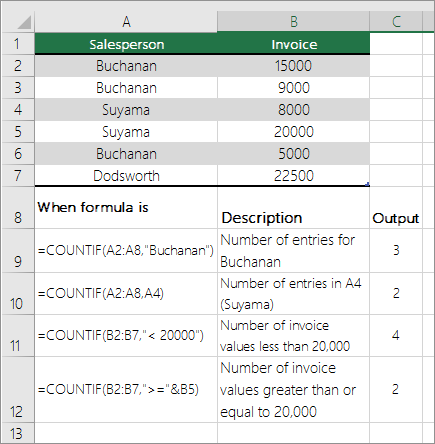 Hvis du vil ha mer informasjon, kan du se ANTALL.HVIS-funksjonen.
Telle basert på flere kriterier ved hjelp av ANTALL.HVIS.SETT-funksjonen
ANTALL.HVIS.SETT-funksjonen ligner på ANTALL.HVIS-funksjonen, med ett viktig unntak: Med ANTALL.HVIS.SETT kan du bruke vilkår på flere celleområder og telle antall ganger alle vilkårene oppfylles. Du kan bruke opptil 127 område-/vilkårpar med funksjonen ANTALL.HVIS.SETT.
Syntaksen for ANTALL.HVIS.SETT er:
ANTALL.HVIS.SETT(kriterieområde1; kriterium1; [kriterieområde2; kriterium2] …)
Se følgende eksempel:
 Hvis du vil lære mer om hvordan du bruker denne funksjonen til å telle med flere områder og kriterier, kan du se ANTALL.HVIS.SETT-funksjonen.
Telle basert på kriterier ved hjelp av ANTALL- og HVIS-funksjonen
La oss si at du må finne ut hvor mange selgere som solgte en bestemt vare i et bestemt område, eller du vil vite hvor mange salg over en bestemt verdi som ble gjort av en bestemt selger. Du kan bruke HVIS - og ANTALL-funksjonene sammen. det vil si at du først bruker HVIS-funksjonen til å teste en betingelse, og deretter, bare hvis resultatet av HVIS-funksjonen er Sann, bruker du ANTALL-funksjonen til å telle celler.
Obs!
Formlene i dette eksemplet må legges inn som matriseformler.
- Hvis du har en gjeldende versjon av Microsoft 365, kan du ganske enkelt skrive inn formelen i cellen øverst til venstre i utdataområdet, og deretter trykke ENTER for å bekrefte formelen som en dynamisk matriseformel.
- Hvis du har åpnet denne arbeidsboken i nyere versjoner av Excel for Windows eller Excel for Mac og vil endre formelen eller opprette en lignende formel, trykker du F2 og deretter CTRL+SKIFT+ENTER for å få formelen til å returnere resultatene du forventer.
Disse formlene fungerer bare hvis det andre argumentet for HVIS-funksjonen er et tall.
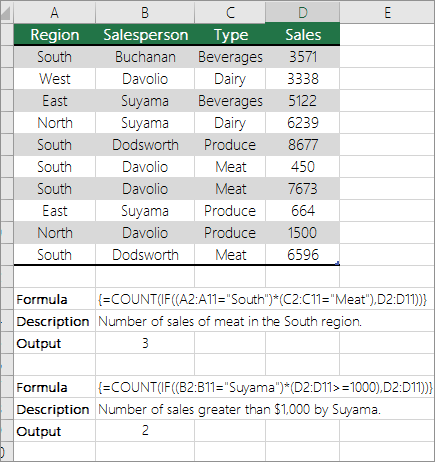 Hvis du vil lære mer om disse funksjonene, kan du se ANTALL-funksjonen og HVIS-funksjonen .
Telle hvor ofte flere tekst- eller tallverdier forekommer ved å bruke SUMMER- og HVIS-funksjonen sammen
I de følgende eksemplene bruker vi HVIS- og SUMMER-funksjonen sammen. HVIS-funksjonen tester først verdiene i enkelte celler, og hvis resultatet av testen er Sant, legger SUMMER sammen verdiene som består testen.
Obs!
Formlene i dette eksemplet må legges inn som matriseformler.
- Hvis du har en gjeldende versjon av Microsoft 365, kan du ganske enkelt skrive inn formelen i cellen øverst til venstre i utdataområdet, og deretter trykke ENTER for å bekrefte formelen som en dynamisk matriseformel.
- Hvis du har åpnet denne arbeidsboken i nyere versjoner av Excel for Windows eller Excel for Mac og vil endre formelen eller opprette en lignende formel, trykker du F2 og deretter CTRL+SKIFT+ENTER for å få formelen til å returnere resultatene du forventer.
Eksempel 1
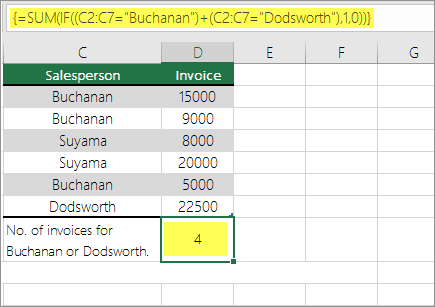 Funksjonen ovenfor sier at hvis C2:C7 inneholder verdiene Buchanan og Dodsworth, skal SUMMER-funksjonen vise summen av poster der betingelsen er oppfylt. Formelen finner tre oppføringer for Simonsen og én for Kollerud i det angitte området, og viser 4.
Eksempel 2
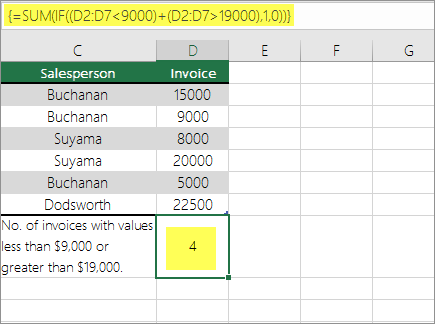 Funksjonen ovenfor sier at hvis D2:D7 inneholder verdier som er mindre enn kr 9 000 eller større enn kr 19 000, skal SUMMER vise summen av alle postene der betingelsen er oppfylt. Formelen finner to poster for D3 og D5 med verdier som er mindre enn kr 70 000, og deretter D4 og D6 med verdier over kr 150 000, og viser 4.
Eksempel 3
 Funksjonen ovenfor sier at hvis D2:D7 har fakturaer for Buchanan for mindre enn KR 9 000, skal SUMMER vise summen av poster der betingelsen er oppfylt. Formelen finner at C6 oppfyller betingelsen, og viser 1.
Telle hvor ofte flere verdier forekommer ved hjelp av en pivottabell
Du kan bruke en pivottabell til å vise totalsummer og telle forekomstene av unike verdier. En pivottabellrapport er en rask og interaktiv måte å lage sammendrag av store datamengder på. Du kan bruke en pivottabell til å vise og skjule nivåer med data for å fokusere på resultatene, og drille ned til detaljer fra sammendragsdataene for områder som interesser deg. I tillegg kan du flytte rader til kolonner eller kolonner til rader («pivotere») for å se hvor mange ganger en verdi forekommer i en pivottabell. La oss se en eksempelsituasjoner av et regneark for salg, der du kan telle hvor mange salgsverdier det finnes for Golf og Tennis for bestemte kvartaler.
Opprett følgende data i et Excel-regneark.
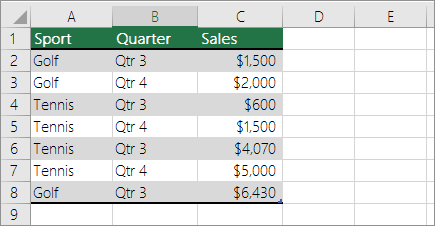
Velg A2:C8
Velg Sett inn>pivottabell.
Velg Velg en tabell eller et område i dialogboksen Opprett pivottabell, velg deretter Nytt regneark, og velg deretter OK.
En tom pivottabell opprettes i et nytt ark.Gjør ett av følgende på Pivottabellfelt-fanen:
Dra Sport til Rader-området.
Dra Kvartal til Kolonner-området.
Dra Salg til Verdier-området.
Gjenta trinn C.
Feltnavnet vises som SumofSales2 både i pivottabellen og Verdier-området.
På dette tidspunktet ser Pivottabellfelt-ruten slik ut: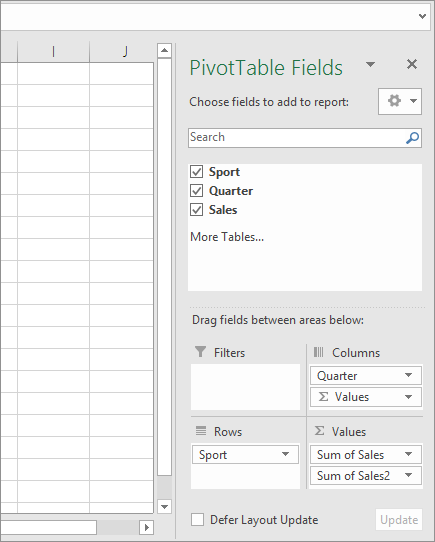
Velg rullegardinlisten ved siden av SumofSales2 i Verdier-området, og velg Innstillinger for verdifelt.
I dialogboksen Innstillinger av verdifelt gjør du følgende:
Velg Antall i inndelingen Lag sammendrag av verdifelt etter.
Endre navnet til Antall i Egendefinert navn-feltet.
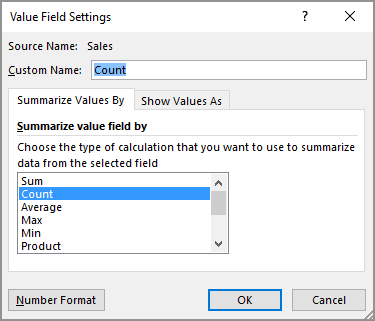
Velg OK.
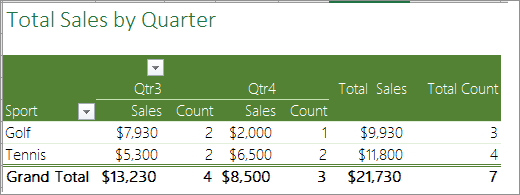
Pivottabellen viser antall oppføringer for Golf og Tennis i 3. og 4. kvartal, sammen med salgstallene.
Trenger du mer hjelp?
Du kan alltid spørre en ekspert i det tekniske Excel-fellesskapet eller få støtte i Fellesskap.