
HVIS-funksjonen er en av de mest populære funksjonene i Excel. Den gjør det mulig å foreta logiske sammenligninger mellom en verdi og hva du forventer.
Et HVIS-uttrykk kan derfor ha to resultater. Det første resultatet er hvis sammenligningen er SANN, og det andre er hvis den er USANN.
For eksempel =HVIS(C2=«Ja»,1,2) sier at HVIS(C2 = Ja, returner en 1, hvis ikke, returner en 2).
Syntaks
Bruk HVIS-funksjonen, en av de logiske funksjonene, for å returnere én verdi hvis en betingelse er sann, og en annen verdi hvis den er usann.
HVIS(logisk_test; verdi_hvis_sann; [verdi_hvis_usann])
Eksempel:
- =HVIS(A2>, B2;"Over budsjettet";"OK")
- =HVIS(A2=B2,B4-A4,"")
| Argumentnavn | Beskrivelse |
|---|---|
| logisk_test (obligatorisk) | Betingelsen du vil teste. |
| verdi_hvis_sann (obligatorisk) | Verdien som returneres hvis resultatet av logical_test er SANN. |
| verdi_hvis_usann (valgfritt) | Verdien som returneres hvis resultatet av logical_test er USANN. |
Enkle HVIS-eksempler
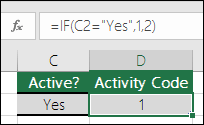
- =HVIS(C2="ja",1,2)
I eksemplet ovenfor sier celle D2: HVIS(C2 = Ja, returner deretter en 1, hvis ikke, returner en 2)

- =HVIS(C2=1,"ja","nei")
I dette eksemplet sier formelen i celle D2: HVIS(C2 = 1, returner Ja, hvis ikke, returner Nei)Som du ser, kan HVIS-funksjonen brukes til å evaluere både tekst og verdier. Den kan også brukes til å evaluere feil. Du er ikke begrenset til bare å sjekke om en ting er lik en annen og returnere et enkelt resultat, du kan også bruke matematiske operatorer og utføre flere beregninger avhengig av kriteriene dine. Du kan også neste flere HVIS-funksjoner sammen for å utføre flere sammenligninger.
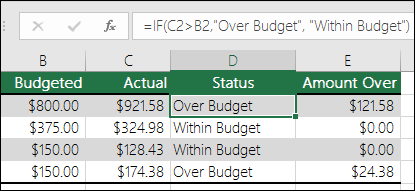
- =HVIS(C2>B2;"Over budsjett";"Innenfor budsjett")
I eksemplet ovenfor sier HVIS-funksjonen i D2 HVIS(C2 er større enn B2, returner da «Over budsjett", hvis ikke, returner "Innenfor budsjettet")

- = HVIS(C2>B2,C2-B2,0)
I illustrasjonen ovenfor skal vi returnere en matematisk beregning i stedet for å returnere et tekstresultat. Formelen i E2 sier at HVIS(faktisk er høyere enn budsjettert, trekk da budsjettert beløp fra det faktiske beløpet. Hvis ikke returneres ingenting).
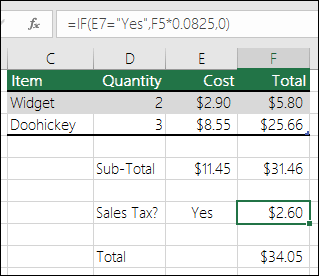
- =HVIS(E7="ja",F5*0,0825,0)
I dette eksemplet sier formelen i F7 HVIS(E7 = "Ja", beregn da totalbeløpet i F5* 8,25 %, hvis ikke, skal Ingen salgsavgifter til forfall returnere 0)
Obs!
Hvis du skal bruke tekst i formler, må du sette teksten i anførselstegn (f.eks. «Tekst»). Det eneste unntaket fra dette er bruk av SANN eller USANN, som Excel automatisk forstår.
Vanlige problemer
| Problem | Hva gikk galt |
|---|---|
| 0 (null) i celle | Det var ingen argumenter for verken value_if_true eller value_if_False argumenter. Legg til argumentteksten i de to argumentene eller legg til SANN eller USANN i argumentet, slik at riktig verdi blir returnert. |
| #NAVN? i celle | Dette betyr vanligvis at formelen er feilstavet. |
Trenger du mer hjelp?
Du kan alltid spørre en ekspert i Excels tekniske fellesskap eller få støtte i fellesskap.