
Et histogram er et stående stolpediagram som viser frekvensdata.
Obs!
Dette emnet snakker bare om å opprette et histogram. Hvis du vil ha informasjon om paretodiagrammer (sortert histogram), kan du se Opprette et paretodiagram.
Excel
Opprett et histogram
Velg dataene.
(Dette er et vanlig eksempel på data for et histogram.)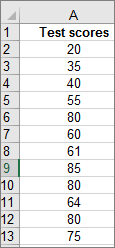
Velg Sett innhistogram forsett inn> statistikkdiagram>.
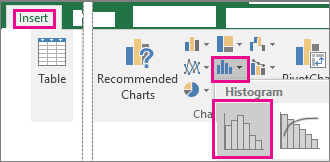
Du kan også opprette et histogram fra Alle diagrammer-fanen i Anbefalte diagrammer.
Tips
- Bruk fanene Diagramutforming og Format til å tilpasse utseendet på diagrammet.
- Hvis du ikke ser disse fanene, klikker du hvor som helst i histogrammet for å legge dem til på båndet.
Konfigurer histogramintervaller
Høyreklikk den vannrette aksen i diagrammet, velg Formater akse, og velg deretter Aksealternativer.

Bruk informasjonen i tabellen nedenfor til å bestemme hvilke alternativer du vil angi i oppgaveruten Formater akse .
Alternativ Beskrivelse Etter Kategori Velg dette alternativet når kategoriene (vannrett akse) er tekstbaserte i stedet for numeriske. Histogrammet grupperer de samme kategoriene og summerer verdiene i verdiaksen.
Tips: Hvis du vil telle antall utseender for tekststrenger, legger du til en kolonne og fyller den med verdien «1», tegner inn histogrammet og setter hyllene til Etter kategori.Automatisk Dette er standardinnstillingen for histogrammer. Bin-bredden beregnes ved hjelp av Scotts vanlige referanseregel. Intervallbredde Skriv inn et positivt desimaltall for antallet datapunkter i hvert område. Antall intervaller Angi antall intervaller for histogrammet (inkludert overflyt og underflyt). Overflyt Merk av for dette alternativet for å opprette en intervall for alle verdier over verdien i boksen til høyre. Hvis du vil endre verdien, skriver du inn et annet desimaltall i boksen. Underflyt Merk av for dette alternativet for å opprette en intervall for alle verdier under eller lik verdien i boksen til høyre. Hvis du vil endre verdien, skriver du inn et annet desimaltall i boksen. 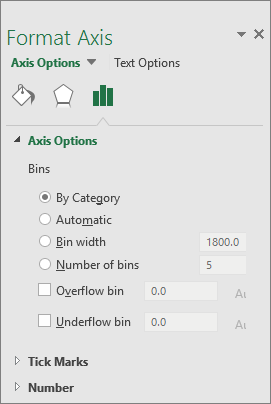
Tips
Hvis du vil lese mer om histogrammediagrammet og hvordan det hjelper deg med å visualisere statistiske data, kan du se dette blogginnlegget på histogrammet, pareto- og boksdiagrammet av Excel-teamet. Du kan også være interessert i å lære mer om de andre nye diagramtypene som er beskrevet i dette blogginnlegget.
Formler som brukes til å opprette histogrammer
Automatisk alternativ (Scotts regel for normal referanse)
 Scotts regel for normalreferanse prøver å minimere skjevheten i variansen til histogrammet sammenlignet med datasettet, samtidig som du forutsetter normalfordelte data.
Alternativ for overflyt
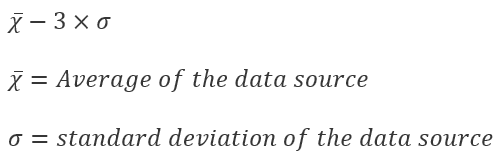
 Underflyt bin alternativet
Outlook, PowerPoint Word
Opprett et histogram
- Velg Sett inn>diagram.
- Velg Histogram under Alle diagrammer i dialogboksen Sett inn diagram, og velg OK.
- Velg dataene fra Diagramutforming-fanen .
(Dette er et vanlig eksempel på data for et histogram.)
Tips
- Bruk fanene Utforming og Format på båndet til å tilpasse utseendet på diagrammet.
- Hvis du ikke ser disse fanene, klikker du hvor som helst i histogrammet for å legge dem til på båndet.
Konfigurer histogramintervaller
Høyreklikk den vannrette aksen i diagrammet, velg Formater akse, og velg deretter Aksealternativer.
Bruk informasjonen i tabellen nedenfor til å bestemme hvilke alternativer du vil angi i oppgaveruten Formater akse .
Alternativ Beskrivelse Etter Kategori Velg dette alternativet når kategoriene (vannrett akse) er tekstbaserte i stedet for numeriske. Histogrammet grupperer de samme kategoriene og summerer verdiene i verdiaksen.
Tips: Hvis du vil telle antall utseender for tekststrenger, legger du til en kolonne og fyller den med verdien «1», tegner inn histogrammet og setter hyllene til Etter kategori.Automatisk Dette er standardinnstillingen for histogrammer. Intervallbredde Skriv inn et positivt desimaltall for antallet datapunkter i hvert område. Antall intervaller Angi antall intervaller for histogrammet (inkludert overflyt og underflyt). Overflyt Merk av for dette alternativet for å opprette en intervall for alle verdier over verdien i boksen til høyre. Hvis du vil endre verdien, skriver du inn et annet desimaltall i boksen. Underflyt Merk av for dette alternativet for å opprette en intervall for alle verdier under eller lik verdien i boksen til høyre. Hvis du vil endre verdien, skriver du inn et annet desimaltall i boksen.

Om histogramdata
Hvis du vil opprette et histogram i Excel, angir du to typer data – dataene du vil analysere, og intervalltallene som representerer intervallene du vil måle frekvensen etter. Du må organisere dataene i to kolonner i regnearket. Disse kolonnene må inneholde følgende data:
- Inndata Dette er dataene du vil analysere ved hjelp av histogramverktøyet.
- Hyllenumre Disse tallene representerer intervallene du vil at histogramverktøyet skal bruke til å måle inndata i dataanalysen.
Når du bruker histogramverktøyet, teller Excel antall datapunkter i hver dataintervall. Et datapunkt inkluderes i en bestemt hylle hvis tallet er større enn den laveste grensen og lik eller mindre enn den største grensen for dataområdet. Hvis du utelater intervallområdet, oppretter Excel et sett med jevnt fordelte hyller mellom minimums- og maksimumsverdiene for inndata.
Utdataene fra histogramanalysen vises i et nytt regneark (eller i en ny arbeidsbok) og viser en histogramtabell og et stolpediagram som gjenspeiler dataene i histogramtabellen.
Trenger du mer hjelp?
Du kan alltid spørre en ekspert i det tekniske Excel-fellesskapet eller få støtte i Fellesskap.