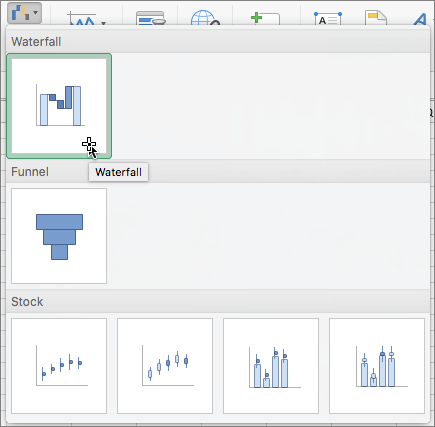
Et fossefalldiagram viser en løpende totalverdi etter hvert som verdier legges til eller trekkes fra. Det er et nyttig verktøy for å forstå hvordan en innledende verdi (for eksempel netto inntekt) påvirkes av en rekke positive og negative verdier.
Kolonnene er fargekodet slik at du raskt kan se forskjell på positive og negative tall. Den første og den siste verdikolonnen starter ofte på den vannrette aksen, mens de mellomliggende verdiene er flytende kolonner. På grunn av dette utseende kalles fossefalldiagrammer også for brodiagrammer.

Opprette et fossefalldiagram
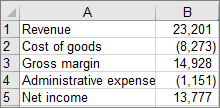
Velg dataene.
Velg Sett inn sett inn>
 Sett inn fossefall ...>Fossefall.
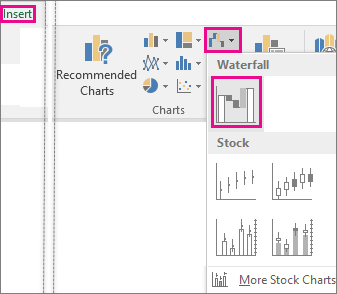
Du kan også bruke fanen Alle diagrammer i Anbefalte diagrammer for å opprette et fossefalldiagram.
Tips
Bruk fanene Diagramutforming (eller bare Utforming) og Format til å tilpasse utseendet på diagrammet. Hvis du ikke ser disse fanene, klikker du hvor som helst i fossefalldiagrammet for å legge til disse kontekstavhengige fanene på båndet.
Båndfanene for diagrammer i Microsoft 365, Office 2024 og Office 2021:

Båndfanene for diagrammer i Office 2019 og tidligere versjoner:
Starte delsummer eller totaler fra den vannrette aksen
Hvis dataene inneholder verdier som anses som delsummer eller totaler, for eksempel nettoinntekt, kan du angi disse verdiene, slik at de starter på den vannrette aksen på null og ikke flyter.
Velg ett enkelt datapunkt i diagrammet, høyreklikk det og velg Formater datapunkt for å åpne oppgaveruten. Velg deretter boksen Angi som totalsum , som vist nedenfor.

Obs!
Hvis du høyreklikker når alle datapunktene er valgt, ser du alternativet Formater dataserie i stedet for alternativet Formater datapunkt .
Hvis du vil at kolonnen skal «flyte» igjen, fjerner du merket for Angi som total .
Tips
Du kan også angi totaler ved å høyreklikke et datapunkt og velge Bruk som total fra hurtigmenyen.
Vise eller skjule koblingslinjer
Koblingslinjer kobler enden av hver kolonne til begynnelsen av neste kolonne. Dette viser flyten til dataene i diagrammet.
- Hvis du vil skjule koblingslinjene, høyreklikker du en dataserie for å åpne oppgaveruten Formater dataserie og fjerner merket for Vis koblingslinjer .
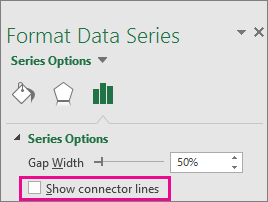
Hvis du vil vise linjene igjen, merker du av for Vis koblingslinjer.
Tips
Diagramforklaringen grupperer de ulike datapunkttypene i diagrammet: Øk, Reduser og Totalt. Hvis du velger en forklaringsoppføring, utheves alle kolonnene som utgjør denne gruppen i diagrammet.