
Endre alternativene for dataimport og -analyse i Excel, for eksempel pivottabellstandarder, datamodellvirkemåte, tillegg, ytelsesinnstillinger og tilgang til eldre importveivisere i dialogboksen Dataalternativer.
Du kan også kontrollere hvordan Excel automatisk konverterer innkommende data (for eksempel tall, datoer og formater) under import og analyse for å samsvare bedre med databehovene dine.
Du finner disse alternativene ved å velge Filalternativer-data>>.
Dataalternativer
-
Gjøre endringer i standardoppsettet for pivottabeller
Du kan velge blant flere standard oppsettalternativer for nye pivottabeller. Du kan for eksempel velge å alltid opprette en ny pivottabell i tabellformat kontra kompakt, eller slå av beste tilpassing av kolonnebredder ved oppdatering. -
Deaktiver angre for store oppdateringsoperasjoner i pivottabeller for å redusere oppdateringstiden
Hvis du velger å deaktivere angre, kan du velge antall rader som en terskel for når du skal deaktivere den. Standardinnstillingen er 300 000 rader. -
Foretrekk Excel-datamodellen når du oppretter pivottabeller, spørringstabeller og datatilkoblinger
Datamodellen integrerer data fra flere tabeller, og bygger effektivt en relasjonsdatakilde i en Excel-arbeidsbok. -
Deaktiver angre for store datamodelloperasjoner.
Hvis du velger å deaktivere Angre, kan du velge antallet megabyte i filstørrelse som en terskel for når du skal deaktivere den. Standardverdien er 8 Mb. -
Aktiver Dataanalyse-tillegg: Power Pivot, Power View og 3D-kart.
Aktiver Dataanalyse-tillegg her i stedet for gjennom kategorien Tillegg. -
Deaktiver automatisk gruppering av dato/klokkeslett-kolonnene i pivottabeller.
Som standard grupperes dato- og klokkeslettkolonner med +-tegn ved siden av dem. Denne innstillingen deaktiverer denne standardinnstillingen.
Vis veivisere for import av eldre data
Power Query, som er tilgjengelig via Data-fanen på båndet, gir mer moderne datakoblinger og transformeringsfunksjoner sammenlignet med eldre veivisere for dataimport. Det kan imidlertid fortsatt hende at du vil bruke en av disse veiviserne til å importere dataene. For eksempel når du vil lagre påloggingsinformasjonen for datakilden som en del av arbeidsboken.
Sikkerhet Lagring av legitimasjon anbefales ikke og kan føre til sikkerhets- og personvernproblemer eller kompromitterte data.
Aktiver de eldre veiviserne for dataimport
Velg fil>Alternativer>Data.
Velg én eller flere veivisere for å aktivere tilgang fra Excel-båndet:
- Access (eldre)
- Nett (eldre)
- Tekst (eldre)
- SQL Server (eldre)
- OData-datafeed (eldre)
- XML-dataimport (eldre)
- Veiviser for datatilkobling (eldre)
- Microsoft Query (eldre)
Lukk arbeidsboken, og åpne den deretter på nytt for å se de aktiverte veiviserne.
VelgHent data>>fra eldre veivisere, og velg deretter veiviseren du vil bruke.
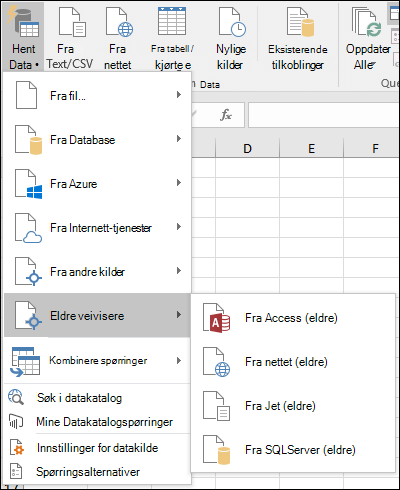
Du kan deaktivere veiviserne ved å gjenta trinn 1 til 3 og fjerne merket i avmerkingsboksene beskrevet i trinn 2.
Automatisk datakonvertering
Aktiver alle standard datakonverteringer nedenfor når du skriver inn, limer inn eller laster inn tekst i Excel Fjern merket i denne boksen for å oppheve avmerkingen og velge ett eller flere av følgende alternativer:
- Fjerne foranstilte nuller og konvertere dem til et tall Deaktiver dette alternativet for å lagre numeriske data med foranstilte nuller som tekst og beholde de foranstilte nullene i stedet for å konvertere det til et tall og miste de foranstilte nullene. 00123 forblir for eksempel 00123 i tekst og konverteres ikke til tallet 123.
- Behold de første 15 sifrene i lange tall, og vis dem i vitenskapelig notasjon Deaktiver dette alternativet for å lagre numeriske data med 16 eller flere sifre som tekst og beholde alle sifrene i stedet for bare å beholde de første 15 sifrene og konvertere det til et tall som kan vises i vitenskapelig notasjon. 12345678901234567890 beholdes for eksempel som 12345678901234567890 i tekst og konverteres ikke til tallet 12345678901234500000 eller vises i vitenskapelig notasjon som 1,23457E+19.
- Konvertere sifre rundt bokstaven E til et tall i vitenskapelig notasjon Deaktiver dette alternativet for å lagre numeriske data rundt bokstaven «E» som tekst i stedet for å konvertere det til et tall i vitenskapelig notasjon. 123E5 forblir for eksempel som 123E5 i tekst, og konverteres ikke til tallet 1,23E+07 i vitenskapelig notasjon.
- Konvertere fortløpende bokstaver og tall til en dato Deaktiver dette alternativet for å lagre datolignende verdier med påfølgende bokstaver og tall som tekst i stedet for å konvertere til en dato. For eksempel forblir JAN1 n tekst og konverteres ikke til datoen 1. januar. Data som inneholder mellomrom eller andre tegn, for eksempel 1. januar eller 1. jan, kan fremdeles bli behandlet som datoer.
Flere alternativer
Når du laster inn en .csv fil eller lignende fil, må du varsle meg om eventuelle automatiske datakonverteringer Deaktiver dette alternativet hvis du vil slutte å vise en dialogboks som angir hvilke datakonverteringer som er i ferd med å skje. Dialogboksen vises som standard. Dialogboksen vises imidlertid heller ikke hvis du deaktiverer alle alternativene ovenfor.
Se også
Angi standard oppsettalternativer for pivottabell