
I en PivotTable eller et PivotChart kan du vise eller skjule til et hvilket som helst nivå med datadetaljer, og til og med for alle detaljnivåene, i én operasjon. På Windows og Mac kan du også utvide eller skjule til et detaljnivå utover det neste nivået.
Hvis du for eksempel begynner på et land/område-nivå, kan du utvide til et bynivå, som utvider både fylke/provins-nivået og by-nivået Dette kan være en tidsbesparende operasjon når du jobber med mange detaljnivåer. I tillegg kan du utvide eller skjule alle medlemmer for hvert felt i en online analysebehandling (OLAP)-datakilde. Du kan også se detaljene som er brukt til å aggregere verdien i et verdifelt.
Utvid eller skjul nivåer i en PivotTable
I en PivotTable kan du gjøre ett av følgende:
Velg utvid- eller skjulknappen ved siden av elementet du vil utvide eller skjule.
Obs!
Hvis du ikke ser utvid- eller skjulknappene, kan du se Vis eller skjul utvid- og skjulknappene i en PivotTable-inndeling under dette emnet.
Dobbeltklikk på elementet du vil utvide eller skjule.
Høyreklikk på elementet, klikk på Utvid/skjul, og gjør deretter ett av følgende:
- Hvis du vil se detaljene for det gjeldende elementet, velger du Utvid.
- Hvis du vil skjule detaljene for det gjeldende elementet, velger du Skjul.
- Hvis du vil skjule detaljene for alle elementene i et felt, velger du Skjul hele feltet.
- Hvis du vil se detaljene for alle elementene i et felt, velger du Vis hele feltet.
- Hvis du vil se et detaljnivå utover det neste nivået, velger du Utvid til «<Feltnavn>».
- Hvis du vil skjule til et detaljnivå utover det neste nivået, velger du Skjul til «<Feltnavn>».
Utvid eller skjul nivåer i et PivotChart
I et PivotChart: Høyreklikk på kategorietiketten du vil vise eller skjule detaljer om nivåer for, klikk på Vis/skjul, og gjør deretter ett av følgende:
- Hvis du vil se detaljene for det gjeldende elementet, velger du Utvid.
- Hvis du vil skjule detaljene for det gjeldende elementet, velger du Skjul.
- Hvis du vil skjule detaljene for alle elementene i et felt, velger du Skjul hele feltet.
- Hvis du vil se detaljene for alle elementene i et felt, velger du Vis hele feltet.
- Hvis du vil se et detaljnivå utover det neste nivået, velger du Utvid til «<Feltnavn>».
- Hvis du vil skjule til et detaljnivå utover det neste nivået, velger du Skjul til «<Feltnavn>».
Vis eller skjul vis- og skjulknappene i en PivotTable
Vis- og skjul-knappene vises som standard, men du kan ha skjult dem (for eksempel når du ikke vil at de skal vises i en utskrevet rapport). Hvis du vil bruke disse knappene for å vise eller skjule detaljnivåene i rapporten, må du kontrollere at de vises.
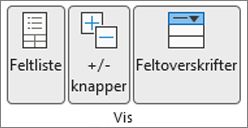
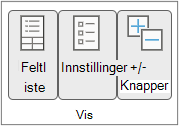
Klikk +/- Knapper i Vis-gruppen på fanen Analyser for å vise eller skjule Vis- og Skjul-knappene.
Obs!
Utvid- og skjulknappene er kun tilgjengelige for felter som har detaljdata.
Vis eller skjul detaljer for et verdifelt i en PivotTable
Du kan vise eller skjule detaljer og deaktivere eller aktivere det tilsvarende alternativet.
I en PivotTable kan du gjøre ett av følgende:
- Høyreklikk på et felt i verdiområdet av pivottabellen, og klikk på Vis detaljer.
- Dobbeltklikk på et felt i verdiområdet av pivottabellen.
Detaljdataene som verdifeltet er basert på, settes inn i et nytt regneark.
Skjul detaljer for verdifeltet
- Høyreklikk på arkfanen i regnearket som inneholder verdifeltdataene, og klikk på Skjul eller Slett.
Deaktivere eller aktivere alternativet for å vise verdifeltdetaljer
Klikk hvor som helst i pivottabellen.
I Alternativet- eller Analyser-fanen (alt etter hvilken Excel-versjon du bruker) på båndet finner duPivotTable-gruppen og klikker på Alternativer.
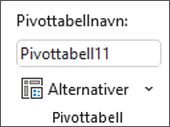
I Alternativer for pivottabell-dialogboksen klikker du på Data-fanen.
Under Pivottabelldata, merker du av for eller opphever avmerkingen for Aktiver vis detaljer for å aktivere eller deaktivere dette alternativet.
Obs!
Denne innstillingen er ikke tilgjengelig for en OLAP-datakilde.

Trenger du mer hjelp?
Du kan alltid spørre en ekspert i Excels tekniske fellesskap eller få støtte i fellesskap.
Se også
Bruke feltlisten til å ordne felt i en pivottabell