Bruke feltlisten
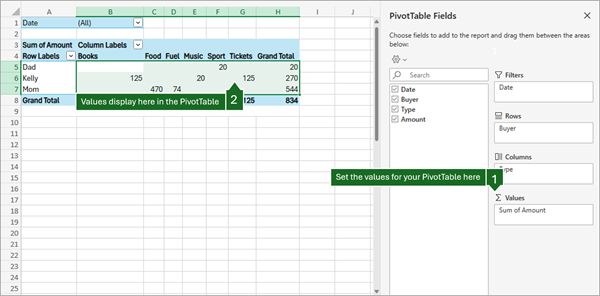
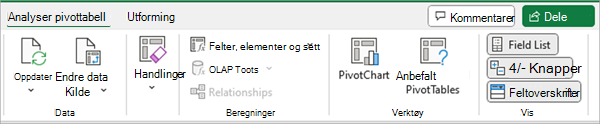
Feltlisten vises når du klikker hvor som helst i pivottabellen. Hvis du klikker inne i pivottabellen, men ikke ser feltlisten, kan du åpne den ved å klikke hvor som helst i pivottabellen. Vis deretter pivottabellverktøyene på båndet, og klikk Analyser>feltliste.
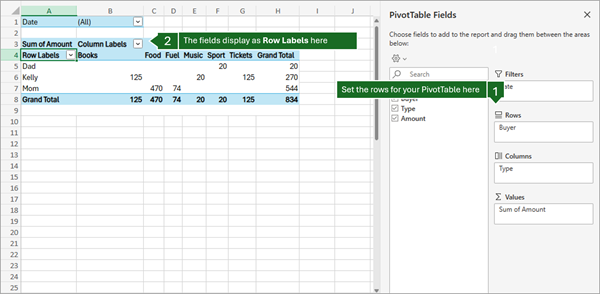
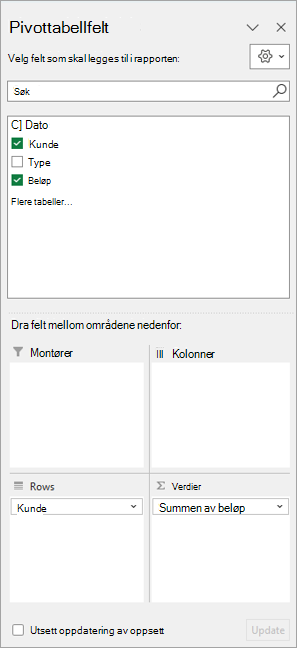
Feltlisten har en feltdel der du velger feltene du vil vise i pivottabellen, og en områdedel (helt nederst) der du kan ordne disse feltene etter eget ønske.
Tips
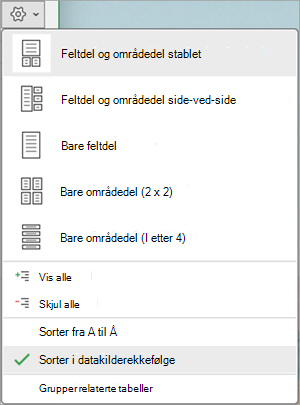
Hvis du vil endre hvordan inndelinger vises i feltlisten, klikker du verktøyknappen og velger oppsettet du vil bruke.
Legge til, omorganisere og slette felt i feltlisten
Bruk feltdelen av Feltlisten til å legge til felt i pivottabellen ved å merke boksen ved siden av feltnavn for å plassere disse feltene i standardområdet i Feltlisten.
Obs!
Vanligvis legges ikke-numeriske felt til i Rader-området, numeriske felt i Verdier-området og dato- og klokkesletthierarkier for OLAP (Online Analytical Processing) i Kolonner-området.
Bruk områdedelen (nederst) i feltlisten til å omorganisere feltene på ønsket måte, ved å dra dem mellom de fire områdene.
Felter du legger på de ulike områdene, vises i pivottabellen på følgende måte:
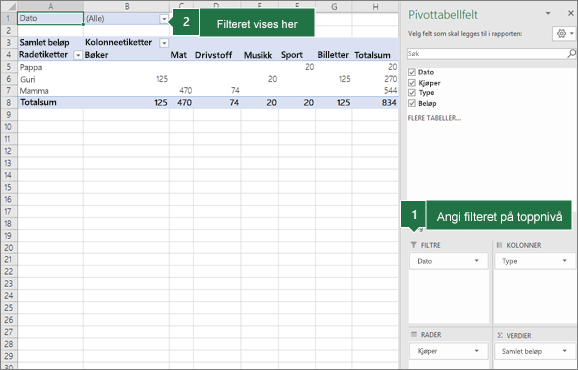
Felter i Filtre-området vises som rapportfiltre på øverste nivå over pivottabellen, slik:
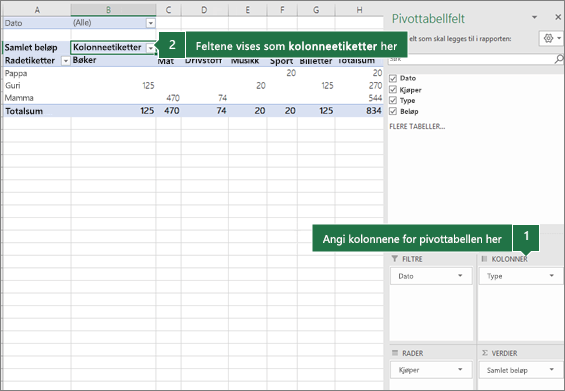
Felter i Kolonner-området vises som Kolonneetiketter øverst i pivottabellen, slik:
Kolonner kan nestes i kolonner som er plassert høyere, avhengig av hierarkiet for feltene.
Rader kan nestes i rader som er plassert høyere, avhengig av hierarkiet for feltene.
Hvis du har flere felter i et område, kan du omorganisere rekkefølgen på dem ved å dra feltene til den eksakte plasseringen du vil ha dem.
Hvis du vil slette et felt fra pivottabellen, drar du det ut av områdedelen. Du kan også fjerne felt ved å klikke pil ned ved siden av feltet og deretter velge Fjern felt.
Bruke feltlisten
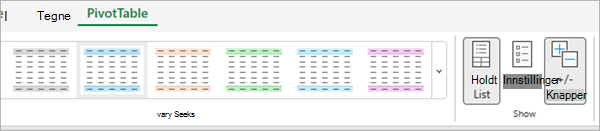
Feltlisten vises når du klikker hvor som helst i pivottabellen. Hvis du klikker inne i pivottabellen, men ikke ser feltlisten, kan du åpne den ved å klikke hvor som helst i pivottabellen. Vis deretter pivottabellverktøyene på båndet, og klikk Analyser>feltliste.
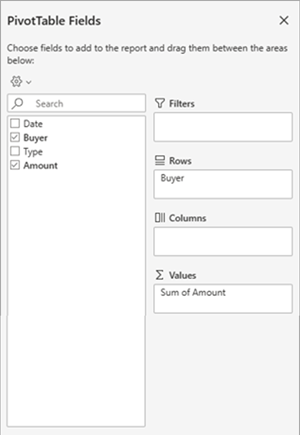
Feltlisten har en feltdel der du velger feltene du vil vise i pivottabellen, og en områdedel (helt nederst) der du kan ordne disse feltene etter eget ønske.
Legge til, omorganisere og slette felt i feltlisten
Bruk feltdelen av Feltlisten til å legge til felt i pivottabellen ved å merke boksen ved siden av feltnavn for å plassere disse feltene i standardområdet i Feltlisten.
Obs!
Vanligvis legges ikke-numeriske felt til i Rader-området, numeriske felt i Verdier-området og dato- og klokkesletthierarkier for OLAP (Online Analytical Processing) i Kolonner-området.
Bruk områdedelen (nederst) i feltlisten til å omorganisere feltene på ønsket måte, ved å dra dem mellom de fire områdene.
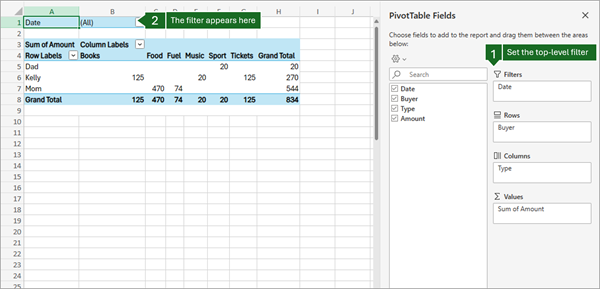
Felter du legger på de ulike områdene, vises i pivottabellen på følgende måte:
Felter i Filtre-området vises som rapportfiltre på øverste nivå over pivottabellen, slik:
Felter i Kolonner-området vises som Kolonneetiketter øverst i pivottabellen, slik:
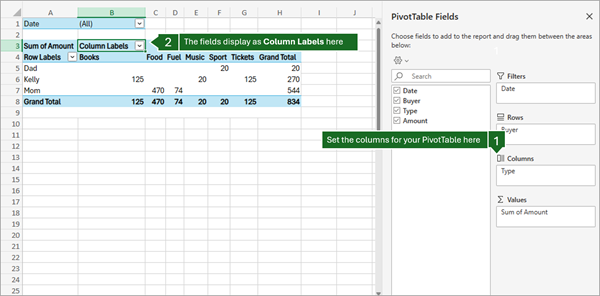
Kolonner kan nestes i kolonner som er plassert høyere, avhengig av hierarkiet for feltene.
Rader kan nestes i rader som er plassert høyere, avhengig av hierarkiet for feltene.
Hvis du har flere felter i et område, kan du omorganisere rekkefølgen på dem ved å dra feltene til den eksakte plasseringen du vil ha dem.
Hvis du vil slette et felt fra pivottabellen, drar du det ut av områdedelen. Du kan også fjerne felt ved å klikke pil ned ved siden av feltet og deretter velge Fjern felt.
Bruke feltlisten
Feltlisten vises når du klikker hvor som helst i pivottabellen. Hvis du klikker inne i pivottabellen, men ikke ser feltlisten, kan du åpne den ved å klikke hvor som helst i pivottabellen. Vis deretter pivottabellverktøyene på båndet, og klikk Analyser>feltliste.
<
> IMG_11 nytt nedenfor

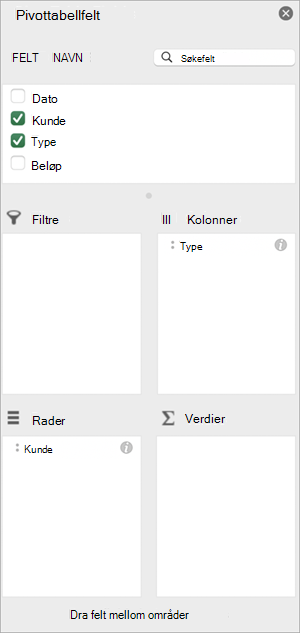
Feltlisten har en feltdel der du velger feltene du vil vise i pivottabellen, og en områdedel (helt nederst) der du kan ordne disse feltene etter eget ønske.
Legge til, omorganisere og slette felt i feltlisten
Bruk feltdelen av Feltlisten til å legge til felt i pivottabellen ved å merke boksen ved siden av feltnavn for å plassere disse feltene i standardområdet i Feltlisten.
Obs!
Vanligvis legges ikke-numeriske felt til i Rader-området, numeriske felt i Verdier-området og dato- og klokkesletthierarkier for OLAP (Online Analytical Processing) i Kolonner-området.
Bruk områdedelen (nederst) i feltlisten til å omorganisere feltene på ønsket måte, ved å dra dem mellom de fire områdene.
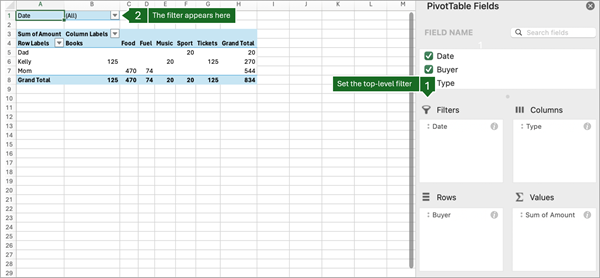
Felter du legger på de ulike områdene, vises i pivottabellen på følgende måte:
Felter i Filtre-området vises som rapportfiltre på øverste nivå over pivottabellen, slik:
Felter i Kolonner-området vises som Kolonneetiketter øverst i pivottabellen, slik:
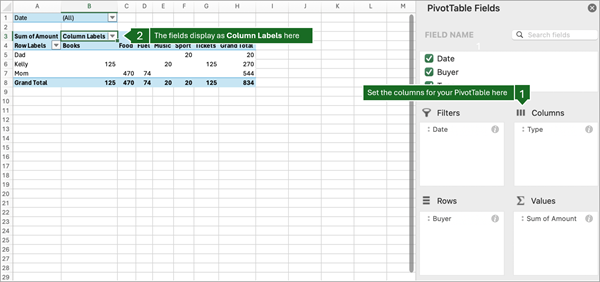
Kolonner kan nestes i kolonner som er plassert høyere, avhengig av hierarkiet for feltene.
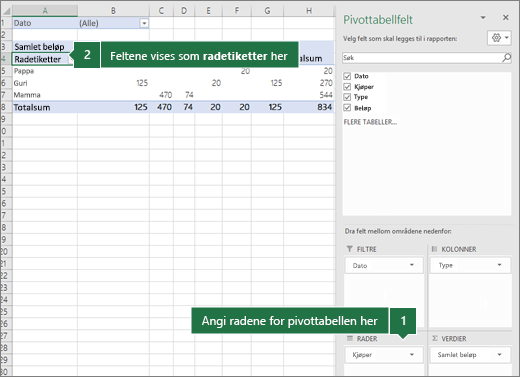
- Felter i Rader-området vises som Radetiketter til venstre i pivottabellen, slik:
16c
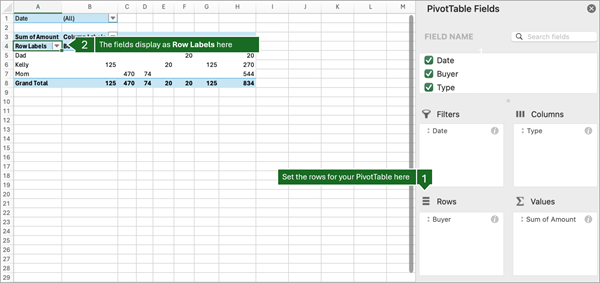
Rader kan nestes i rader som er plassert høyere, avhengig av hierarkiet for feltene.
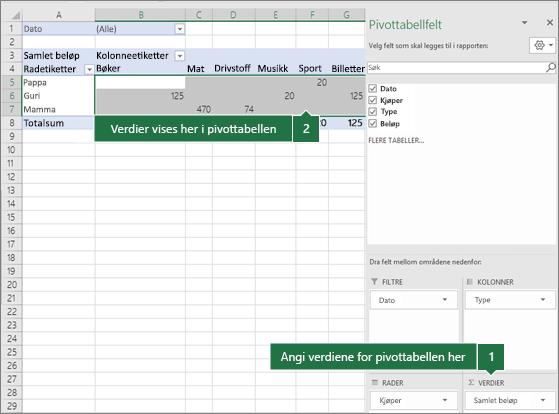
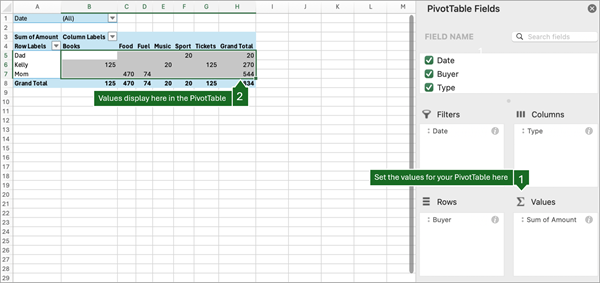
- Felter i Verdier-området vises som summerte numeriske verdier i pivottabellen, slik:
17c
Pivottabell på iPad er tilgjengelig for kunder som kjører Excel på iPad versjon 2.82.205.0 og nyere. Hvis du vil ha tilgang til denne funksjonen, må du sørge for at appen oppdateres til den nyeste versjonen via App Store.
Bruke feltlisten
Hvis feltlisten ikke lenger vises, går du til pivottabellfanen , sveiper til venstre og velger Feltliste for å vise feltlisten.

Feltlisten har en feltdel der du velger feltene du vil vise i pivottabellen, og en områdedel (helt nederst) der du kan ordne disse feltene etter eget ønske.
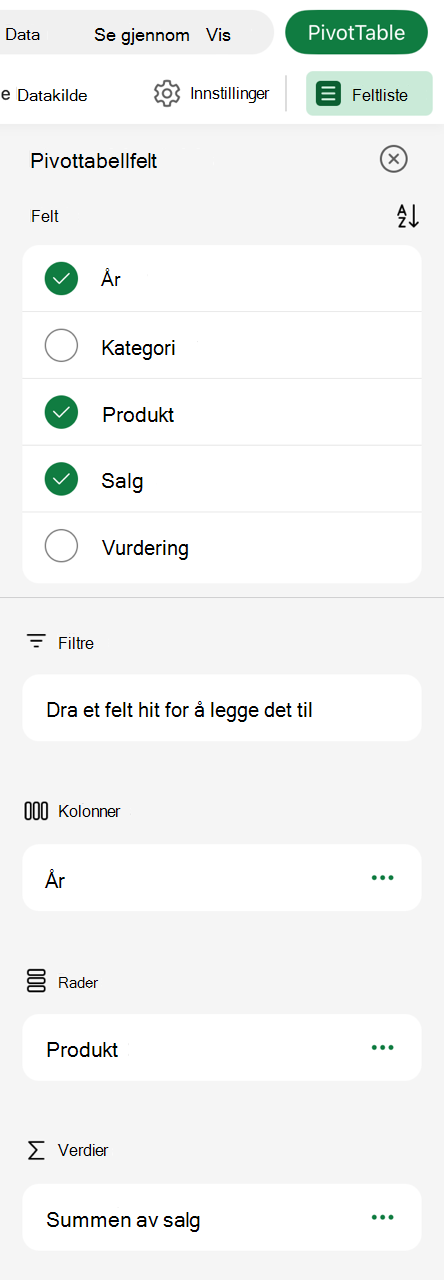
Legge til, omorganisere og slette felt i feltlisten
Bruk feltdelen av Feltlisten til å legge til felt i pivottabellen ved å merke boksen ved siden av feltnavn for å plassere disse feltene i standardområdet i Feltlisten.
Obs!
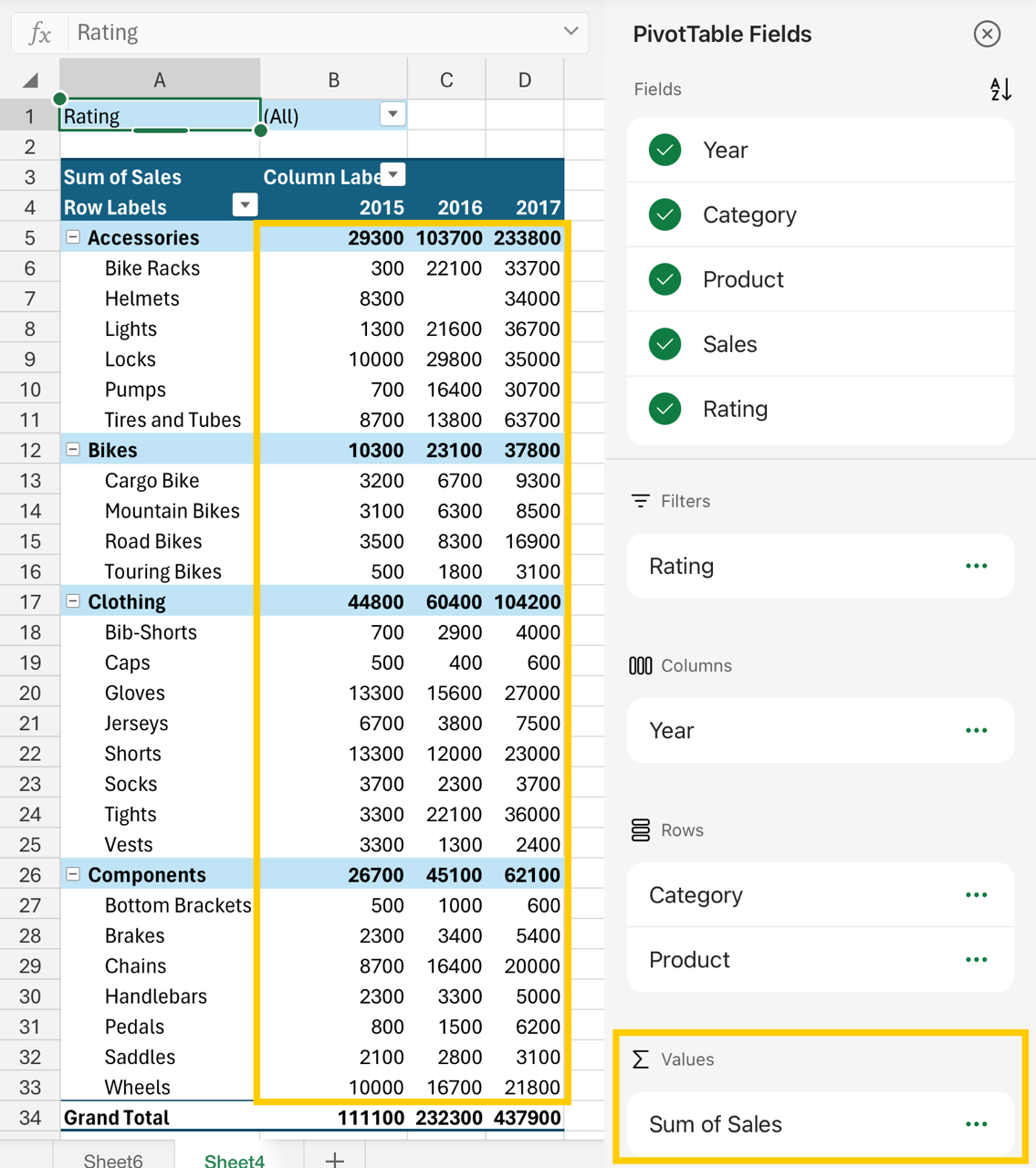
Vanligvis legges ikke-numeriske felt til i Rader-området , dato- og klokkeslettfelt legges til i Kolonner-området , og numeriske felt legges til i Verdier-området .
Bruk områdedelen (nederst) i feltlisten til å omorganisere feltene på ønsket måte, ved å dra dem mellom de fire områdene.
Felter du legger på de ulike områdene, vises i pivottabellen på følgende måte:
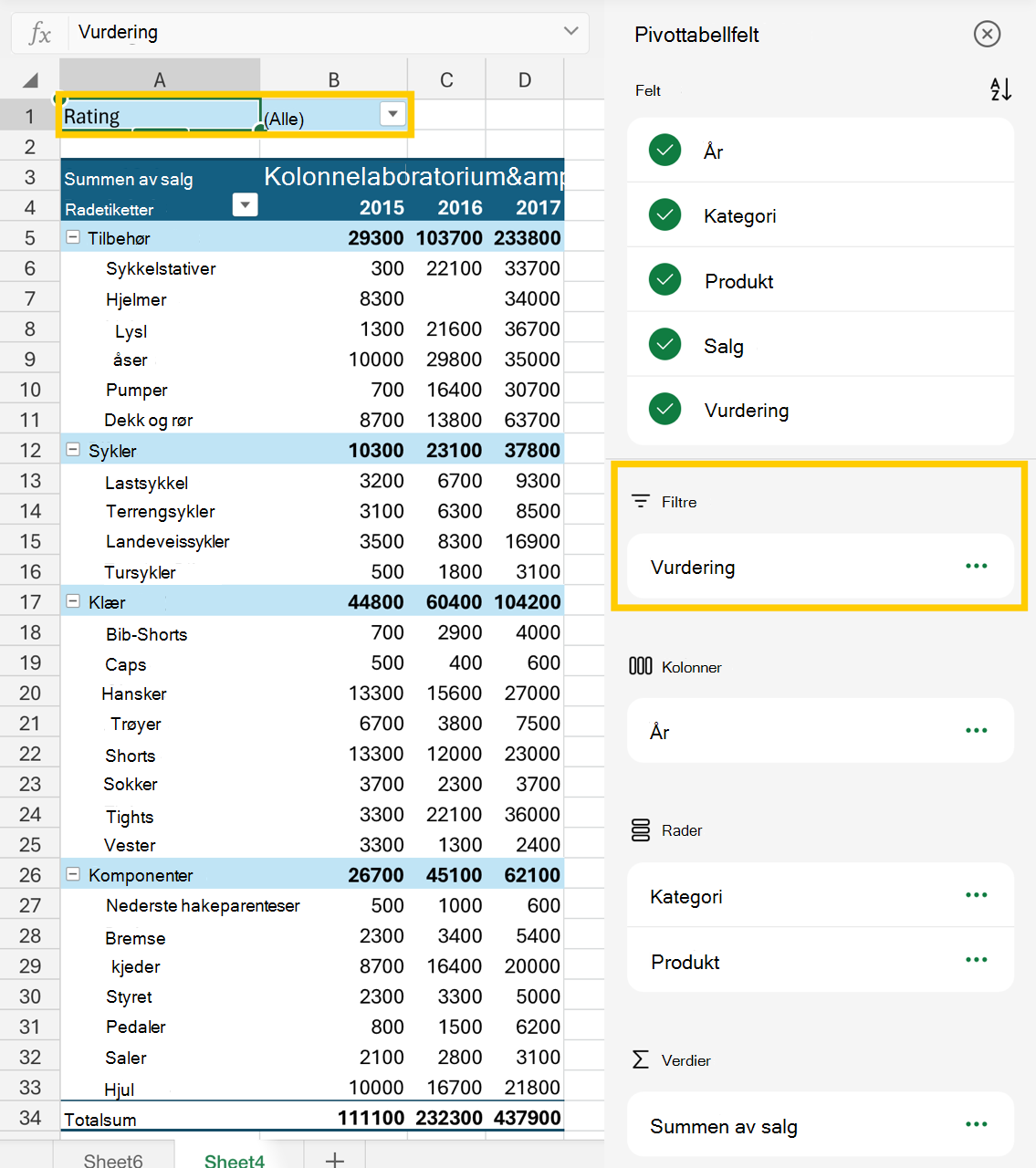
- Felter i Filtre-området vises som rapportfiltre på øverste nivå over pivottabellen, slik:
- Felter i Kolonner-området vises som Kolonneetiketter øverst i pivottabellen, slik:
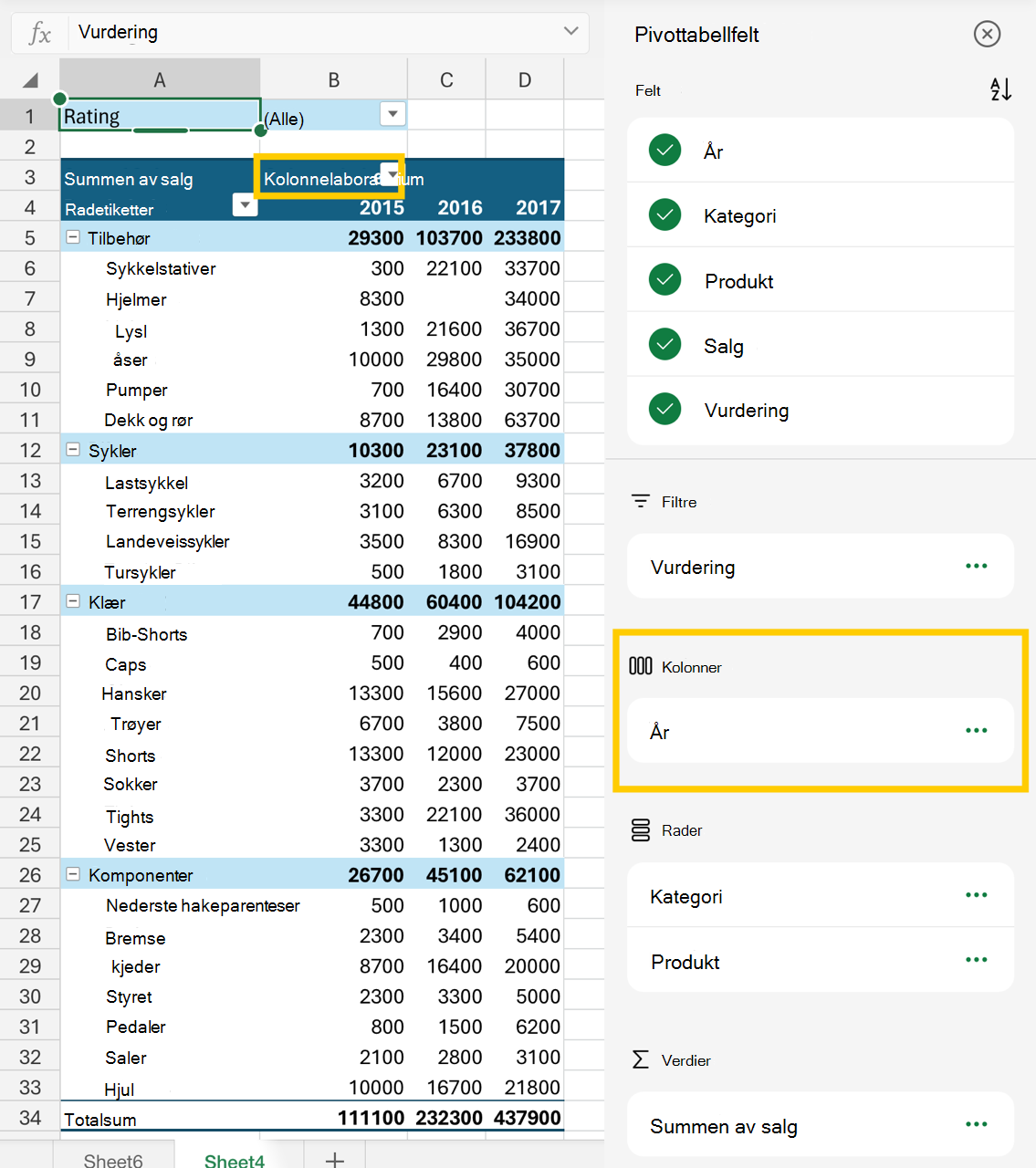
Kolonner kan nestes i kolonner som er plassert høyere, avhengig av hierarkiet for feltene.
- Felter i Rader-området vises som Radetiketter til venstre i pivottabellen, slik:
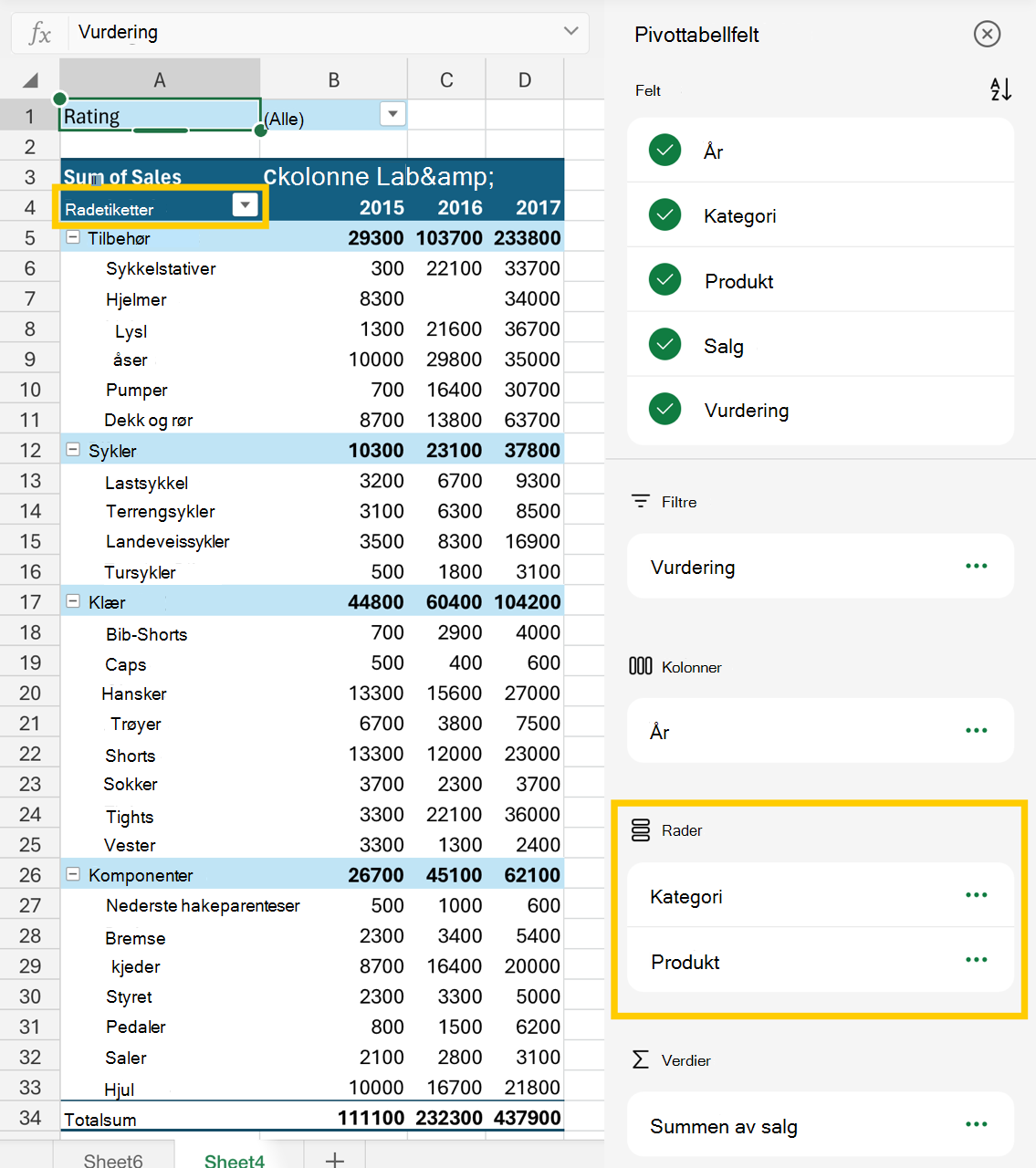
Rader kan nestes i rader som er plassert høyere, avhengig av hierarkiet for feltene.
- Felter i Verdier-området vises som summerte numeriske verdier i pivottabellen, slik: