
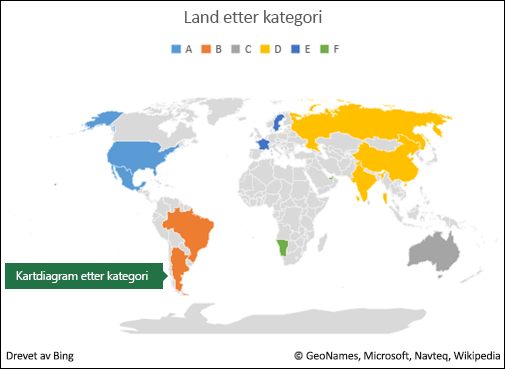
Når du har opprettet et kartdiagram, kan du utforske de kraftige formateringsfunksjonene.
Obs!
Hvis du abonnerer på Microsoft 365, må du forsikre deg om at du har den nyeste versjonen av Office.
Seriealternativer
Obs!
Flere Seriealternativer som er spesifikke for kartdiagrammer, støttes ikke på Android-enheter. Hvis du trenger noen av alternativene fra kartserien, kan du bygge diagrammet i Excel for Windows og vise det på en Android-enhet.
Du kan endre følgende seriealternativer avhengig av kartdiagramtypen:
- Kartprojeksjon – Endre kartprojeksjonen av kartet. De tilgjengelige anslagene er Mercator, Miller, Albers og Robinson. Kartprojeksjoner er metoder for å vise et sfærisk objekt (jorden) på et flatt plan.
- Kartområde – endre zoomnivået på kartet, alt fra en delstats- eller provinsvisning hele veien til verdensvisning.
- Map labels – vis geografiske navn for områdene dine. Velg å vise navn basert på tilpasning, eller vis alle etikettene.
Retningslinjer for formatering
Følgende retningslinjer hjelper deg med å formatere seriealternativene for et kartdiagram. Hvis du vil vise Seriealternativer for kartdiagrammet, høyreklikker du den ytre delen av kartet og velger Formater diagramområde på hurtigmenyen. Du kan også dobbeltklikke den ytre delen av kartet. Du ser oppgaveruten Formater objekt på høyre side av Excel-vinduet. Hvis Seriealternativer ikke allerede vises, klikker du utvidelsesknappen Seriealternativer på høyre side og velger det Serie-alternativet som samsvarer med dataene.
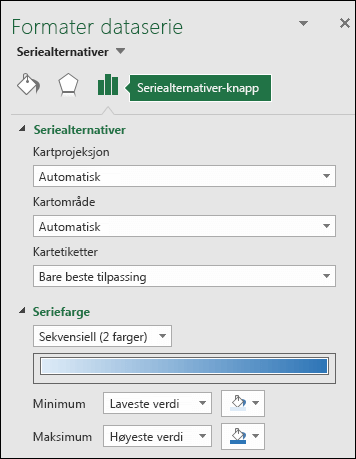
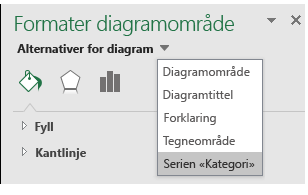 Deretter velger du Seriealternativer-knappen for å vise Seriealternativer og fargevalg :
Obs!
Alternativene for kartprojeksjon, kartområde og kartetiketter er de samme for begge kartdiagramtypene, men alternativene for seriefarge er bare tilgjengelige for verdidiagrammer.
Projeksjon av kart
Excel velger automatisk alternativet for kartprojeksjon som den mener er best, men du kan velge blant alle de tilgjengelige valgene. Ikke alle alternativene er tilgjengelige, avhengig av omfanget av diagrammet.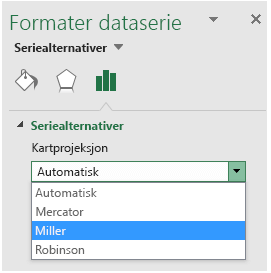
Kartområde
Excel velger automatisk det alternativet for kartområdet som den mener er best, men du kan velge blant alle de tilgjengelige valgene. Ikke alle alternativene er tilgjengelige, avhengig av omfanget av diagrammet.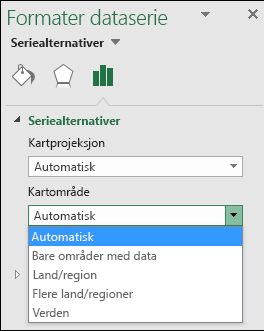
Kartetiketter
Du kan velge ikke å vise navn på land eller områder, eller vise dem der det er mulig, basert på alternativene Bare beste tilpassing eller Vis alle . Etikettvisning avhenger i stor grad av den faktiske størrelsen på diagrammet – jo større diagrammet er, desto flere etiketter kan vises.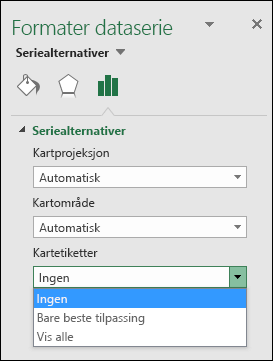
Seriefarge
Seriefarger er bare tilgjengelige for kartdiagrammer som viser verdier. Du kan velge mellom alternativet Sekvensiell (2 farger), som er standard fargeinnstilling, eller alternativet Avvikende (3 farger). Du kan eksperimentere med å endre minimums-, midtpunkt- og maksimumsverdiene , i tillegg til fargene som er tilordnet til hver av dem.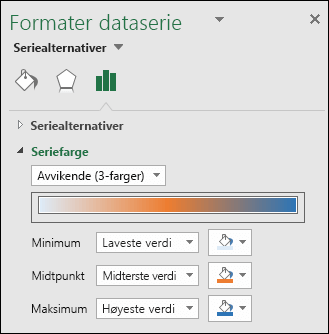
Fargeformatering i et kategorikartdiagram
Selv om det ikke finnes noen alternativer for Seriefarger for et kartdiagram basert på en kategori, kan du justere de individuelle kategorifargene. Velg datapunktet av interesse i diagramforklaringen eller i selve diagrammet. IformatetBånddiagramverktøy>> endrer du figurfyllet. Du kan også endre den fra oppgaveruten> Formater objektDialogboksen Formater datapunktfyll> og velge fra fargepaletten: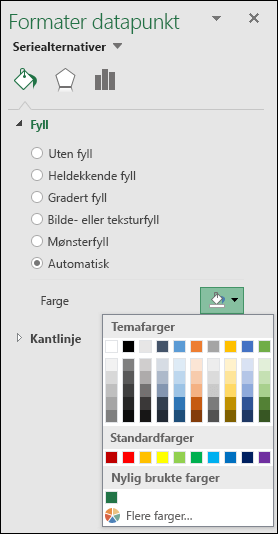
Annen diagramformatering
Du kan bruke de samme diagramstilene og elementene i kartdiagrammer som du kan bruke med andre Excel-diagrammer. Hvis du vil ha mer informasjon, kan du se Formatere elementer i et diagram.
Trenger du mer hjelp?
Du kan alltid spørre en ekspert i Excels tekniske fellesskap eller få støtte i fellesskap.