
Med diagrammer kan du visualisere data på en måte som gir maksimal innvirkning på et publikum. Finn ut hvordan du oppretter et diagram og legger til en trendlinje. Du kan starte dokumentet fra et anbefalt diagram eller velge en fra samlingen vår av forhåndsbygde diagrammaler.
Opprette et diagram
Merk data for diagrammet.
Velg Sett inn>anbefalte diagrammer.
Velg et diagram på Anbefalte diagrammer-fanen for å forhåndsvise det.
Obs!
Du kan velge dataene du ønsker å ha i diagrammet, og trykke på ALT+F1 for å opprette det diagrammet umiddelbart, men det kan hende det ikke er det beste diagrammet for dataene dine. Hvis du ikke ser et diagram du liker, kan du klikke på Alle diagrammer-fanen for å se alle diagramtyper.
Velg et diagram.
Velg OK.
Legge til en trendlinje
- Velg et diagram.
- Velg Diagramutforming>Legg til diagramelement.
- Velg trendlinje , og velg deretter hvilken type trendlinje du vil bruke, for eksempel lineær, eksponentiell, lineær prognose eller glidende gjennomsnitt.
Obs!
Noe av innholdet i dette emnet kan være uaktuelt for visse språk.
Diagrammer viser data i et grafisk format som kan hjelpe deg og publikummet ditt med å visualisere relasjoner mellom data. Når du oppretter et diagram, kan du velge blant en rekke diagramtyper (for eksempel et stablet stående stolpediagram eller et sektordiagram med uttrukne sektorer i 3D). Når du har opprettet et diagram, kan du tilpasse det ved å bruke hurtigoppsett av diagram eller diagramstiler.
Bli kjent med elementene i et diagram
Diagrammer inneholder flere elementer, for eksempel tittel, akseetiketter, forklaring og støttelinjer. Du kan skjule eller vise disse elementene, og du kan også endre plasseringene deres og formateringen.
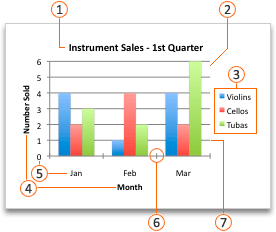
 Diagramtittel
 Tegneområde
 Forklaring
 Aksetitler
 Akseetiketter
 Aksemerker
 Støttelinjer
Opprette et diagram
Du kan opprette et diagram i Excel, Word eller PowerPoint. Diagrammet blir derimot tegnet inn og lagret i et Excel-regneark. Hvis du setter inn et diagram i Word eller PowerPoint, åpnes et nytt ark i Excel. Når du lagrer et Word-dokument eller en PowerPoint-presentasjon som inneholder et diagram, lagres diagrammets underliggende Excel-data automatisk i Word-dokumentet eller PowerPoint-presentasjonen.
Obs!
Excel-arbeidsbokgalleriet erstatter den tidligere diagramveiviseren. Excel-arbeidsbokgalleriet åpnes som standard når du åpner Excel. Du kan bla gjennom maler fra galleriet, og opprette en ny arbeidsbok basert på én av dem. Hvis Excel-arbeidsbokgalleriet ikke vises på Fil-menyen, klikker du på Ny fra mal.
Klikk Utskriftoppsett på Visning-menyen.
Klikk på Sett inn-fanen, velg diagramtypen, og dobbeltklikk deretter på diagrammet du vil legge til.

Når du setter inn et diagram i Word eller PowerPoint, åpnes et Excel-regneark som inneholder en tabell med eksempeldata.
Erstatt eksempeldataene med dataene du vil tegne inn i diagrammet i Excel. Hvis du allerede har dataene i en annen tabell, kan du kopiere dataene fra denne tabellen og deretter lime dem inn over eksempeldataene. Se tabellen nedenfor for retningslinjer for hvordan dataene kan ordnes slik at de passer til diagramtypen.
For denne diagramtypen Ordne dataene Diagramtyper: Areal, liggende stolpe, stående stolpe, hjul, linje, radar eller overflate I kolonner eller rader, som vist i følgende eksempler:
Serie 1Serie 2Kategori A1012Kategori B1114Kategori C915ellerKategori ACategory BSeries 11011Serie 21214Boblediagram I kolonner plasserer du x-verdier i første kolonne og tilsvarende y-verdier og boblestørrelsesverdier i tilstøtende kolonner, som vist i følgende eksempler:X-verdierY-verdi 1Size 10.72.741.83.252.60.086 Sektordiagram I én kolonne eller rad med data, og én kolonne eller rad med dataetiketter, som vist i følgende eksempler:
Salg1. kvartal 252. kvartal 303. kvartal 45or1. kvartal 2. kvartal 3. kvartal salg253045Børsdiagram I kolonner eller rader i følgende rekkefølge, og bruk av navn eller datoer som etiketter, som vist i følgende eksempler:
OpenHighLowClose1/5/02445511251/6/0225571238or1/5/021/6/02Open4425High5557Low1112Close2538Punktdiagram (XY) I kolonner setter du inn x-verdier i første kolonne og tilsvarende y-verdier i tilstøtende kolonner, som vist i følgende eksempler:
x-verdiery-verdi 10.72.71.83.22.60.08ellerX-verdier0.71.82.6Y-verdi 12.73.20.08Hvis du vil endre antallet rader og kolonner i diagrammet, holder du pekeren over det nedre høyre hjørnet av de merkede dataene, og deretter drar du for å merke tilleggsdata. Tabellen i eksemplet nedenfor er utvidet til å omfatte andre kategorier og dataserier.

Bytt tilbake til Word eller PowerPoint hvis du vil se resultatet av endringene.
Obs!
Når du lukker Word-dokumentet eller PowerPoint-presentasjonen som inneholder diagrammet, lukkes Excel-datatabellen automatisk.
Endre hvilken diagramakse som fremheves
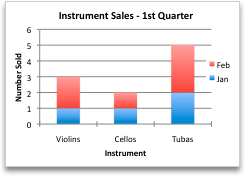
Når du har opprettet et diagram, vil du kanskje endre måten tabellrader og kolonner tegnes inn i diagrammet på. Den første versjonen av et diagram kan tegne inn rader med data fra tabellen på diagrammets loddrette akse (verdiaksen) og kolonnene med data på den vannrette aksen (kategoriaksen). I følgende eksempel fremhever diagrammet salg etter instrument.
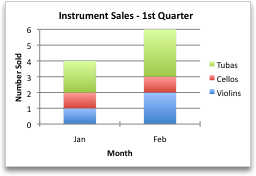
Hvis du imidlertid vil at diagrammet skal fremheve salg etter måned, kan du reversere måten diagrammet tegnes inn på.
- Klikk Utskriftsoppsett på Visning-menyen.
- Klikk diagrammet.
- Klikk på Diagramutforming, og klikk deretter på Bytt rad/kolonne.

Hvis Bytt rad/kolonne ikke er tilgjengelig
Bytt rad/kolonne er bare tilgjengelig når diagrammets Excel-datatabell er åpen, og bare for enkelte diagramtyper. Du kan også redigere dataene ved å klikke i diagrammet og deretter redigere regneark i Excel.
Bruke et forhåndsdefinert diagramoppsett
- Klikk Utskriftoppsett på Visning-menyen.
- Klikk diagrammet.
- Klikk på fanen Diagramutforming, og klikk deretter på Hurtigoppsett.

- Klikk på oppsettet du ønsker.
Hvis du umiddelbart vil angre et hurtigoppsett som du har brukt, trykker du på  + Z .
+ Z .
Bruk en forhåndsdefinert diagramstil
Diagramstiler er et sett med komplementære farger og effekter som du kan bruke i diagrammet. Når du velger en diagramstil, påvirker endringene hele diagrammet.
- Klikk Utskriftoppsett på Visning-menyen.
- Klikk diagrammet.
- Klikk på fanen Diagramutforming, og klikk deretter på stilen du ønsker.

Hvis du vil se flere stiler, peker du på en stil og klikker deretter  .
.
Hvis du umiddelbart vil angre en stil som du har tatt i bruk, trykker du på + Z .
Legge til en diagramtittel
- Klikk Utskriftoppsett på Visning-menyen.
- Klikk på diagrammet, og klikk deretter på Diagramoppsett-fanen.
- Klikk på Legg til diagramelement.

- Klikk på Diagramtittel for å velge alternativer for tittelformat, og gå deretter tilbake til diagrammet for å skrive inn en tittel i Diagramtittel-boksen.
Se også
1. Opprette et diagram
Når du kommer i gang med å opprette et diagram i Excel, må du sørge for at du har dataene klare i arbeidsboken. Kom i gang med en ny arbeidsbok, eller åpne en gjeldende arbeidsbok med Excel på nettet. Hvis du vil opprette et diagram, kan du bruke anbefalte diagrammer, velge fra samlingen vår på Opprett eller velge den mest egnede diagramtypen for dataene dine. Når dataene er klargjort, følger du disse trinnene:
Merk celleområdet som inneholder dataene du vil visualisere.
Gå til Sett inn-fanen på båndet.
Naviger til 'Diagrammer' , og velg diagramtypen som passer best til dine behov.
Mer informasjon om diagramtyperObs!
Prøv anbefalte diagrammer for å se forslag basert på dataene. Bare gå til Diagrammer på båndet og velg. Anbefalte diagrammer er tilgjengelige for Microsoft 365-abonnenter på engelsk, fransk, spansk, tysk, forenklet kinesisk og japansk. Hvis du abonnerer på Microsoft 365, bør du forsikre deg om at du har den nyeste versjonen av Office. Hvis du vil lære mer om de ulike oppdateringskanalene for Office, kan du se: Oversikt over oppdateringskanaler for Microsoft 365 Apps.
2. Redigere dataene
Hvis du trenger å endre datautvalget eller legge til flere data i diagrammet i diagrammet, høyreklikker du diagrammet og velger Velg data for å åpne oppgaveruten.
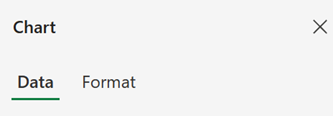
Endre datautvalg
- Fra datakilde>> Merk et nytt celleområde, eller angi området manuelt i "Kilde" og bruk.
Legge til, fjerne eller endre en dataserie
- Hvis du vil legge til en ny dataserie, åpner duLegg til felt> i dataoppsett >> Merk celleområdet i arket og bruk det.
- For å endre en eksisterende serie, klikk på serien du vil endre under 'Sett opp'.
- Hvis du vil endre serienavnet, klikker du✏️ på . Du kan skrive inn det nye navnet eller velge en celle for å koble til den. Du kan også endre navnet under Formater>serieserienavn>.
- Hvis du vil endre diagramtypen for ett sett med data, bruker du Tegn som.
- Bruk pilene ⬆️ og ⬇️ for å endre rekkefølgen seriene vises i i diagrammet.
Bytte loddrett og vannrett akse
Når du har de riktige dataene i diagrammet, hvis du må bytte hvilken akse som gjenspeiler hvilke data:
- Gå til Dataoppsett>:>Vannrett akse>, vannrett felt.
- Skriv inn serien eller celleområdet du har på den loddrette aksen.
- Fjerne det opprinnelige merkede området fra den vannrette aksen.
- Skriv inn det opprinnelige området fra den vannrette aksen under Legg tilfelt på loddrett akse>.
- Fjern den opprinnelige serien fra den loddrette aksen for å fullføre byttet.
3. Tilpasse diagrammet
Hvis du vil gjøre endringer i diagrammet, dobbeltklikker du diagrammet for å åpne oppgaveruten for diagrammet og navigerer til Format-fanen .
Legge til, fjerne eller endre tittelen
- Veksleknappen PÅ/AV fra Formater>diagramtittel>.
- Utvid «Diagramtittel» for å endre tittel, plassering og skrift.
Legge til, fjerne eller endre titlene på aksen
- Velg den loddrette eller vannrette aksen for å vise de respektive alternativene i oppgaveruten.
- Rull ned til «Aksetittel» under den respektive aksen.
- Slå PÅ/AV for å legge til / fjerne.
- Endre navnet og skriften på aksetittelen ved å utvide «Aksetittel».
Endre fargen på en serie eller et datapunkt
- Hvis du vil endre fargen på en serie, merker du serien du vil endre, og viser de respektive alternativene i oppgaveruten. Velg ønsket farge for serien i oppgaveruten.
- Hvis du vil endre fargen på et enkelt datapunkt, merker du datapunkt, og deretter høyreklikker du på datapunktet i diagrammet. Velg ønsket farge for datapunktet fra flyten.
Legge til, fjerne eller endre dataetiketter
Velg serien du vil endre, og vis de respektive alternativene i oppgaveruten.
- Slå PÅ/AV for å legge til/fjerne dataetiketter.
For å vise/skjule serienavn, kategori, verdi, forklaringsnøkkel og endre skilletegnet:
- Gå til diagramoppgaveruten >Formater>dataetiketter forserier>.
Legge til, fjerne eller endre forklaring
- Dobbeltklikk diagrammet til diagramoppgaveruten åpnes til høyre på skjermen.
- Velg Formater>forklaring.
- Slå PÅ/AV for å legge til / fjerne forklaringen.
- Endre plasseringen og skriften til diagrammet ved å utvide Forklaring.
Legge til, fjerne eller endre trendlinje
Dobbeltklikk diagrammet til diagramoppgaveruten åpnes til høyre på skjermen.
Velg Formater>trendlinje.
Slå PÅ/AV for å legge til/fjerne trendlinjen.
- Endre navnet, trendtypen, stilen eller skjæringspunktet ved å utvide Forklaring.
Mer informasjon om måter å tilpasse diagrammer på i Excel Web
Gjør endringer i diagrammet via hurtigmenyen
Hvis du vil se alle formateringsalternativene som er tilgjengelige for diagrammet, går du til Format i oppgaveruten > Diagram.
Du kan også foreta endringer i diagrammet ved å høyreklikke på den delen av diagrammet du vil redigere.

Tilgjengelige diagramtyper
Det er lurt å se gjennom dataene og avgjøre hvilken type diagram som vil fungere best. De tilgjengelige typene er oppført nedenfor.
Stående stolpediagrammer
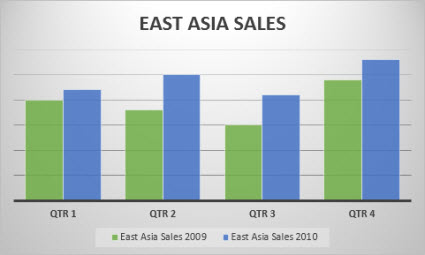
Data som er ordnet i kolonner eller rader i et regneark, kan tegnes inn i et stolpediagram. Et stolpediagram viser vanligvis kategorier langs den vannrette aksen og verdier langs den loddrette aksen, som vist på dette diagrammet:
Typer stolpediagrammer
Gruppert stolpediagram Et gruppert stolpediagram viser verdier i todimensjonale kolonner. Bruk dette diagrammet når du har kategorier som representerer følgende:
- Verdiområder (for eksempel elementantall).
- Bestemte skalaordninger (for eksempel en Likert-skala med oppføringer, slik som svært enig, enig, nøytral, uenig, svært uenig).
- Navn som ikke er i en bestemte rekkefølge (for eksempel elementnavn, geografiske navn eller navn på personer).
Stablet stående stolpediagram Et stablet stående stolpediagram viser verdier i stablede stolper i 2D. Bruk dette diagrammet når du har flere dataserier og vil fremheve totalsummen.
Stablet stolpediagram med prosentfordeling Et stablet stolpediagram med prosentfordeling viser verdier i 2D-stolper som er stablet for å representere 100 %. Bruk dette diagrammet når du har to eller flere dataserier og vil fremheve helheten, spesielt hvis totalsummen er lik for hver kategori.
Linjediagrammer
Data som er ordnet i kolonner eller rader i et regneark, kan tegnes inn i et linjediagram. I et linjediagram er kategoridata distribuert jevnt langs den vannrette aksen, og alle verdidata er distribuert jevnt langs den loddrette aksen. Linjediagrammer kan vise sammenhengende data over tid på en jevnt skalert akse, og er derfor perfekte for å vise trender i data ved regelmessige intervaller, slik som måneder, kvartaler eller regnskapsår.

Typer linjediagrammer
Linjediagram og linjediagram med indikatorer Linjediagrammer med eller uten indikatorer som angir individuelle dataverdier, kan vise trender over tid eller jevnt fordelte kategorier, spesielt når det er mange datapunkter og rekkefølgen de presenteres i, er viktig. Ved mange kategorier eller omtrentlige verdier bør du bruke et linjediagram uten indikatorer.
Stablet linjediagram og stablet linjediagram med indikatorer Stablede linjediagrammer med eller uten indikatorer som angir individuelle dataverdier, kan vise trenden for hvor mye hver verdi bidrar over tid eller jevnt fordelte kategorier.
Stablet linjediagram med prosentfordeling og stablet linjediagram med prosentfordeling med indikatorer Stablede linjediagrammer med prosentverdi og med eller uten indikatorer som angir individuelle dataverdier, kan vise prosentandelen som hver verdi bidrar med over tid eller jevnt fordelte kategorier. Ved mange kategorier eller omtrentlige verdier, bør du bruke et 100 % stablet linjediagram uten indikatorer.
Obs!
- Linjediagrammer fungerer best når du har flere dataserier i diagrammet – hvis du bare har én dataserie, kan det være bedre å bruke et punktdiagram i stedet.
- Stablede linjediagrammer legger til dataene, og det er kanskje ikke det du ønsker. Det kan være litt vanskelig å se at linjene er stablet, og da kan det være bedre å bruke en annen linjediagramtype eller et stablet arealdiagram i stedet.
Sektordiagrammer
Data som er ordnet i én kolonne eller rad i et regneark, kan tegnes inn i et sektordiagram. Sektordiagrammer viser størrelsen på elementer i én dataserie, som står i forhold til summen av elementene. Datapunktene i et sektordiagram vises som en prosentdel av hele sektoren.
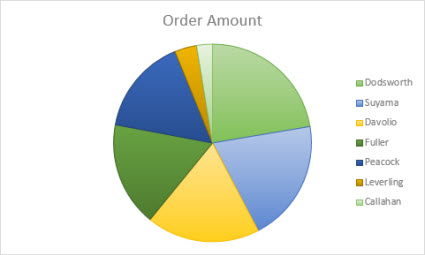
Vurder å bruke et sektordiagram i følgende tilfeller:
- Du har bare én dataserie.
- Ingen av verdiene i dataene er negative.
- Nesten ingen av verdiene i dataene er nullverdier.
- Du har ikke mer enn sju kategorier, som alle representerer deler av hele sektordiagrammet.
Hjuldiagrammer
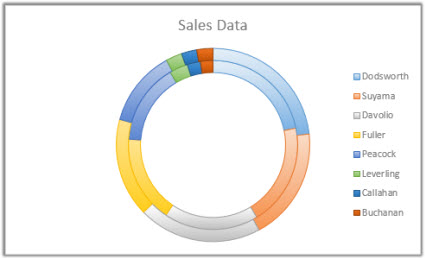
Data som bare er ordnet i kolonner eller rader i et regneark, kan tegnes inn i et hjuldiagram. I likhet med et sektordiagram viser et hjuldiagram forholdet mellom delene og helheten, men det kan inneholde mer enn én dataserie.
Tips
Hjuldiagrammer er ikke enkle å lese. Du bør i stedet vurdere å bruke et stablet kolonnediagram eller et stablet, liggende stolpediagram.
Liggende stolpediagrammer
Data som er ordnet i kolonner eller rader i et regneark, kan tegnes inn i et liggende stolpediagram. Liggende stolpediagrammer viser sammenligninger blant individuelle elementer. I et liggende stolpediagram er kategoriene vanligvis ordnet langs den loddrette aksen og verdiene langs den vannrette aksen.

Du bør vurdere å bruke et liggende stolpediagram når:
- Akseetikettene er lange.
- Verdiene som vises, er varigheter.
Typer liggende stolpediagrammer
- Gruppert liggende stolpediagram Et gruppert liggende stolpediagram viser stolper i et todimensjonalt format.
- Stablet liggende stolpediagram Stablede liggende stolpediagrammer viser forholdet mellom enkeltelementer og helheten i todimensjonale stolper
- Stablet med prosentfordeling Et stablet liggende stolpediagram med prosentfordeling viser todimensjonale stolper som sammenligner prosentandelen som hver verdi bidrar til helheten på tvers av kategorier.
Arealdiagrammer
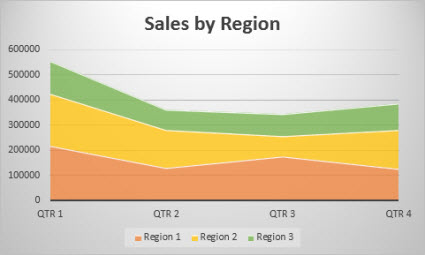
Data som er ordnet i kolonner eller rader i et regneark, kan tegnes inn i et arealdiagram. Arealdiagrammer kan brukes til å tegne endring over tid og trekke oppmerksomheten mot totalverdien over en trend. Ved å vise summen av inntegnede verdier viser et arealdiagram også forholdet mellom enkeltdelene og helheten.
Typer arealdiagrammer
- Område Arealdiagrammer vises todimensjonalt, og illustrerer trenden for verdier over tid eller andre kategoridata. Som en regel bør du vurdere å bruke et linjediagram i stedet for et arealdiagram som ikke er stablet, siden data fra én serie kan skjules av data fra en annen serie.
- Stablet arealdiagram Stablede arealdiagrammer viser todimensjonalt trenden for hvor mye hver verdi bidrar over tid eller andre kategoridata.
- Stablet liggende stolpediagram med prosentfordeling Et stablet arealdiagram med prosentfordeling viser trenden for prosentandelen som hver verdi bidrar med over tid eller andre kategoridata.
Punktdiagrammer
Data som er ordnet i kolonner og rader i et regneark, kan tegnes inn i et punktdiagram. Plasser x-verdiene i én rad eller kolonne, og skriv deretter inn tilhørende y-verdier i de tilstøtende radene eller kolonnene.
Et punktdiagram har to verdiakser: en vannrett (x) og en loddrett (y) verdiakse. Det kombinerer x- og y-verdier i enkle datapunkter og viser dem i ujevne intervaller, eller sektorgrupper. Punktdiagrammer brukes vanligvis til å vise og sammenligne numeriske verdier, for eksempel vitenskapelige, statistiske og tekniske data.
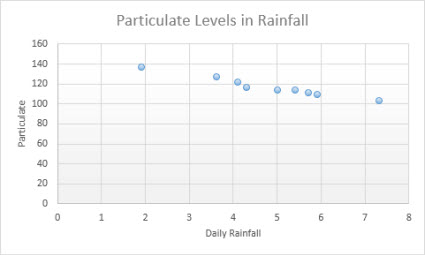
Du bør vurdere å bruke et punktdiagram når:
- Du vil endre skalaen for den vannrette aksen.
- Du vil gjøre denne aksen til en logaritmisk skala.
- Verdier for den vannrette aksen er ikke plassert med samme avstand.
- Det finnes mange datapunkt på den vannrette aksen.
- Du vil justere de uavhengige akseskalaene i et punktdiagram for å vise mer informasjon om data som inkluderer verdipar eller grupperte sett med verdier.
- Du vil vise likheter mellom store sett med data i stedet for forskjeller mellom datapunkter.
- Du vil sammenligne mange datapunkter uten å ta hensyn til tid– jo flere data du vil ta med i et punktdiagram, desto bedre sammenligninger får du.
Typer punktdiagrammer
- Punktdiagram Dette diagrammet viser datapunkter uten koblingslinjer for å sammenligne verdipar.
- Punktdiagram med utjevnede linjer og indikatorer, og punktdiagram med utjevnede linjer Dette diagrammet viser en utjevnet kurve med kobling til datapunktene. Utjevnede linjer kan vises med eller uten indikatorer. Bruk en jevn linje uten indikatorer hvis det er mange datapunkter.
- Punktdiagram med rette linjer og indikatorer, og punktdiagram med rette linjer Dette diagrammet viser rette koblingslinjer mellom datapunkter. Rette linjer kan vises med eller uten indikatorer.
Radardiagrammer
Data som er ordnet i kolonner eller rader i et regneark, kan tegnes inn i et radardiagram. I radardiagrammer sammenlignes totalverdien for flere dataserier.

Type radardiagrammer
- Radardiagram og radardiagram med indikatorer Radardiagrammer viser endringer i verdier i forholdet til et midtpunkt, enten de er med eller uten indikatorer for individuelle datapunkter.
- Fylt radardiagram I et fylt radardiagram er området som er dekket av en dataserie, fylt med en farge.
Gjøre flere endringer i diagrammet
Dele felt etter rad eller kolonne
Hvis du bytter «rader etter kolonner», snus dataoppsettet: Det som en gang var i rader, er nå i kolonner, og omvendt.
- Fra datakilde>>Datafelt delt etter.
Bytte akseretning fra opp til ned eller fra venstre mot høyre
- Fra loddrett akse eller vannrett akse'verdier>i omvendt rekkefølge'.
Endre navnet på serien
- Velg serien du vil endre, og vis de respektive alternativene i oppgaveruten.
- Skriv inn det nye navnet på serien under «Serienavn».
Endre bredden på kolonner og stolper
- Fra vannrett akse > justerer du glidebryteren for avstandsbredde etter eget ønske.
Endre aksens øvre og nedre grense
Merk serien du vil endre, for å vise de respektive alternativene i oppgaveruten.
- Velg «Grenser».
- Skriv inn verdiene Minimum og Maksimum.
Endre enheter
Enheter i et diagram angir skalaen som brukes til å representere data langs aksene.
- Velg serien du vil endre, og vis de respektive alternativene i oppgaveruten.
- Velg «Enheter»
- Skriv inn «Hovedenheter» og «Delenheter».
Endre aksemerker
- Velg serien du vil endre, og vis de respektive alternativene i oppgaveruten.
- Velg aksemerker.
- Velg «Hovedtype» og «Deltype».
Tilpasse indikatortype, størrelse og farge for bestemte diagrammer
- Velg serien du vil endre, og vis de respektive alternativene i oppgaveruten.
- Velg markøralternativer>Juster indikatorstørrelse, indikatortype og farge etter eget ønske.
Legge til, fjerne eller endre feilfelt
- Dobbeltklikk diagrammet til diagramoppgaveruten åpnes til høyre på skjermen.
- Velg Formater>feilfelt > slå PÅ/AV
- Utvid feilfelt for å justere stil, retning og feilstørrelse.
Obs!
Egendefinerte feilfelt støttes for øyeblikket ikke på Excel Web og er bare tilgjengelig på skrivebordet.
Legge til / fjerne rutenett
- Dobbeltklikk diagrammet til diagramoppgaveruten åpnes til høyre på skjermen.
- Velg Formater>serie.
- Velg «Større» eller «Mindre» rutenettlinjer.
Legge til, fjerne eller endre datatabell
- Dobbeltklikk diagrammet til diagramoppgaveruten åpnes til høyre på skjermen.
- Velg veksleknappen Formater>datatabell>PÅ/AV.
- Utvid datatabell for å endre kantlinjer, forklaring og tabellskrift.
Trenger du mer hjelp?
Du kan alltid spørre en ekspert i Excels tekniske fellesskap eller få støtte i fellesskap.