
Når du skal vise eller behandle en ekstern datakilde, lønner det seg å vite hvilken dialogboks som er riktig for dine behov:
- Bruk dialogboksen Nyeste kilder til å vise ofte brukte datakilder som du allerede har importert, og som en praktisk liste for å gjøre endringer i tilkoblingsinformasjonen for hver datakilde.
- Bruk dialogboksen Rediger tillatelser til å finne eller oppdatere legitimasjon for datakilder eller for å angi personvernnivåer. Hvis du vil ha mer informasjon, kan du se Angi personvernnivåer.
- Bruk dialogboksen Alternativer for spørring til å angi flere sikkerhetsalternativer for opprinnelige databasespørringer, sertifikater og godkjenningstjenester. Øk sikkerhetsnivået til dataene dine ytterligere.
Dele arbeidsbokdata med andre
Vær forsiktig med å dele en arbeidsbok med andre som ønsker å oppdatere dataene eller gjøre endringer i dem. Avhengig av hvordan legitimasjonen for datakilden er konfigurert, må de kanskje be om tilgang til datakilden for å unngå oppdateringsfeil. Avhengig av personverninnstillingene kan de kanskje ikke vise sensitive data, for eksempel lønninger eller utgivelsesdatoer for prosjekter. Dette er spesielt viktig når du samarbeider med en arbeidsbok og gjør endringer i den. Når det oppstår en datakonflikt av og til, vinner vanligvis den første personen som foretar endringen. Men hvis dataene oppdateres senere, kan disse endringene gå tapt. Hvis du vil ha mer informasjon, kan du se Dele eksterne data ved hjelp av en ODC-fil.
Vise nylig brukte datakilder
Excel opprettholder en liste over nylig brukte datakilder slik at du kan finne og administrere dem når det er nødvendig.
Gjør ett av følgende:
I Excel Velg data>for nylige kilder.
I Power Query-redigering velger du Hjem>Nylige kilder.
Dialogboksen Nyeste kilder vises.
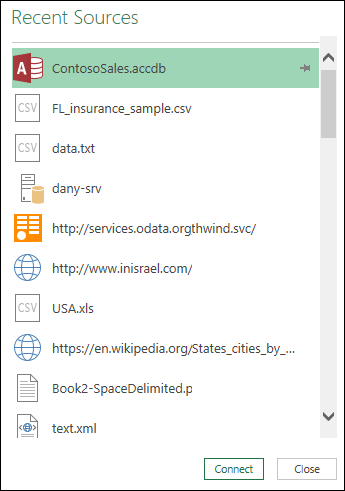
Velg en datakilde fra listen, og velg deretter Koble til.
Dialogboksen Navigator vises. Hver datakilde har et eget sett med alternativer.
Tips Høyreklikk på en datakilde i listen for å utføre flere kommandoer, for eksempel kopiere banen eller behandle PIN-oppføringer.
Administrere datakildelegitimasjon
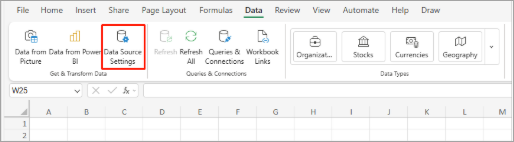
Hvis du vil vise dialogboksen Innstillinger for datakilde , gjør du ett av følgende:
I Power Query velger du innstillingerfor filhjem>>for datakilde.I Excel Velg Data>Hentdatakildeinnstillinger>.
Velg én av følgende:
Datakilder i gjeldende arbeidsbok Dette er standardalternativet, og det viser også Endre kilde-knappen nederst.Globale tillatelser Slik endrer du tillatelser for alle arbeidsbøkene.
Hvis det finnes mange datakilder, skriver du inn et søkeord i boksen Innstillinger for Søk i datakilde eller velger
 høyre for å sortere etter navn eller type datakilde.
Hvis du vil endre en datakilde, merker du den, velger Datakilde og gjør endringer i dialogboksen for datakilden. Dette er samme dialogboks som vises når du først importerte dataene. Hver type datakilde har en egen dialogboks.
Tips Når det gjelder en database med en opprinnelig databasespørring (for eksempel SQL), kan du bare vise SQL-setningen fra denne dialogboksen. Hvis du vil ha mer informasjon om hvordan du redigerer SQL-setningen, kan du se Importere data fra en database ved hjelp av lokal databasespørring (Power Query).
Ved å bruke knappen Fjern tillatelser / Fjern alle tillatelser kan du fjerne tillatelser for den valgte datakilden eller for alle datakilder. Vær forsiktig med å bruke denne kommandoen. Når tillatelsene er fjernet, kan du ikke få dem tilbake.
Velg en datakilde fra listen, og velg deretter Rediger tillatelser for å vise dialogboksen Rediger tillatelser.
Legg merke til at tillatelsestypen for datakilden identifiseres under Legitimasjon, for eksempel Anonym.
Hvis du vil fjerne tillatelsen, velger du Slett. Tillatelsestypen viser nå Ikke angitt.
Hvis du vil legge til eller endre en tillatelse, velger du Rediger.
Velg legitimasjonstypen du vil bruke, i den venstre ruten i dialogboksen (farget grønn):
Vær oppmerksom på Passordet krypteres ikke når det sendes. Enkelte datakilder støtter ikke bestemte legitimasjonstyper.
Anonym Alle kan bruke datakilden, og ingen legitimasjon kreves.Windows Skriv inn Windows-brukernavnet og -passordet ditt.
Grunnleggende Skriv inn et brukernavn og passord.
Nett-API Skriv inn en nøkkel som kreves for å få tilgang til nettkilden, som noen ganger krever forhåndsregistrering.
Organisasjonskonto Logg deg på med jobb- eller skolekontoen.
Angi strengere sikkerhet
Gjør ett av følgende for å vise dialogboksen Spørringsalternativer :
Velg Filalternativer> ogSpørringsalternativer forinnstillinger>i Power Query-redigering.I Excel VelgSpørringsalternativerfor Hent data>>.
Velg Sikkerhet under GLOBAL i ruten til venstre.
Gjør ett eller flere av følgende i ruten til høyre:
Under Opprinnelige databasespørringerMerk av for eller fjern merket for Krev brukergodkjenning for nye opprinnelige databasespørringer.Under kontroll av tilbakekalling av sertifikat Merk av eller fjern merket for Aktiver kontroll av sertifikatopphevelse.
Tilkoblinger til en HTTPS-datakilde kan være usikre hvis sertifikatet for tilkoblingen er kompromittert. Opphevelseskontrollen sikrer at sertifikater som er kjent for å være kompromittert, ikke kan brukes. Denne kontrollen kan mislykkes for selvsignerte sertifikater eller sertifikater som brukes for proxy-tilkoblinger. Hvis disse sertifikatene ikke kan gis et ordentlig CRL-distribusjonspunkt, bør denne kontrollen deaktiveres. Ellers skal denne kontrollen være aktivert.
Under Advarselsnivå for nettforhåndsvisning velger du:
Ingen Vis aldri en advarsel før du viser en forhåndsvisning av nettet.
Middels Vis en advarsel før forhåndsvisning av nett vises hvis nettadressen ikke er angitt eksplisitt eller godkjent som klarert i løpet av økten.
Streng Vis alltid en advarsel før du viser en nettforhåndsvisning.
Legg merke til følgende under Godkjente ADFS-godkjenningstjenester:
Når du logger på, blir du noen ganger bedt om å godkjenne en ukjent godkjenningstjeneste. Det vises en liste over godkjente godkjenningstjenester. Hvis du sletter en oppføring fra denne listen, fjerner du godkjenningen og vil bli bedt om det på nytt ved pålogging.
Hvis det ikke finnes noen godkjent-liste, vises meldingen: Du har ikke godkjent noen godkjenningstjenester på denne datamaskinen.
Angi Excel Services-godkjenning
Bruk dialogboksen godkjenningsinnstillinger for Excel Services for Excel Services:
- VelgDataspørringer> & tilkoblinger.
- Velg Spørringer-fanen for å vise spørringene i arbeidsboken.
- Høyreklikk spørringen du ønsker, og velg deretter Egenskaper.
- Velg Definisjon-fanen i dialogboksen Spørringsegenskaper.
Hvis du vil ha mer informasjon, kan du se Godkjenningsinnstillinger for Excel Services.



Se også
Hjelp for Microsoft Power Query for Excel