
Du kan pivotere en kolonne i en tabell ved å aggregere samsvarende verdier i en kolonne for å opprette en ny tabellretning. Tabellen er sortert i stigende rekkefølge etter verdiene i den første kolonnen.
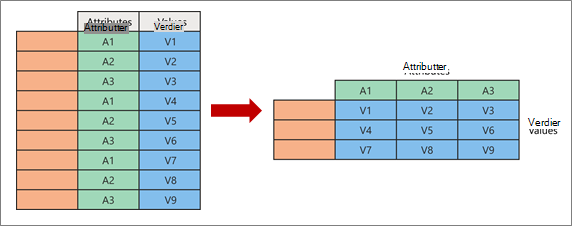
Når du pivoterer, tar du to opprinnelige kolonner og oppretter et nytt attributt/verdi-par som representerer et skjæringspunkt mellom de nye kolonnene:
- Attributter Identiske verdier fra én opprinnelig attributtkolonne (i grønt til venstre) pivoteres i flere nye kolonner (i grønt til høyre).
- Verdier fra den opprinnelige kolonnen som ikke er pivotert (i blått til venstre) distribueres som verdier til de tilsvarende nye kolonnene (i blått til høyre).
Pivotere og aggregere en kolonne
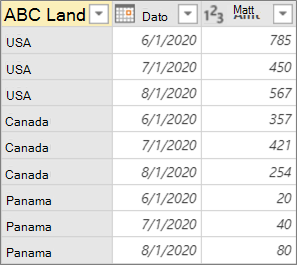
Her er eksempeldataene som brukes i denne prosedyren.
Hvis du vil åpne en spørring, finner du en som tidligere ble lastet inn fra Power Query-redigering, velger en celle i dataene og velger deretter Spørringsredigering>. Hvis du vil ha mer informasjon, kan du se Opprette, laste inn eller redigere en spørring i Excel.
Merk kolonnen du vil pivotere. Velg Dato i eksemplet. Denne kolonnens unike verdier blir de nye kolonnene og kolonneoverskriftene.
Velg Transformer>pivotkolonne.
Velg Amt i listen over verdikolonner i dialogboksen Pivot-kolonne.
Velg Avanserte alternativer, og velg deretter en mengdeverdifunksjon. Velg Summer i eksemplet.
De tilgjengelige alternativene er: Ikke aggreger, Tell (alle), Antall (ikke tom), Minimum, Maksimum, Median, Sum og Gjennomsnitt.
Tips Hvis du ikke vil telle en celle uten en verdi, velger du Antall (ikke tom). Hvis det for eksempel er ti celler i en kolonne, og to er tomme, er antallet åtte.
Velg OK.
Resultat
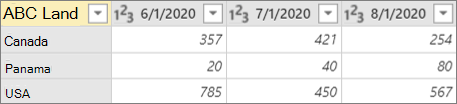
Datokolonnen fra den opprinnelige tabellen pivoteres for å få summen av alle verdiene fra den opprinnelige Amt-kolonnen i skjæringspunktet mellom Land og hver nye datokolonne.
Pivotere en kolonne uten aggregasjon
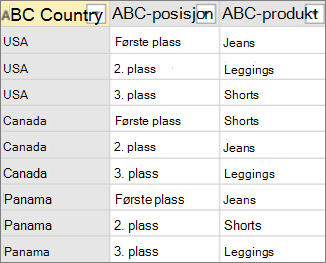
Her er eksempeldataene som brukes i denne prosedyren.
 Du kan pivotere kolonner uten aggregasjon når du arbeider med kolonner som ikke kan aggregeres, eller du ikke ønsker å aggregere verdiene.
- Hvis du vil åpne en spørring, finner du en som tidligere ble lastet inn fra Power Query-redigering, velger en celle i dataene og velger deretter Spørringsredigering>. Hvis du vil ha mer informasjon, kan du se Opprette, laste inn eller redigere en spørring i Excel.
- Merk kolonnen du vil pivotere. I eksemplet velger du Posisjon. Denne kolonnens unike verdier blir de nye kolonnene og kolonneoverskriftene.
- Velg Transformer>pivotkolonne.
- Velg Produkt i listen Verdikolonne i dialogboksen Pivot-kolonne.
- Velg Avanserte alternativer, og velg deretter en mengdeverdifunksjon. I eksemplet velger du Ikke aggreger.
- Velg OK.
Resultat
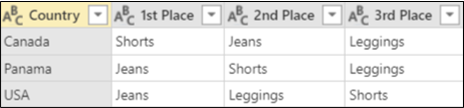
Posisjon-kolonnen fra den opprinnelige tabellen er pivotert for å hente verdier fra den opprinnelige Produkt-kolonnen i skjæringspunktet mellom Land og hver nye Posisjon-kolonne.
Feil med alternativet Ikke aggreger.
I dette eksemplet bruker vi eksemplet fra delen «Pivotere og aggregere en kolonne»:
Hvis du pivoterer datokolonnen, velger Amt i listen over verdikolonner, og deretter velger Ikke aggregering for en mengdeverdifunksjon i Avanserte alternativer, får du følgende feilmelding:
«Expression.Error: Det var for mange elementer i opplistingen til å fullføre operasjonen.»
Denne feilen oppstår fordi Ikke aggreger-alternativet er utformet for å fungere med én enkelt verdi som returneres for skjæringspunktet mellom Land og Dato, og ikke flere verdier.
Det kan hende du ikke ser denne feilen umiddelbart. Da du opprinnelig definerte det, skapte betingelsene for dataene en enkelt verdi i skjæringspunktet. Senere, etter en fremtidig oppdatering, ble betingelsene for dataene endret, og nå er flere verdier mulig i skjæringspunktet. Hvis dette skjer, kan du bruke Pivot-kommandoen med en aggregasjon.
Se også
Hjelp for Microsoft Power Query for Excel