
Du ønsker kanskje å oppheve pivotering for data, også kalt utflating av data, for å plassere dem i et matriseformat slik at alle lignende verdier er i én kolonne. Dette er for eksempel nødvendig for å opprette et diagram eller en rapport.
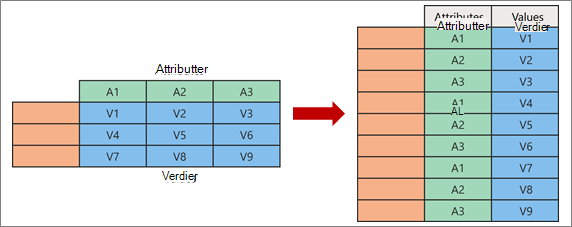
Når du fjerner pivoteringen, pakker du ut attributt/verdi-parene som representerer et skjæringspunkt mellom de nye kolonnene, og vender dem inn i sammenslåede kolonner:
- Verdier (i blått til venstre) pivoteres ikke i en ny kolonne (i blått til høyre).
- Attributter (i grønt til venstre) pivoteres ikke i en ny kolonne (i grønt til høyre), og duplikater tilordnes tilsvarende til den nye Verdier-kolonnen.
Oppheve pivotering
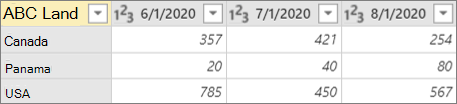
Her er eksempeldataene som brukes i denne prosedyren.
- Hvis du vil åpne en spørring, finner du en som tidligere ble lastet inn fra Power Query-redigering, velger en celle i dataene og velger deretter Spørringsredigering>. Hvis du vil ha mer informasjon, kan du se Opprette, laste inn eller redigere en spørring i Excel.
- Merk én eller flere kolonner. I dette eksemplet merker du alle kolonnene unntatt Land. Hvis du vil merke mer enn én kolonne sammenhengende eller usammenhengende, trykker du på SKIFT+KLIKK eller CTRL+klikker på hver etterfølgende kolonne.
- Velg Transformer>,fjern pivotering for kolonner.
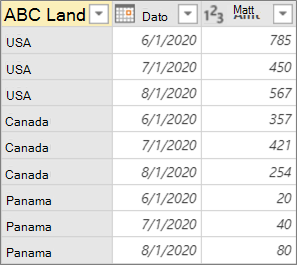
Resultat
Oppheve pivotering for andre kolonner
Denne kommandoen fjerner pivotering for ikke-merkede kolonner. Bruk denne kommandoen i en spørring når ikke alle kolonnene er kjent. Nye kolonner som legges til under en oppdateringsoperasjon, blir også ikke pivotert.
- Hvis du vil åpne en spørring, finner du en som tidligere ble lastet inn fra Power Query-redigering, velger en celle i dataene og velger deretter Spørringsredigering>. Hvis du vil ha mer informasjon, kan du se Opprette, laste inn eller redigere en spørring i Excel.
- Merk kolonnene du ikke vil oppheve pivotering for. Hvis du vil merke mer enn én kolonne sammenhengende eller usammenhengende, trykker du på SKIFT+KLIKK eller CTRL+klikker på hver etterfølgende kolonne.
- Velg transformer,>fjern pivotering for andre kolonner.
Oppheve pivotering bare for merkede kolonner
Bruk denne kommandoen når du ikke vet hvor mange kolonner det er i datakilden, og du vil sikre at de merkede kolonnene ikke er pivotert etter en oppdatering.
- Hvis du vil åpne en spørring, finner du en som tidligere ble lastet inn fra Power Query-redigering, velger en celle i dataene og velger deretter Spørringsredigering>. Hvis du vil ha mer informasjon, kan du se Opprette, laste inn eller redigere en spørring i Excel.
- Merk kolonnene du vil oppheve pivotering for. Hvis du vil merke mer enn én kolonne sammenhengende eller usammenhengende, trykker du på SKIFT+KLIKK eller CTRL+klikker på hver etterfølgende kolonne.
- Velg transformer,>fjern pivotering bare for merkede kolonner.