Stolpediagrammer er nyttige for å vise dataendringer over en tidsperiode, eller for å illustrere sammenligninger blant elementer. I stolpediagrammer er kategorier vanligvis ordnet langs den horisontale aksen og verdier langs den vertikale aksen.
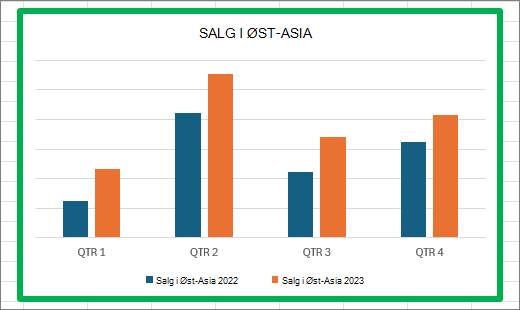 Hvis du vil ha informasjon om stolpediagrammer og når de bør brukes, kan du se Tilgjengelige diagramtyper i Office.
Slik oppretter du et stolpediagram:
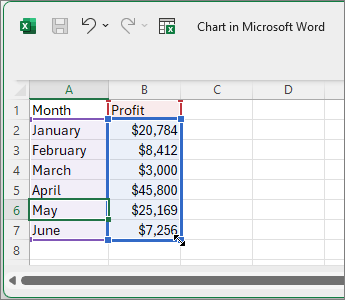
Skriv inn data i et regneark.
Velg dataene.
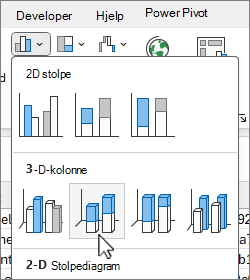
Velg
 på Sett inn-fanen Sett inn kolonne- eller stolpediagram, og velg et alternativ for stolpediagram.
Du kan eventuelt formatere diagrammet ytterligere:Obs!
Pass på å merke diagrammet først før du bruker et formateringsalternativ.
Hvis du vil bruke et annet diagramoppsett, velger du Diagramoppsett på fanen Diagramutforming og velger et oppsett.
Hvis du vil bruke en annen diagramstil, velger du Diagramstiler på fanen Diagramutforming, og velger en stil.
Hvis du vil bruke en annen figurstil, velger du Figurstiler på Format-fanen og velger en stil.
Obs!
En diagramstil er forskjellig fra en figurstil. En figurstil er et formateringsalternativ som bare gjelder for diagrammets kantlinje, mens diagramstilen er et formateringsalternativ som gjelder for hele diagrammet.
Hvis du vil bruke ulike figureffekter, velger du Figureffekter på Format-fanen, og velger et alternativ, for eksempel Skråkant eller Glød, og deretter et underordnet alternativ.
Hvis du vil bruke et tema, velger du Temaer på Sideoppsett-fanen og velger et tema.
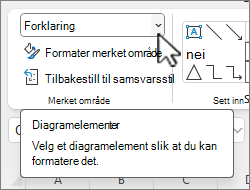
Hvis du vil bruke et formateringsalternativ på en bestemt komponent i et diagram (for eksempel loddrett akse (verdiakse),vannrett akse (kategoriakse), diagramområde, for å nevne noen), velger du en komponent i rullegardinlisten Diagramelementer, velger Formater utvalg på Format-fanen, velger Formater utvalg og gjør eventuelle nødvendige endringer. Gjenta trinnet for hver komponent du vil endre.
Obs!
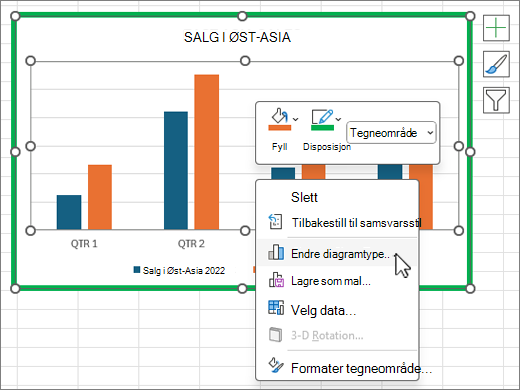
Hvis du vant til å arbeide i diagrammer, kan du også merke og høyreklikke på et bestemt område i diagrammet og velge et formateringsalternativ.
Visste du at?
Hvis du ikke har et Microsoft 365-abonnement eller den nyeste versjonen av Office, kan du prøve det nå: