Et Gantt-diagram hjelper deg med å planlegge prosjektoppgavene og hjelper deg deretter med å spore fremdriften.
Har du behov for å vise en enkel prosjektplan med et Gantt-diagram? Selv om Excel ikke har en forhåndsdefinert Gantt-diagramtype, kan du opprette en ved hjelp av disse gratis Gantt-diagrammalene.
Har du behov for å vise en enkel prosjektplan med et Gantt-diagram? Selv om Excel ikke har en forhåndsdefinert Gantt-diagramtype, kan du simulere en ved å tilpasse et stablet liggende stolpediagram for å vise start- og sluttdatoene for aktiviteter, slik som dette:
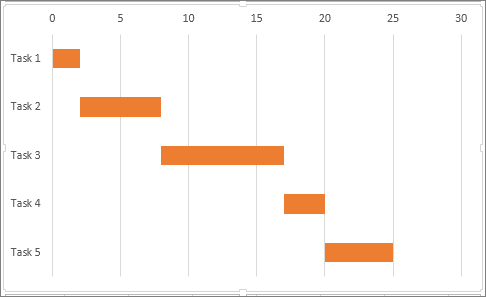
Slik oppretter du et Gantt-diagram, som det i eksemplet vårt, som viser aktivitetsfremdriften i dager:
Merk dataene du vil tegne inn i diagrammet. I vårt eksempel er dette A1:C6

Hvis dataene er i et kontinuerlig celleområde, merker du en celle i området for å inkludere alle dataene i området.
Hvis dataene ikke er i et kontinuerlig område, merker du cellene mens du holder nede KOMMANDO-tasten.
Tips
Hvis du ikke vil inkludere spesifikke rader eller kolonner med data, kan du skjule dem i regnearket. Finn ut mer om å merke data for diagrammet.
Velg Sett inn>anbefalte diagrammer>stablet liggende stolpediagram.
Deretter formaterer du det stablede stolpediagrammet slik at det vises som et Gantt-diagram. Klikk den første dataserien (startdelen av stolpen i blått) i diagrammet, og velg deretter Figurfyll>uten fyll på Format-fanen.
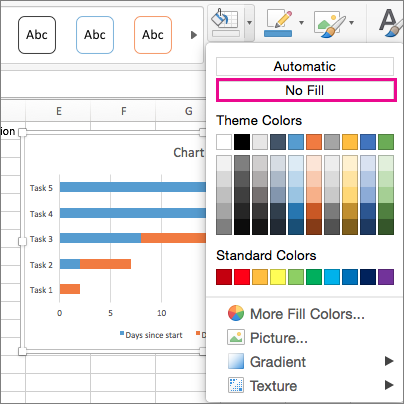
Hvis du ikke trenger forklaringen eller diagramtittelen, klikker du den og trykker slett.
La oss også reversere oppgaverekkefølgen, slik at den starter med Oppgave 1. Hold nede CTRL-tasten, og velg den loddrette aksen (Oppgaver). Velg Formater akse... og velg Kategorier i omvendt rekkefølge under Akseposisjon.
Tilpasse diagrammet
Du kan tilpasse Gantt-typediagrammet vi opprettet, ved å legge til støttelinjer, etiketter, endre stolpefargen med mer.
- Hvis du vil legge til elementer i diagrammet, klikker du diagramområdet og velger Legg til diagramelement på fanen Diagramutforming.
- Velg Hurtigoppsett for å velge et oppsett.
- Hvis du vil finjustere utformingen, kan du bla gjennom utformingsalternativene og velge ett.

- Hvis du vil endre fargene for diagrammet, velger du Endre farger.
- Hvis du vil bruke det tilpassede Gantt-diagrammet på nytt senere, lagrer du det som en mal. Hold nede KONTROLL-tasten, klikk diagrammet, og velg deretter Lagre som mal.

Visste du at?
Microsoft 365-abonnementet tilbyr Gantt-diagrammaler som er utformet for å hjelpe deg med å spore prosjektoppgaver med visuelle påminnelser og fargekodede kategorier. Hvis du ikke har et Microsoft 365-abonnement eller den nyeste versjonen av Office, kan du prøve det nå:

Se også
Opprette et diagram fra start til slutt
Lagre et diagram som en mal
Presentasjonsmaler i PowerPoint

