Du kan bidra til å forbedre lesbarheten til et regneark ved å bruke ulike typer formatering. Du kan for eksempel bruke kantlinjer og skyggelegging for å definere cellene i et regneark.
Slik gjør du det

|
Bruke cellekantlinjer
- Merk cellen eller celleområdet du vil legge til en kantlinje i. Hvis du raskt vil merke hele regnearket, klikker du merk alt-knappen .

- Klikk pilen ved siden av
 i Skrift -gruppen på Hjem-fanen, og klikk deretter kantlinjestilen du vil bruke. i Skrift -gruppen på Hjem-fanen, og klikk deretter kantlinjestilen du vil bruke.
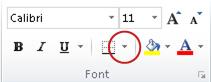
Tips:Kantlinjer-knappen viser den sist brukte kantlinjestilen. Du kan klikke kantlinjeknappen (ikke pilen) for å bruke denne stilen. |

|
Endre tekstfarge og justering
- Merk cellen eller celleområdet som inneholder (eller vil inneholde) teksten du vil formatere. Du kan også merke én eller flere deler av teksten i en celle og bruke forskjellige tekstfarger på disse inndelingene.
- Hvis du vil endre fargen på teksten i de merkede cellene, klikker du pilen ved siden av Skriftfarge-knappen
 i kategorien Hjem i kategorien Hjem , og deretter klikker du fargen du vil bruke, under Temafarger eller Standard Farger. Hvis du vil bruke en annen farge enn de tilgjengelige temafargene og standardfargene, klikker du Flere farger, og deretter definerer du fargen du vil bruke på Standard-fanen eller Egendefinert-fanen i dialogboksen Farger. i kategorien Hjem i kategorien Hjem , og deretter klikker du fargen du vil bruke, under Temafarger eller Standard Farger. Hvis du vil bruke en annen farge enn de tilgjengelige temafargene og standardfargene, klikker du Flere farger, og deretter definerer du fargen du vil bruke på Standard-fanen eller Egendefinert-fanen i dialogboksen Farger. - Hvis du vil endre justeringen av teksten i de merkede cellene, klikker du justeringsalternativet du vil bruke, i Justering-gruppen på Fanen Hjem.
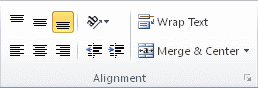
Hvis du for eksempel vil endre den vannrette justeringen av celleinnholdet, klikk Juster tekst venstre , Center , Center eller Juster tekst høyre eller Juster tekst høyre . .
|

|
Bruke celleskyggelegging
- Merk cellen eller celleområdet du vil bruke cellebakgrunn på.
- Klikk pilen ved siden av Fyllfarge-knappen
 i Skrift-gruppen i kategorien Hjem , og klikk deretter fargen du vil bruke, under Temafarger eller Standard Farger. i Skrift-gruppen i kategorien Hjem , og klikk deretter fargen du vil bruke, under Temafarger eller Standard Farger.
|
Neste trinn
Hvis du vil ha mer informasjon og detaljerte instruksjoner om hvordan du formaterer et regneark, kan du se følgende emner:
Trenger du mer hjelp?
Du kan alltid spørre en ekspert i det tekniske Excel-fellesskapet eller få støtte i Fellesskap.
