
Viktig
Spørring er bare tilgjengelig i Office Professional Plus- og Microsoft 365 Apps for enterprise-utgavene. Vil du se hvilken versjon av Office du bruker?
Et diagram for cellerelasjoner viser et detaljert, interaktivt diagram over alle koblinger fra den merkede cellen til andre celler i samme regneark, andre regneark eller til og med andre arbeidsbøker. Du kan angi hvor mange nivåer av cellerelasjoner som skal vises i diagrammet, og om du vil vise celler som har overordnede koblinger til cellen, avhengige koblinger fra cellen eller begge deler.
Hvis du vil bruke Cellerelasjon-verktøyet, må du først ha Excel og Microsoft 365 Apps for enterprise installert på datamaskinen, deretter må du aktivere Spørring-tillegget. Lær hvordan du installerer tillegget Inquire.
Opprette relasjonsdiagrammet
- Merk en celle, og velg deretter Spørring>cellerelasjon.
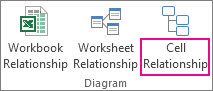
Hvis Excel ber deg om å lagre filen for å inkludere de siste endringene, kan du:
- Velg Ja, og analysen inkluderer endringer du ennå ikke har lagret.
- Hvis du velger Nei, bruker analysen den sist lagrede versjonen av filen.
- Velg Avbryt hvis du ikke vil kjøre analysen, eller hvis du ikke har merket cellen du vil analysere.
Dialogboksen Alternativer for cellerelasjonsdiagram vises.
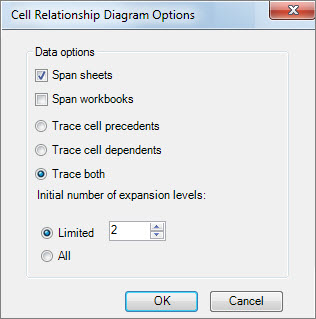
I dialogboksen kan du angi følgende alternativer:
- Om du vil inkludere bare gjeldende regneark, andre regneark eller andre arbeidsbøker i analysen.
- Om du vil se etter overordnede (andre celler som cellen avhenger av), underordnede (celler som er avhengige av cellen) eller begge deler.
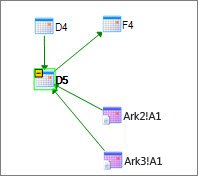
I dette diagrammet over cellerelasjoner for D5 er det celler i to regneark (Ark2 og Ark3) som D5 avhenger av, i tillegg til å være avhengig av celle D4. D5 er overordnet celle F4. - Antall cellerelasjonsnivåer du vil analysere.
Hvis for eksempel celle A6 i Ark1 er avhengig av C12, som igjen avhenger av Ark2! B6, det er en cellerelasjon på to nivåer.
Arbeide med og forstå diagrammet
Adressen til den analyserte cellen er alltid i fet skrift i diagrammet. Her analyserte vi celle D5.
- Pilene i diagrammet peker på den underordnede cellen i en relasjon (retningen dataene flyter i). I diagrammet ovenfor er celle D5 avhengig av D4, Ark2! A1, og Ark3! A1. Celle F4 er avhengig av D5.
- Når du kjører en rapport, ordnes nodene (cellene) i diagrammet i et nettlignende mønster. Du kan dra en celle rundt for å ordne cellene slik du ønsker.
- Hold musepekeren over en celle i diagrammet for å se detaljert informasjon – formelen, verdien, hele banen og navnet på regnearket.
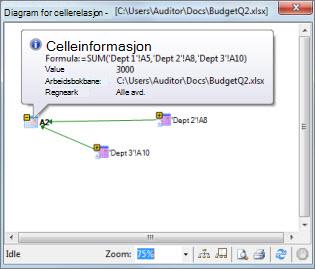
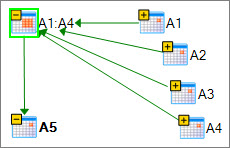
- Et minustegn (-) i en gul boks ved siden av en celle kan bety at cellen peker til et celleområde som allerede er utvidet i diagrammet. Når du klikker minustegnet, skjules celleområdet til én enkelt node som representerer området.
- Ved å dobbeltklikke en celle i diagrammet aktiveres cellen i regnearket, og diagrammet lukkes.
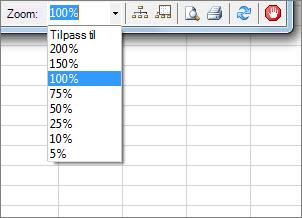
- Velg Zoom-boksen for å øke eller redusere størrelsen på diagramelementene. Når du velger Oppsettnoder-knappen , gjenopprettes visningen til 100 %. Hvis du velger det på nytt, midtstilles diagrammet.
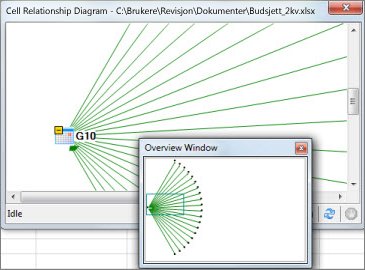
- Velg knappen Vis oversiktsvindu for å åpne et nytt vindu som viser hele strukturen i diagrammet. Dette er nyttig for et diagram som har mange relasjoner fra den analyserte cellen til andre celler, og som er for stort til å få plass i diagrammet.
- Du kan zoome inn på et område i diagrammet ved å klikke og dra for å tegne en boks i oversiktsvinduet, noe som gjør at hovedvinduet viser nodene som er i boksen. Du kan deretter dra boksen rundt for å flytte fokus til forskjellige områder i diagrammet.
- Velg Oppdater-knappen for å starte analysen på nytt.
- Velg knappene Skriv ut og Forhåndsvisning for å forhåndsvise og skrive ut analyseresultatene.
- Velg Oppsettnoder-knappen for å gjenopprette visningen til 100 %, og klikk den på nytt for å midtstille diagrammet.
- Velg Stopp behandling-knappen for å stoppe analyseprosessen (hvis du for eksempel valgte feil celle).
Se også
Sammenligne arbeidsbøker ved hjelp av Regnearkspørring
Sammenligne to versjoner av en arbeidsbok ved å bruke Regnearksammenligning
Se koblinger mellom arbeidsbøker
Fjern overflødig celleformatering i et regneark
Behandle passord som brukes til å åpne filer for analyse og sammenligning