
Hvis du har et regneark med data i kolonner som du må rotere for å omorganisere det i rader, bruker du Transponer-funksjonen . Med dette kan du raskt bytte data fra kolonner til rader, eller omvendt.
Hvis dataene for eksempel ser slik ut, med Salgsområder i kolonneoverskriftene og Kvartaler langs venstre side:

Transponer-funksjonen omorganiserer tabellen slik at Kvartaler vises i kolonneoverskriftene, og salgsområdene kan ses til venstre, slik:

Obs!
Hvis dataene er i en Excel-tabell, er ikke Transponer-funksjonen tilgjengelig. Du kan konvertere tabellen til et område først, eller du kan bruke funksjonen TRANSPONER til å rotere radene og kolonnene.
Slik gjør du det:
Merk dataområdet du vil ordne, inkludert eventuelle rad- eller kolonneetiketter, og trykk CTRL+C.
Obs!
Kontroller at du kopierer dataene for å gjøre dette, siden det ikke fungerer å bruke Klipp ut-kommandoen eller CTRL+X.
Velg en ny plassering i regnearket der du vil lime inn den transponerte tabellen, og pass på at det er god plass til å lime inn dataene. Den nye tabellen du limer inn der, overskriver alle data/formatering som allerede finnes der.
Høyreklikk over cellen øverst til venstre der du vil lime inn den transponerte tabellen, og velg deretter Transponer
 .
.
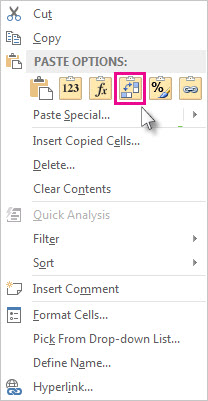
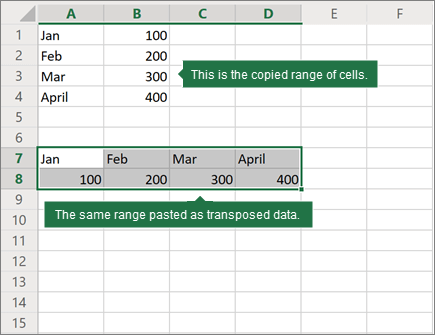
Når du har rotert dataene, kan du slette den opprinnelige tabellen, og dataene i den nye tabellen forblir intakte.
Tips for å transponere data
- Hvis dataene inneholder formler, oppdaterer Excel dem automatisk slik at de samsvarer med den nye plasseringen. Kontroller at disse formlene bruker absolutte referanser– hvis de ikke gjør det, kan du bytte mellom relative, absolutte og blandede referanser før du roterer dataene.
- Hvis du vil rotere dataene ofte for å vise dem fra forskjellige vinkler, bør du vurdere å opprette en pivottabell slik at du raskt kan pivotere dataene ved å dra felt fra radområdet til kolonneområdet (eller omvendt) i feltlisten for pivottabellen.
Trenger du mer hjelp?
Du kan alltid spørre en ekspert i det tekniske Excel-fellesskapet eller få støtte i Fellesskap.