
Når et Microsoft 365-program lukkes uventet før du lagrer de siste endringene, åpnes dokumentgjenoppretting automatisk neste gang du åpner programmet for å hjelpe deg med å få filen tilbake. Dokumentgjenoppretting viser en liste over alle filer som ble gjenopprettet fra den siste gangen du lagret dem, den siste gangen de ble lagret automatisk (hvis filen er i OneDrive eller SharePoint og du er en Microsoft 365-abonnent), eller det siste tidspunktet de ble automatisk gjenopprettet.
Hvis du vil se hele ruten for dokumentgjenoppretting, holder du musepekeren over høyre kant av ruten til du ser en pil som peker mot venstre og høyre. Klikk deretter pilen og dra den til høyre for å utvide ruten for dokumentgjenoppretting.
Tips
Hvis du abonnerer på Microsoft 365, er den tryggeste måten å arbeide på, å lagre filene dine på OneDrive eller SharePoint og bruke automatisk lagring.
Hvordan bestemmer jeg hvilke filer som skal lagres?
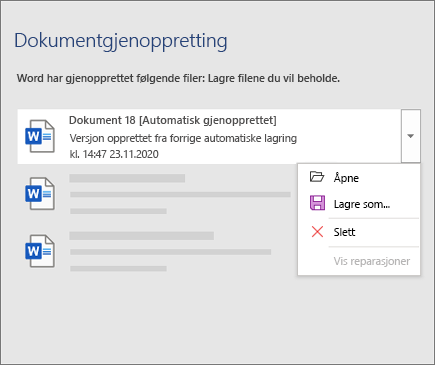
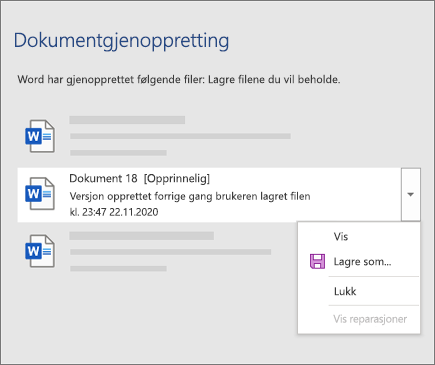
Hvis du ser flere filer som er oppført i ruten dokumentgjenoppretting og du ikke er sikker på hvilke du vil lagre, kan du se etter datoen og opprettelsestidspunktet for hver fil, som vises under filnavnet. Hvis du ser flere versjoner av samme fil, bør du sannsynligvis åpne den som er merket med det siste tidspunktet, siden denne vil inneholde de nyeste endringene. Du kan klikke hver fil for å åpne dokumentet og se gjennom det, eller klikke pil ned til høyre for en fil i ruten for dokumentgjenoppretting og deretter velge ett av følgende, avhengig av alternativene du ser:
- Åpne eller Vis for å gjennomgå filen
- Lagre som for å lagre filen
- Slett for å slette filen
- Lukk for å lukke filen
- Vis reparasjoner for å se om eventuelle filfeil ble funnet og reparert
Når du har åpnet en fil i listen, kan du fortsette å arbeide i den eller lagre den. Når du har gjenopprettet alle dokumentene du vil lagre, velger du Lukk og deretter ett av følgende alternativer:
- Ja, jeg vil vise disse filene senere (sikreste alternativet) – Velg dette alternativet hvis du ikke er sikker på om du trenger dataene i de gjenopprettede versjonene av filene.
- Nei, fjern filene. Jeg har lagret filene jeg trengerVelg dette alternativet hvis du er sikker på at du ikke lenger trenger dataene i de gjenopprettede filversjonene.
Hvis du velger Lukk uten å gå gjennom alle gjenopprettede filer, vil du se et alternativ for å vise dem igjen senere. Neste gang du åpner programmet, kan du lagre eller fjerne disse automatisk gjenopprettingsfilene.
Finn ut mer
Hvordan slår jeg på automatisk lagring?
Trenger du hjelp?
- Legg inn et spørsmål i Microsoft Answers-forumet
- Kontakte kundestøtte.