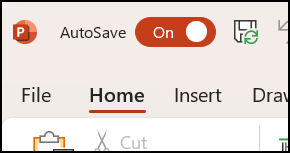
Automatisk lagring er en ny funksjon som er tilgjengelig i Excel, Word og PowerPoint for Microsoft 365 abonnenter som lagrer filen automatisk med noen sekunders mellomrom mens du arbeider.
Automatisk lagring aktiveres som standard i Microsoft 365 når en fil lagres på OneDrive, OneDrive for Business eller SharePoint Online.
Viktig
Bruker du Lagre som fil> etter at du har gjort endringer i et originalt dokument eller en mal? I så fall anbefaler vi at du bruker Lagre>en kopifør du gjør endringene. Da vil ikke Automatisk lagring overskrive den opprinnelige filen sammen med endringene. Hvis Automatisk lagring overskrev filen sammen med endringene, kan du se inndelingen under «Jeg ville ikke ha mine endringer lagret, hvordan går jeg tilbake?»
Automatisk lagring er tilgjengelig i Excel, Word og PowerPoint for Microsoft 365 abonnenter i Windows. Her kan du se noen vanlige spørsmål om det.
Jeg vil ikke lagre endringene mine. Hvor går jeg tilbake?
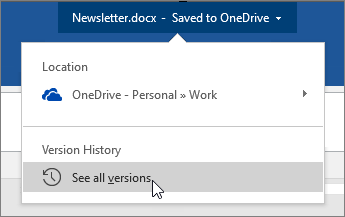
Du kan gjenopprette en tidligere versjon av filen ved hjelp av Versjonslogg.
|
Klikk på filnavnet øverst i vinduet, og klikk deretter på Versjonslogg. Se gjennom datoer og klokkeslett for å finne versjonen du vil gjenopprette, og klikk deretter på Åpne versjon. Et nytt vindu åpnes, som viser denne versjonen av filen. Hvis du vil rulle tilbake til denne versjonen, klikker du på Gjenopprett-knappen. Hvis du vil ha mer informasjon om versjonshistorikk, se Vis versjonshistorikk for Office-filer. |
|---|
Når du åpner en fil og gjør de første endringene, lagres disse endringene automatisk, og en ny versjon av filen blir lagt til i versjonsloggen. Deretter legges nye versjoner bare til i versjonsloggen med jevne mellomrom (ca. hvert 10. minutt) i resten av redigeringsøkten, selv om endringene dine i filen lagres regelmessig automatisk.
Hvordan kan jeg dele en fil på en slik måte at personer ved et uhell ikke endrer på den?
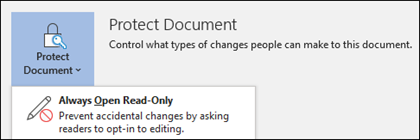
Hvis du eier filen, kan du angi at filen alltid skal åpnes skrivebeskyttet. Når noen åpner en fil med denne innstillingen, kan de ikke lagre endringer i filen, med mindre de spesifikt aktiverer redigering. Hvis du vil aktivere denne innstillingen for en fil, kan du gå tilBeskytt dokument> med filinformasjon>>og åpne alltid skrivebeskyttet. Hvis du vil slå den av igjen senere, gjentar du prosessen.
Det finnes også andre måter du kan beskytte filen fra endringer på. Hvis filen er på OneDrive, kan du endre tillatelsene til filen. Hvis filen ligger på SharePoint, kan du sette opp et bibliotek som krever utsjekking.
Hva har skjedd med Fillagring > som?

|
Lagre som er ikke på Fil-menyen når du åpner et dokument fra OneDrive, OneDrive for Business eller SharePoint Online. I disse tilfellene vises Lagre en kopi-kommandoen på Fil-menyen i stedet. |
|---|
Bruker du Lagre som ofte? Mange er vant til å arbeide på en fil, og deretter bruke Lagre > som for å beholde endringene i kopien og ikke originalen. Når automatisk lagring er aktivert, lagres imidlertid endringene kontinuerlig i originalen. Vi anbefaler derfor at du bruker Lagre>en kopifør du gjør endringer hvis du vil at endringene skal gjelde for kopien og ikke originalen.
Jeg ser ikke automatisk lagring. Hvordan jeg kontrollere at filene lagres?
Automatisk lagring vises øverst til venstre på tittellinjen hvis du er en Microsoft 365-abonnent, og du har de nyeste versjonene av Excel, Word og PowerPoint for Windows installert. Vær oppmerksom på at hvis du har en jobb- eller skolekonto, kan systemansvarlig styre hvilken versjon av Office du kan installere, og det er ikke nødvendigvis den nyeste versjonen. Se Når får jeg de nyeste funksjonene i Microsoft 365?
Hvis du ikke er abonnent, er det ingen grunn til bekymring. Du har fortsatt automatisk gjenoppretting. Automatisk gjenoppretting beskytter filene i tilfelle krasj. Hvis du åpner filen på nytt etter krasj, vises en versjon av filen med de siste endringene i en dokumentgjenopprettingsrute. Se Beskytt filene i tilfelle krasj for mer informasjon om hvordan du aktiverer funksjonen.
Du kan selvfølgelig alltid lagre manuelt slik du alltid har gjort, enten ved å trykke CTRL+S, klikke Lagre-knappen eller gå til Fillagring>.
Jeg er abonnent og har den nyeste versjonen av Office. Hvorfor er automatisk lagring deaktivert?
Automatisk lagring aktiveres når du arbeider med en fil som lagres i OneDrive, OneDrive for Business eller SharePoint Online. Hvis filen er lagret på en annen plassering (eller hvis den ikke er lagret i det hele tatt ennå), er automatisk lagring deaktivert. Dette skjer hvis filen er på et SharePoint-lokalområde, en filserver, en annen skylagringstjeneste eller lagret i en lokal bane som C:\.
Det finnes også andre årsaker til at automatisk lagring kan være deaktivert. Her er noen vanlige årsaker til at det blir deaktivert:
- Filen er i et eldre filformat som for eksempel .xls, .ppt, eller .doc.
- Filen er i en lokal OneDrive-mappe, og OneDrive-synkronisering er midlertidig stanset.
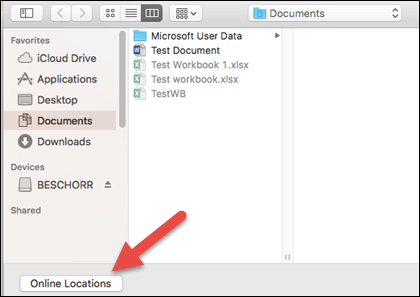
- Filen synkroniseres av en eldre versjon av OneDrive-synkronisering-appen. Hvis du vil ha mer informasjon om oppdatering av OneDrive, kan du se Synkronisere filer med OneDrive i Windows.
- Filen er innebygd i en annen Office-fil.
- Presentasjonen er i lysbildefremvisningsmodus.
Hvis du bruker Excel og har prøvd det ovenstående, kan det være at du har en fil som inneholder funksjoner som ikke er støttet av automatisk lagring. Gjør ett eller flere av følgende for å aktivere det:
Obs! Med automatisk lagring av kan samarbeid være mindre effektivt, det tar lengre tid å innlemme andres oppdateringer og øke sannsynligheten for konflikter. Hvis du planlegger å arbeide sammen med en fil, anbefales det derfor å følge instruksjonene nedenfor for å aktivere automatisk lagring på nytt.
- Slå av Delt arbeidsbok-funksjonen. Denne funksjonen er en eldre metode for deling. Det har mange begrensninger, og er erstattet med samtidig redigering.
- Hvis det er mulig, kan du erstatte passordkryptering med følsomhetsetiketter. Først fjerner du passordet: Gå tilBeskytt arbeidsbok for filinformasjon>>. Slett deretter passordet og klikk på OK. Deretter bruker du den aktuelle etiketten på boken: Hjemfølsomhet >> velger riktig etikett
- Erstatt begrenset tilgang med følsomhetsetiketter hvis mulig. Fjern førstbegrenset tilgang: Gå til Beskytt>>arbeidsbokbeskyttarbeidsbokbegrens> tilgang, og klikk Ubegrenset tilgang. Bruk deretter riktig etikett på boken: Hjemfølsomhet >> velger riktig etikett
- Hvis du åpner et øyeblikksbilde av arbeidsboken fra SharePoint, bør du velge å åpne filen i stedet for øyeblikksbildet.
- Deaktivere et tillegg som gjør at automatisk lagring deaktiveres. Velg Tilleggfor>filalternativer>>i Excel-tilleggene>Gå til, og fjern deretter merket for tillegget.
- Fjern kompatibilitetskontroll: Kontroller kompatibilitet for kontroll av arbeidsbok > for filinformasjon >>. Fjern deretter merket for Kontroller kompatibilitet når du lagrer denne arbeidsboken.
- Hvis filen inneholder innebygde objekter, bør du vurdere å erstatte disse objektene med koblinger. Se flere detaljer her.
Hva om jeg vil gjøre noen raske «hva om»-endringer som jeg ikke vil at andre skal se?
Den enkle måten er å slå automatisk lagring av før du gjør endringene. Hvis endringene er ment å være midlertidige og ikke skal lagres, lukker du filen. Klikk deretter på Nei når du blir bedt om å lagre. Hvis du bestemmer deg for å lagre endringene, slår du automatisk lagring på igjen.
Hva skjer hvis jeg slår automatisk lagring av på denne filen?
Hvis du ikke vil lagre kontinuerlig og du ikke vil vise andre endringene dine, kan du deaktivere automatisk lagring. Når du er klar, klikker du Lagre (eller trykker CTRL+S) for å lagre og vise endringene til andre personer som arbeider på filen. (Du kan også slå automatisk lagring på igjen for å lagre og dele endringene.)
Standardinnstillingen for automatisk lagring er alltid skal være På for filer på Microsoft Cloud. Hvis du imidlertid slår automatisk lagring Av for en enkeltfil, husker programmet det og vil holde det avslått hver gang du åpner filen. Hvis du slår detPå igjen for en fil, husker det å holde det påslått for filen.
Når automatisk lagring er av, fungerer fremdeles automatisk gjenoppretting i tilfelle det oppstår systemkrasj mens filen er åpen.
Hvordan kan jeg angi standardinnstillingen til ikke å lagre automatisk?
Hvis du slår automatisk lagring Av for en enkeltfil, husker programmet å holde det avslått hver gang du åpner filen. Hvis du slår det På igjen for en enkeltfil, husker det å holde det påslått for filen.
Hvis du vil deaktivere automatisk lagring som standard for alle filer, går du tilLagre filalternativer>> og fjerner merket for Automatisk lagring av OneDrive- og SharePoint Online-filer som standard i <programmet>.

Start Word på nytt (eller det programmet du er i), og endringen trer i kraft.
Obs!
- Hvis du vil slå av automatisk lagring som standard for alle Office-programmene, for eksempel PowerPoint og Excel også, må du gjenta disse trinnene for hvert program.
- Hvis du vil bruke automatisk lagring på enkeltfiler, kan du åpne slike filer og slå på automatisk lagring manuelt for de filene.