
Viktig
Støtte for eldre Outlook for Mac avsluttes i oktober 2026. Fortsatt støtte for eldre Outlook for Mac vil avhenge av Microsoft 365-, Office- eller Outlook-lisensen din. Hvis du vil ha mer informasjon, kan du gå til Avvikling av kundestøtte for eldre Outlook for Mac.
Du kan arkivere e-postmeldinger, kontakter og andre elementer manuelt i en Outlook for Mac-datafil (OLM) for enkelt å redusere størrelsen på innboksen. Du kan lagre en OLM-fil et hvilket som helst sted på Mac-maskinen din eller på en annen maskin for sikker oppbevaring.
Velg Eksporter på Verktøy-fanen.
Obs!
Ser du ikke Eksporter-knappen ? Kontroller at du har den nyeste versjonen av Outlook. Klikk Se etter Oppdateringer på Hjelp-menyen for Outlook. Hvis alle Outlook-oppdateringene brukes, og du fremdeles ikke ser Eksporter-knappen , kan du se etter Eksporter på Fil-menyen i Outlook.
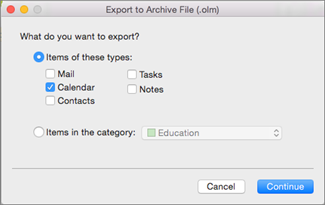
Merk av for elementene du vil eksportere, i boksen Eksporter til arkivfil (OLM), og velg deretter Fortsett.
Velg Hvor i boksen Lagre arkivfil som, eller velg Nedlastinger-mappen under Favoritter, og velg Lagre.
Når dataene er eksportert, får du et varsel. Velg Fullfør.
Hvis du vil ha informasjon om hvordan du får tilgang til dataene du har lagret i en Outlook for Mac-datafil (OLM), kan du se Importere e-postmeldinger, kontakter og andre elementer til Outlook 2016 for Mac.
Jeg vil eksportere til iCloud eller til en annen type arkivfil
Det eneste eksportalternativet som er tilgjengelig for øyeblikket, er OLM-arkivfilen.
Relaterte artikler
Importere en PST-fil til Outlook 2016 for Mac fra Outlook for Windows
Arkivere eller sikkerhetskopiere Outlook for Mac-elementer automatisk