
Viktig
Støtte for eldre Outlook for Mac avsluttes i oktober 2026. Fortsatt støtte for eldre Outlook for Mac vil avhenge av Microsoft 365-, Office- eller Outlook-lisensen din. Hvis du vil ha mer informasjon, kan du gå til Avvikling av kundestøtte for eldre Outlook for Mac.
I Outlook kan e-postmeldinger, kontakter, kalenderelementer, oppgaver og notater eksporteres til arkivfiler. Du kan importere disse filene (PST i Outlook for Windows og OLM i Outlook for Mac) til Outlook for Mac. Når filene er importert, vil det arkiverte innholdet være tilgjengelig På min Datamaskin i Outlook-navigasjonsrutene (E-post, Kalender, Personer, Oppgaver og Notater).
Obs!
- Du kan ikke importere kalender og kontakter i Outlook på nettet, iCloud-kalender og -kontakter, eller Google-kalender og -kontakter på dette tidspunktet. Hvis du vil be om disse funksjonene, kan du sende inn tilbakemelding via tilbakemeldingsportalen for Microsoft. Outlook-teamet ser aktivt gjennom tilbakemeldinger som sendes inn via denne portalen.
- Hvis På min datamaskin ikke er oppført i navigasjonsrutene, går du til menyen Outlook-innstillinger > ..., velger Generelt og fjerner innstillingen for Skjul mapper på datamaskinen.
Importere en *.pst-fil fra Outlook for Windows
En PST-fil er datafilen som brukes av Outlook for Windows til å arkivere e-postmeldinger, kontakter, kalenderelementer, oppgaver og notater. Importer PST-filen for å overføre meldinger fra en Windows-basert datamaskin til Outlook for Mac.
- Eksporter e-postmeldinger, kontakter, kalenderelementer, oppgaver og notater for Outlook for Windows til en PST-fil. (Eksportere eller sikkerhetskopiere e-post, kontakter og kalender til en PST-fil for Outlook)
- Overfør PST-filen fra Windows-datamaskinen til Mac-maskinen (se nettstedet for Apple for instruksjoner).
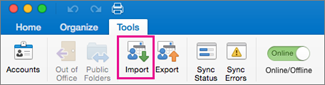
- Velg Importer på Verktøy-fanen.
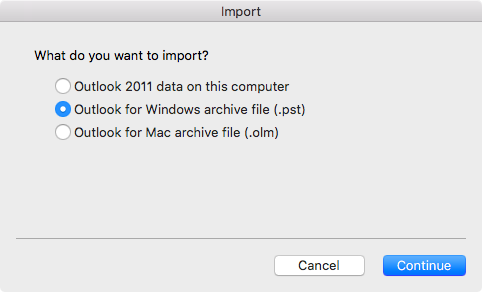
- Velg Outlook for Windows-arkivfil (PST)>Fortsett.
- Finn PST-filen på Mac-en, og velg deretter Importer.
- Når importen er fullført, velger du Fullfør.
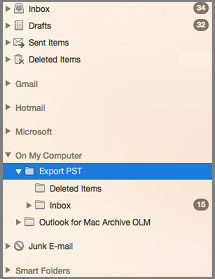
De importerte elementene vises i navigasjonsruten under På min datamaskin.
Importere en OLM-fil fra Outlook for Mac
En .OLM-fil er datafilen som brukes av Outlook for Mac for å arkivere e-postmeldinger, kontakter, kalenderelementer, oppgaver og notater. Hvis du flytter fra én Mac til en annen eller oppgraderer Outlook for Mac, eksporterer du e-postmeldinger, kontakter, kalenderelementer, oppgaver og notater til en OLM-fil først (Hvordan eksporterer jeg til en OLM-fil?). Legg merke til plasseringen du lagret .OLM-filen på. Du trenger den under importeringsprosessen.
- Eksporter e-postmeldinger, kontakter, kalenderelementer, oppgaver og notater for Outlook for Mac til en OLM-fil, og merk deg plasseringen du lagret OLM-filen på. Hvis du flytter fra én Mac til en annen, overfører du OLM-filen til den nye (se nettstedet for Apple for instruksjoner).
- Velg Importer på Verktøy-fanen i Outlook for Mac.
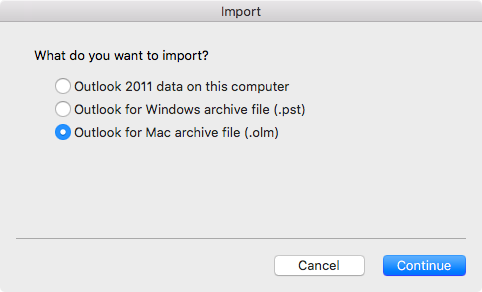
- Velg Outlook for Mac-arkivfil (OLM)> i Importer-boksen. Fortsette.
- Finn OLM-filen på Mac-en, og velg deretter Importer.
- Importerte elementene vises på navigasjonrutene (e-post, kalender, kontakter, oppgaver, notater) under På min datamaskin. Kontakter er for eksempel i navigasjonsruten på personer-fanen, e-postmeldinger er i navigasjonsruten på E-post-fanen, kalenderelementer er i navigasjonsruten på Kalender-fanen og så videre.
Se også
Kan jeg importere elementer fra iCal eller adresseboken til Outlook 2016 for Mac?