
Følgende er de viktigste problemene kundene støter på når de importerer en PST-fil til Outlook.
Feilmelding: «Du har ikke tilgangstillatelse til filen»
Hvis du lagret PST-filen på en CD-ROM, får du denne meldingen. Kopier PST-filen til datamaskinen, en USB-flash-enhet eller en annen plassering. Høyreklikk deretter PST-filen, velg Egenskaper, og klikk for å fjerne merket for Skrivebeskyttet . Prøv nå å importere PST-filen. Se denne kb-artikkelen for mer informasjon.
Denne typen feil kan også oppstå hvis du byttet fra å logge på datamaskinen med en lokal konto til en Microsoft-konto mens PST-filen var i bruk. Slik løser du problemet: Høyreklikk på PST-filen, velg Rediger egenskaper>for sikkerhet>>, velg Microsoft-kontoen, og velg Full kontroll. Start Outlook på nytt.
Feilmelding: «Kilde- og målmappene for denne operasjonen kan ikke være like»
Kjør importprosessen på nytt for å løse dette problemet. Når du kommer til følgende dialogboks, velger du Importer elementer til gjeldende mappe.

Feilmelding: «Kan ikke fullføre operasjonen fordi tjenesteleverandøren ikke støtter den»
Dette betyr at postboksen du prøver å importere , må konfigureres som en IMAP-postboks. Dette er ofte tilfelle med Outlook.com kontoer. Slik konfigurerer du kontoen til å bruke IMAP:
Først må du fjerne e-postkontoen fra Outlook på skrivebordet. Hvis du for eksempel har mer enn én konto i Outlook 2010, kan du høyreklikke på den valgte kontoen og velge Fjern for å fjerne den fra Outlook. Hvis det er den eneste kontoen i Outlook, velger du Slett kontoinnstillinger for filkontoinnstillinger >>>.
Nå kan du legge til kontoen i Outlook på skrivebordet, men denne gangen skal du konfigurere den som en IMAP-konto:
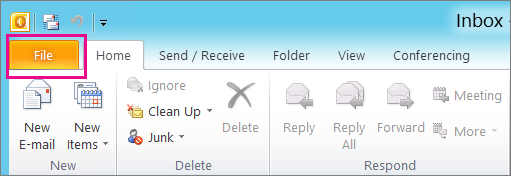
Velg Fil øverst i Outlook på skrivebordet.
Velg Legg til konto.
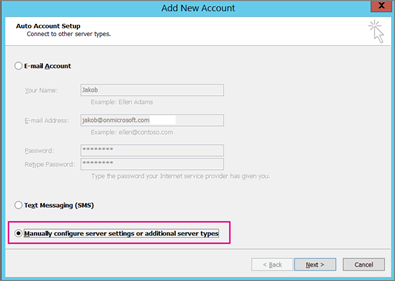
Skriv inn et navn for kontoen din (for eksempel Jakob), e-postadressen (eksempel: jakob77@outlook.com), og passordet du bruker til å logge på e-postkontoen på nettstedet. Velg Konfigurer serverinnstillinger eller flere tjenestetyper manuelt. Velg Next.
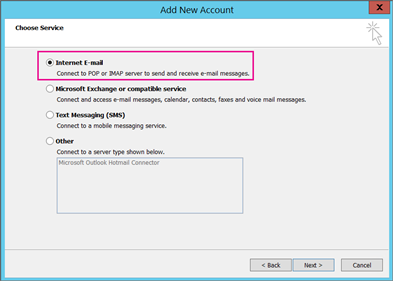
Velg Internett-e-post.
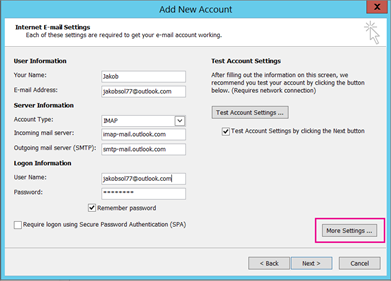
Angi disse innstillingene:
- Kontotype: IMAP
- Server for innkommende e-post: imap-mail.outlook.com
- Server for utgående e-post (SMTP): smtp-mail.outlook.com
- Brukernavn: youralias@outlook.com (eller hva e-postadressen din er).
- Passord: Skriv inn passordet du bruker til å logge på e-posten, for eksempel på nettstedet til Outlook.com. Hvis du har Two-Step godkjenning aktivert, kan du få et app-passord.
- Velg Flere innstillinger.
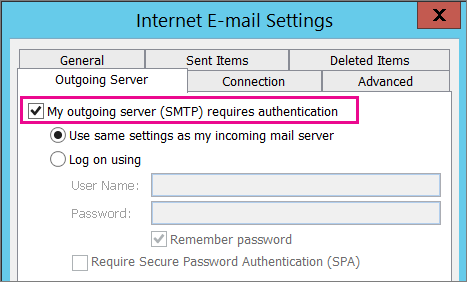
Velg utgående server-fanen , og velg Serveren for utgående e-post krever godkjenning.
Velg Avansert-fanen , og angi deretter disse innstillingene:
- Innkommende server (IMAP): 993
- Bruk følgende type kryptert tilkobling: SSL
- Utgående server (SMTP): 587
- Bruk følgende type kryptert tilkobling: TLS
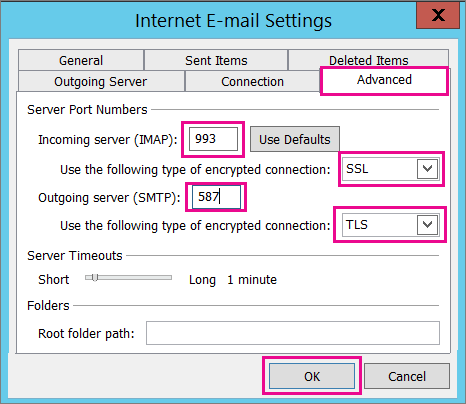
Velg OK.
Velg Neste for å teste innstillingene. Obs! Den vanligste årsaken til at tilkoblingen ikke fungerer, er en skrivefeil i e-postmeldingen eller passordet. Outlook forteller deg dessverre ikke at det er problemet, men gir deg en uforståelig feilmelding. Hvis tilkoblingen ikke fungerer, dobbeltsjekker du alt for skrivefeil.
Nå skal du være klar til å importere PST-filen til e-postkontoen.
E-postmeldingene mine ble importert, men ikke kontaktene eller kalenderelementene mine. Hvordan løser jeg dette problemet?
Den mest sannsynlige årsaken er at kontaktene og kalenderen ikke ble eksportert til PST-filen. Prøv å eksportere informasjonen til en annen PST-fil. Når du kommer til følgende dialogboks, må du kontrollere at Det er merket av for Inkluder undermapper . På denne måten eksporteres også kontakter og kalender.

Jeg gjenopprettet kontaktene mine fra sikkerhetskopien .pst. Er de gjenopprettede kontaktene i Outlook OST-filen eller den omdaterte PST-filen?
Jeg tror de gjenopprettede kontaktene er på begge steder: den frakoblede hurtigbufferen (OST) og den omdaterte PST-filen. Da du importerte kontaktene fra PST-filen, ble det opprettet en kopi av kontaktene dine, og de ble satt inn i den aktuelle kontaktfilen. Du kan slette eller gi nytt navn til sikkerhetskopien av PST-filen hvis du vil.
Hvordan få tilbake de gamle Outlook-undermappene?
Den mest sannsynlige årsaken er at kontaktene og kalenderen ikke ble eksportert til PST-filen. Prøv å eksportere informasjonen til en annen PST-fil. Når du kommer til følgende dialogboks, må du kontrollere at Det er merket av for Inkluder undermapper . På den måten eksporteres også undermapper.
Se også
Importere og eksportere e-postmeldinger, kontakter og kalender for Outlook