
Det finnes mange forskjellige typer e-postkontoer du kan legge til i Outlook, inkludert en Outlook.com- eller Hotmail.com-konto, jobb- eller skolekontoen du bruker med Microsoft 365-, Gmail-, Yahoo-, iCloud- og Exchange-kontoer.
Velg et fanealternativ nedenfor for versjonen av Outlook som du bruker. Hvilken versjon av Outlook har jeg?
Obs!
Hvis trinnene under denne Nye Outlook-fanen ikke fungerer, kan det hende du ikke bruker nye Outlook for Windows ennå. Velg klassisk Outlook-fane , og følg disse trinnene i stedet.
I denne artikkelen:
Legg til en ny konto | Angi som primærkonto | Fjern konto | Feilsøke passordproblemer
Legge til en ny konto i nye Outlook
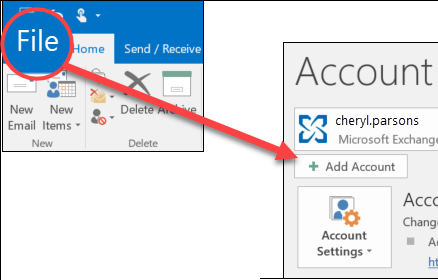
Velg Vis innstillinger på Vis-fanen, eller velg Kontoinformasjon fra Fanen Fil.
Velg Kontoer>Kontoene dine. Nå kan du legge til en ny konto.
Velg Legg til konto under E-postkontoer, og velg en foreslått konto fra rullegardinmenyen, eller skriv inn en annen e-postadresse. Velg Fortsett.
Obs!
Noen ikke-Microsoft-e-postleverandører, for eksempel Gmail, Yahoo og iCloud, krever at du endrer noen innstillinger på nettstedene deres før du kan legge til disse kontoene i Outlook.

Hvis du blir bedt om det, skriver du inn passordet for kontoen og velger Ferdig.
Angi som primærkonto i nye Outlook
- Velg Vis innstillinger på Vis-fanen, eller velg Kontoinformasjonskontoer>> kontoenedine på Fanen Fil.
- Finn kontoen du vil gjøre endringer i eller slette, i delen E-postkontoer . Velg Administrer ved siden av kontonavnet.
- Velg Angi som primærkonto under Kontodetaljer.
- Når du er ferdig, velger du Gå tilbake til kontosiden eller lukker Innstillinger-vinduet
Fjerne en konto i nye Outlook
Velg Vis innstillinger på Vis-fanen, eller velg Kontoinformasjonskontoer>> kontoenedine på Fanen Fil.
Finn kontoen du vil slette, i delen E-postkontoer . Velg Administrer ved siden av kontonavnet.
Velg Fjern under Kontodetaljer for å fjerne denne kontoen fra Outlook. Alt frakoblet hurtigbufret innhold for denne kontoen slettes når du fjerner kontoen.
Obs!
Dette trinnet fjerner bare kontoen fra Outlook-appen, den sletter ikke kontoen. Hvis du vil slette en konto, kan du få hjelp fra e-postleverandøren.
For kontoer der Microsoft ikke er e-postleverandøren (for eksempel Gmail-, Yahoo-, iCloud- og ikke-Microsoft IMAP- og POP-kontoer), vises vinduet Fjern konto. Velg et alternativ for å fjerne kontoen fra bare denne enheten eller fra alle enheter.
Hvis du velger Fjern fra alle enheter, fjernes kontoen fra alle enheter der du har lagt til kontoen i Outlook.
Når du er ferdig, velger du Gå tilbake til kontosiden eller lukker Innstillinger-vinduet .
Feilsøke passordproblemer når du legger til en konto i nye Outlook
Har du glemt passordet
Hvis du har glemt passordet for en Microsoft-konto, kan du bruke vår påloggingshjelper til å gå tilbake til kontoen din, eller se Tilbakestille et glemt passord for Microsoft-kontoen.
Hvis du har glemt passordet for en jobb- eller skolekonto, kan du se Tilbakestille jobb- eller skolepassordet ved hjelp av sikkerhetsinformasjon.
App-passordmelding
Hvis du vet at du bruker riktig passord for e-postkontoen, og du ser en melding, for eksempel:
- Opprett et appassord for Outlook på e-postleverandørens nettsted.
App-passord genereres tilfeldig engangspassord som gir midlertidig tilgang til nettkontoene dine. Midlertidige passord fungerer som et sikkerhetslag, noe som hindrer behovet for å dele hovedkontolegitimasjonen med potensielt mindre sikre eller ukjente programmer.
Avhengig av e-postleverandøren kan det være nødvendig med et app-passord for å legge til bestemte kontotyper i nye og klassiske Outlook-kontoer, for eksempel IMAP- eller iCloud-kontoer.
Gjør følgende for å legge til et appassord:
- Gå til e-postleverandøren for å få app-passordet. E-postleverandøren gir instruksjoner for hvordan du genererer et app-passord som skal brukes i e-postprogrammer, for eksempel nye og klassiske Outlook i stedet for det vanlige passordet. Instruksjoner for AOL er for eksempel i Opprett og administrer tredjeparts app-passord.
- Når du har fått app-passordet fra leverandøren, kopierer du det og limer det inn når du blir bedt om å oppgi kontopassordet i Outlook.
Hvis du vil ha spesifikk hjelp med å legge til en Gmail- eller iCloud-konto, kan du se Legge til en Gmail-konto eller Legge til eller administrere en iCloud-e-postkonto.

Relaterte artikler
Endre eller oppdatere innstillingene for e-postkonto i Outlook for Windows
Legg til en e-postkonto i Outlook for Mac
Konfigurere Outlook-appen for iOS
Konfigurere e-post i Outlook for Android-appen
POP- og IMAP-e-postinnstillinger for Outlook
Tips
Hvis du er en liten bedriftseier på jakt etter mer informasjon om hvordan du konfigurerer Microsoft 365, kan du gå til Hjelp for Små bedrifter & læring.