Åpne en delt Calendar
Pek på Åpne på Fil-menyen, og velg Annen brukers mappe ...
Velg Innboks, Calendar eller Adressebok i Mappetype-listen.
Obs!
I Outlook for Mac kan du bare velge kalender.
Skriv inn navnet på personen som gav deg tilgang, i søkeboksen, velg personens navn i søkeresultatene, og velg Åpne.
Den delte e-postmappen vises under mapper.
Den delte Calendar vises i mapperuten under overskriften Delte kalendere.
Den delte adresseboken vises i mapperuten under overskriften Delte kontakter.
Obs!
- Hvis du får meldingen Outlook ble omdirigert til serveren autodiscover-s.outlook.com hente nye innstillinger for kontoen, velger du Bruk alltid svaret mitt for denne serveren , og velger Tillat.
- Outlook for Mac støtter for øyeblikket bare tillatelser for full tilgang til delte postbokser. Selv om du kanskje kan legge til en delt postboks med ulike tillatelser i enkelte scenarioer, støttes kanskje ikke denne konfigurasjonen fullt ut.
- Hvis du har valgt en delt mappe i mapperuten, blir nye elementer som du oppretter, lagret i den delte mappen.
- Hvis du vil fjerne den delte mappen til en annen bruker fra mapperuten, holder du nede CTRL, velger mappen og velger deretter Fjern delt konto.
Åpne en delt eller delegert postboks
Bruk denne metoden hvis du er representant for en annen brukers postboks, eller når du har tillatelser til flere mapper i en delt postboks. Du kan også bruke denne metoden når du har fulle tilgangstillatelser til en postboks.
Slik åpner du den delte postboksen:
Velg Kontoer i Verktøy-menyen, og velg kontoen som har tilgang til postboksen.
Velg delegering og deling
Velg Delt med meg-fanen
Velg + for å legge til en delt eller delegert postboks
Obs!
Hvis du har tillatelser til egendefinerte mapper i postboksen, men ikke til postboksmappen på øverste nivå, vises ikke de egendefinerte mappene i mappelisten. Bare standardmapper som du har tillatelse til, for eksempel Innboks, Sendte elementer, Slettede elementer og Calendar, vises i mappelisten uten tillatelser for postboksmapper på øverste nivå.
Alternativt kan du også gå til>Åpne>delt postboks for fil for å åpne en delt eller delegert postboks.
Tilgjengelighet for tillegg i delte postbokser
Støtte for tillegg i delte postbokser i Outlook på Mac varierer avhengig av det bestemte scenarioet. Hvis du vil lære mer om disse scenariene, kan du se Bruke tillegg i Outlook for Mac.
Velg riktig alternativ avhengig av om postboksen er delt med deg, eller du er representant for postboksen til en annen bruker.
Obs!
- Når du bruker en av disse metodene, legges den delte postboks-kontoen til som et alternativ i Fra-feltet når du skriver e-postmeldinger. Dette gjør at du kan velge kontoen i Fra-feltet , uavhengig av om du har tillatelse til å sende fra denne kontoen. Hvis du ikke har tillatelse til å sende som eller sende på vegne av kontoen, blir ikke e-post fra kontoen sendt.
- Outlook for Mac støtter ikke automatisk tilordning av delte postbokser.
En mappe deles med deg
Hvis en annen bruker har delt en innboks, primær kalendermappe eller primærkontaktmappe med deg, kan du bruke denne metoden til å åpne brukerens mappe.
Slik åpner du den delte mappen:
- Pek på Åpne på Fil-menyen, og klikk deretter Annen brukers mappe.
- Klikk Finn bruker.
- Skriv inn navnet på personen som gav deg tilgang, klikk Søk, klikk navnet på personen, og klikk deretter OK.
- Hvis du har flere Microsoft Exchange-kontoer, åpner du hurtigmenyen Konto, og klikker kontoen du vil bruke for å åpne den andre brukerens mappe.
- Klikk Kalender, Adressebok eller Innboks på hurtigmenyen Type, og klikk deretter OK.
- Den delte mappen vises i navigasjonsruten under overskriften Delt.
Du er representant for en annen brukers postboks
Bruk denne metoden hvis du er representant for en annen brukers postboks, eller når du har tillatelser til flere mapper i en delt postboks. Du kan også bruke denne metoden når du har fulle tilgangstillatelser til en postboks.
Slik åpner du den delte postboksen:
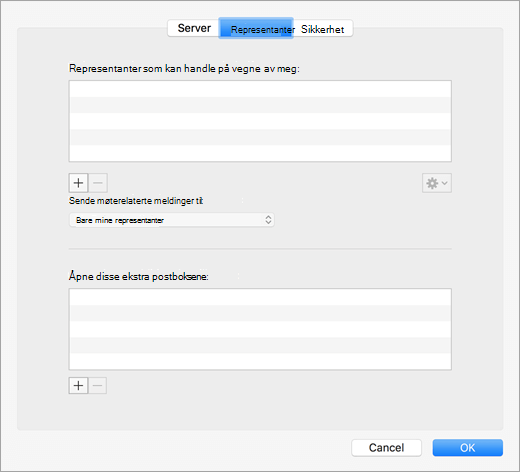
- Klikk Kontoer,Avanserte>representanter på Verktøy-menyen>.
- Legg til postboksen under Åpne disse ekstra postboksene
Obs!
Hvis du har tillatelser til egendefinerte mapper i postboksen, men ikke til postboksmappen på øverste nivå, vises ikke de egendefinerte mappene i mappelisten. Bare standardmapper som du har tillatelse til, for eksempel Innboks, Sendte elementer, Slettede elementer og Calendar, vises i mappelisten uten tillatelser for postboksmapper på øverste nivå.
Du har fulle tilgangstillatelser til en delt postboks
Når du har tillatelsen Full tilgang til en delt postboks, det vil si tillatelsen Full tilgang for en postboks som er konfigurert via Exchange Admin Center (EAC), kan du legge til den delte postboksen med din egen legitimasjon.
Slik åpner du den delte postboksen:
- Klikk Kontoer på Verktøy-menyen.
- Klikk plusstegnet for å legge til enda en Exchange-konto.
- Skriv inn e-postadressen til den delte postboksen i feltet E-postadresse .
- Angi din egen legitimasjon under Godkjenning.
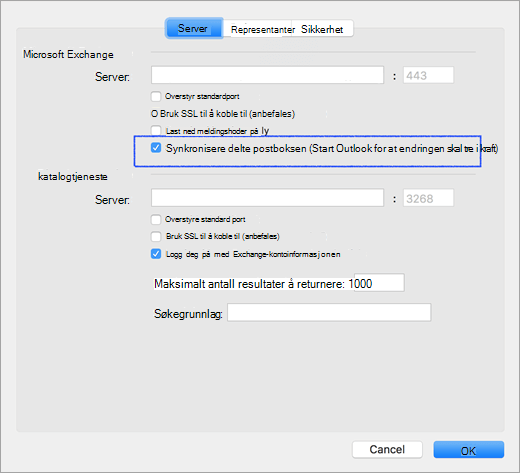
Kontrollerer innstillingen Synkroniser delt postboks gjør det mulig for Outlook å synkronisere den delte postboksen uten at brukeren trenger å klikke Send/motta. Denne innstillingen ble lagt til i versjon 16.13.411. Aktivering av denne innstillingen anbefales sterkt for brukere som bruker sin egen legitimasjon for å få tilgang til en delt postboks.
Tillatelser for delte mapper og postbokser
Tabellen nedenfor oppsummerer tillatelsesalternativene som kan være tilgjengelige for en delt mappe eller postboks, og den beste metoden for å åpne den delte mappen eller postboksen basert på den tilhørende tillatelsen.
| Tilgangsnivå til delt mappe eller delt postboks |
Metode for å åpne delt mappe eller postboks |
| Tillatelse på mappenivå til primærmappen for Innboks, Calendar eller adressebok |
Åpne andre brukeres mappe |
| Representanttillatelse til en postboks |
Legg til postboksen under «Åpne disse ekstra postboksene» under avanserte innstillinger for konto |
| Mappenivåtillatelse til hovedmappene Oppgave og Notat |
Legg til postboksen under «Åpne disse ekstra postboksene» under avanserte innstillinger for konto |
| Tillatelse på postboksnivå på øverste nivå for å få tilgang til mappen på øverste nivå og andre egendefinerte mapper |
Legg til postboksen under «Åpne disse ekstra postboksene» under avanserte innstillinger for konto |
| Tillatelsen Full tilgang til en postboks i Exchange |
Bruk din egen legitimasjon for å legge til en ekstra Exchange-konto |
Åpne flere postbokser
Som et alternativ til disse metodene kan du legge til en annen Exchange-konto ved hjelp av ekstra legitimasjon for postbokser. Denne metoden gjenkjennes ikke som å legge til en delt postboks, fordi du legger til den ekstra kontoen ved hjelp av dens egen legitimasjon. Slik åpner du en ekstra Exchange-konto:
- Klikk Kontoer på Verktøy-menyen.
- Klikk plusstegnet, og klikk deretter Ny konto for å legge til en ekstra Exchange-konto.
- Skriv inn e-postadressen til den delte postboksen i feltet E-postadresse .
- Angi legitimasjonen for den delte postboksen under Godkjenning.
