
Outlook-tillegg gir løsninger for å hjelpe deg med å samhandle bedre med Outlook og fullføre oppgaver på meldinger og avtaler uten å forlate Outlook.
Installere et tillegg fra AppSource
Velg Få tillegg fra Verktøy-menyen på båndet i Outlook.AppSource-siden åpnes i standardnettleseren.
Tips
Hvis du ikke ser Få tillegg på båndet, velger du ellipseknappen (
...) fra båndet. Velg deretter Hent tillegg.Bla gjennom listen over tillegg, eller bruk søkefeltet til å finne et bestemt tillegg.
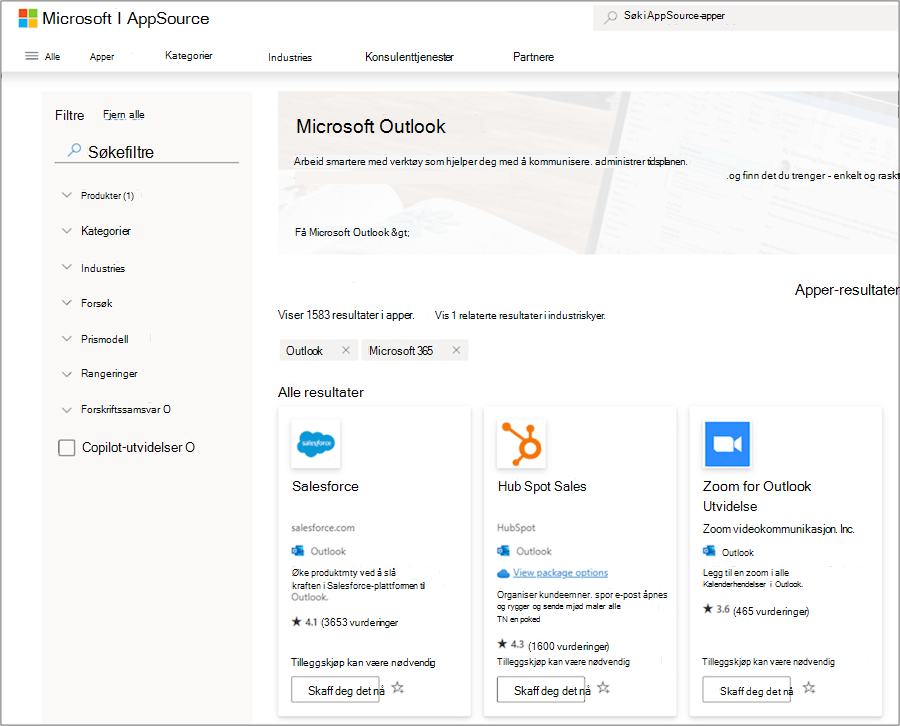
Når du er klar til å installere et tillegg, velger du Få det nå.
Obs!
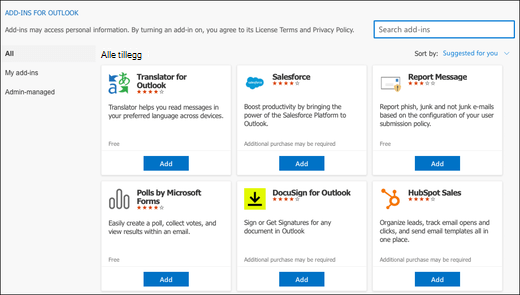
- Fra og med versjon 16.85 (24051214) åpnes ikke lenger Dialogboksen Få tilleggfor Outlook . I stedet åpnes AppSource i standardnettleseren. Tidligere versjoner kan fortsatt få tilgang til dialogboksen Tillegg for Outlook via Hent tillegg-knappen .
- Hvis du trenger tilgang til dialogboksen Tillegg for Outlook i senere versjoner av Outlook, kan du gå til https://aka.ms/olksideload. Dette åpner Outlook på nettet og laster inn tilleggene for Outlook-dialogboksen etter noen sekunder.
Bruke et tillegg i Outlook
Viktig
Kontroller at leseruten i Outlook er satt til høyre eller under. Ellers vil tillegg være utilgjengelige. Hvis du vil konfigurere leseruten, velger du Vis>leserute.
Tilleggene du installerer, vises automatisk på båndet. Du må kanskje velge ellipseknappen (...) fra båndet for å vise installerte tillegg.
Hvis du vil bruke tillegget, velger du den aktuelle tilleggsknappen fra båndet.
Tips
Hvis du vil tilpasse hvilke installerte tillegg som vises på Outlook-båndet, velger du ellipseknappen (...) fra båndet, og deretter velger du Tilpass verktøylinje. Hvis du vil ha mer veiledning, kan du se Tilpasse verktøylinjen i Outlook for Mac.
Administrere tilleggene dine
Hvis du vil administrere installerte tillegg, går du til https://aka.ms/olksideload i den foretrukne nettleseren. Dette åpner Outlook på nettet og laster inn tilleggene for Outlook-dialogboksen etter noen sekunder.
I dialogboksen Tillegg for Outlook kan du gjøre følgende:
Vis personlig installerte tillegg og administrasjonsadministrerte tillegg.
Vis informasjon om et tillegg.
Søk etter og installer nye tillegg.
Fjern tillegg.
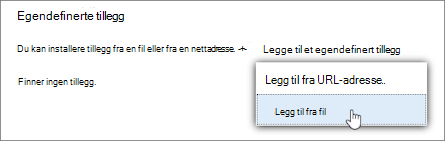
Installer egendefinerte tillegg ved å gå til Mine tillegg>egendefinerte tillegg>Legg til et egendefinert tilleggsprogram>Legg til fra fil.
Obs!
Alternativet Legg til fra URL-adresse er ikke lenger tilgjengelig for å installere et egendefinert Outlook-tillegg. Som en midlertidig løsning åpner du nettadressen i den foretrukne nettleseren for å laste ned manifestfilen for tillegget, og deretter bruker du alternativet Legg til fra fil for å installere det.
Tilgjengelighet for tillegg i delte postbokser
Tabellen nedenfor beskriver tilgjengeligheten av tillegg i delte postbokser. Hvis du vil ha veiledning om hvordan du får tilgang til delte postbokser i Outlook på Mac, kan du se Åpne en delt e-post-, Calendar- eller People-mappe i Outlook for Mac.
| Scenario | Virkemåte |
|---|---|
| Tillegget er installert av brukeren | Du kan ikke installere tillegg i en delt postboks. Tillegg du installerer, legges til i den primære postboksen. |
| Tillegg installert av en administrator | Administratorer bør ikke distribuere tillegg til en delt postboks. De bør i stedet distribuere et tillegg til en brukers primære postboks. Når et tillegg er distribuert til postboksen, kan du deretter bruke tillegget i en delt postboks så lenge tillegget oppfyller bestemte krav (se følgende scenarioer for tilleggstilgjengelighet i lese- og skrivemodus). |
| Standard tillegg i Outlook | Standard Outlook-tillegg er ikke tilgjengelige i delte postbokser. Standardtillegg kan omfatte Mine maler, Stopp abonnement og Gjøremål. |
| Tillegg som brukes i lesemodus | Tillegg som er installert i den primære postboksen, må konfigureres til å støtte delte postbokser. Hvis du vil ha mer hjelp, kontakter du systemansvarlig. |
| Tillegg som brukes i skrivemodus | Tillegg som er installert i den primære postboksen, må konfigureres til å støtte delte postbokser. Hvis du vil ha mer hjelp, kontakter du systemansvarlig. |