
Optimalisere Outlook-mobilappen for telefonen eller nettbrettet
Når du har konfigurert e-post i Outlook for Android eller Outlook for iOS, kan du tilpasse mobilappen slik du ønsker. Velg ett av de praktiske tipsene nedenfor for å finne ut hvordan du optimaliserer Outlook for mobilenheten.
Angi sveipealternativer
Tilpass sveipealternativer for raskt å utføre handlinger på e-postmeldinger i innboksen.
- Trykk innboksen øverst på skjermen for å åpne sidepanelet.
- Trykk Innstillinger og deretter E-post.
- Trykk sveipealternativer, og trykk deretter Sveip til høyre eller Sveip til venstre , og velg en handling.
Slå innboks med fokus av/på
Innboks med fokus skiller innboksen i to faner – Fokusert og Annet. De viktigste e-postmeldingene er på Fokusert-fanen mens resten forblir tilgjengelige på Andre-fanen . Innboks med fokus er aktivert som standard.
- Trykk innboksen øverst på skjermen for å åpne sidepanelet.
- Trykk Innstillinger og deretter E-post.
- Trykk for å slå veksleknappen på eller av for Innboks med fokus.
Konfigurere klistrelapper
Du kan konfigurere klistrelapper i Outlook Mobile. Hvis du vil ha mer informasjon, kan du gå til Se klistrelapper på andre enheter og på nettet.
Slå Organiser etter samtale av/på
Samtaler gir deg muligheten til å gruppere e-postmeldinger etter samtaletråder basert på meldingen Emne og ordne leseruten etter nyest øverst eller nederst.
Trykk innboksen øverst på skjermen for å åpne sidepanelet.
Trykk Innstillinger og deretter E-post.
Slik velger du alternativet
På Android – Velg hvilke alternativer du ønsker. Velg for eksempel om du vil ha nyeste nederst for Tråding.
På iOS – Trykk e-postorganisasjonen, og trykk deretter veksleknappen for å slå gruppe-e-postmeldinger etter samtale på eller av. Du kan også velge alternativet Ordne leseruten, enten nyest øverst eller nyest nederst.
Endre Calendar visning
Velg Calendar nederst på skjermen.
Trykk visningsknappen .
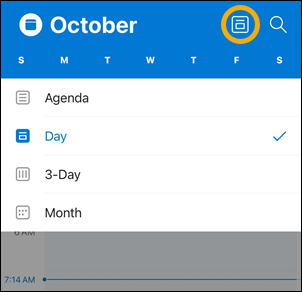
Deretter kan du velge saksliste, dag, 3-dagers eller månedsvisning .
Obs!
Vis-knappen kan være forskjellig avhengig av visningen du har valgt for øyeblikket.
Utføre handlinger i en melding
På Android
|
På iOS
|
|---|
Endre eller oppdatere Outlook-varsler
Oppdatere varsler for bestemte e-postkontoer
- Åpne Outlook-appen.
- Trykk innboksen øverst på skjermen for å åpne sidepanelet.
- Trykk Innstillinger, deretter Varsler & Lyder , og trykk deretter E-post eller Calendar.
- Oppdater hvordan du vil motta varsler.
Oppdatere enhetsvarsler for Outlook-appen
- Gå til Innstillinger-varsler> på enheten.
- Rull nedover listen over apper til Outlook.
- Oppdater hvordan du vil motta varsler.
Legge til Outlook-appen på dock/startskjermen
På både Android og iOS kan du enkelt legge til Outlook i dokkingstasjonen på startskjermen. Dette betyr at uansett hvilken side på startskjermen du er på, vil Outlook-appen alltid være bare ett klikk unna.
Trykk og hold fingeren på Outlook-appen.
Dra den til dock/applinjen nederst på skjermen.
Obs!
Hvis du trenger å lage plass, holder du fingeren på en annen app i dokken og drar den til startskjermen.
Legg til miniprogram for Outlook-kalender på enheten
Hvis du legger til miniprogrammet for Outlook-kalender, blir det enkelt å få agendaen for dagen. Du vil alltid kunne se dine kommende arrangementer med et øyekast!
På Android
- Hold fingeren på et tomt område på startskjermen.
- Trykk på kontrollprogrammer nederst på skjermen.
- Sveip til du finner Outlook-gruppen . Trykk på den.
- Trykk og hold kontrollprogrammet Outlook Agenda , og flytt det dit du vil ha det på startskjermen.
- Velg innstillingene, og trykk ok. Deretter drar du kantlinjene til kontrollprogrammet til ønsket størrelse.
På iOS
- Sveip ned fra toppen av skjermen for å flytte ned varslingssenteret.
- Sveip til høyre for å vise kontrollprogrammene, og rull ned til bunnen. Trykk Rediger.
- Rull nedover i listen over apper, og trykk på + ved siden av Outlook. Trykk Ferdig.
Du kan enkelt få tilgang til kontrollprogrammene ved å sveipe ned eller sveipe til venstre mest på startsiden.
Skjule de innebygde e-post- og kalenderappene
Unngå rot på telefonen eller nettbrettets skjerm ved å skjule eller flytte ubrukte e-post- og kalenderapper som følger med telefonen.
På Android
- Hold fingeren på de opprinnelige e-postappene, for eksempel Gmail eller Calendar.
- Dra den til papirkurvikonet som sier Fjern øverst på skjermen.
Obs!
Ikke bekymre deg! Dette sletter ikke appen, den fjerner den ganske enkelt fra startskjermen. Du kan alltid legge den til på nytt senere.
På iOS
- Trykk og hold fingeren på de opprinnelige e-postappene, for eksempel E-post eller Calendar.
- Når appene rister, drar du den ene oppå den andre for å lage en ny mappe.
Obs!
Dette gjør det enkelt å fjerne plass på startskjermen ved å flytte dem til en mappe, siden Apple ikke tillater at du skjuler eller fjerner disse appene.
Se samtaler og varsler fra favorittkontaktene dine
Nå kan du merke kontakter som favoritter for å se varsler og samtaler som involverer disse kontaktene først.
Hvis du vil merke en kontakt som favoritt, åpner du profilkortet og velger deretter stjernen øverst til venstre på kortet. Når du har én eller flere favorittkontakter, kan du velge en e-postkonto fra kontosidepanelet for å se alle nylige samtaler med favorittkontaktene dine som vises før de andre meldingene.
Obs!
Denne funksjonen fungerer ikke i Alle kontoer-visningen.
Du kan angi varsler for favorittkontaktene dine, i tillegg til å dra og slippe dem for å endre rekkefølgen de vises i.
Holde Outlook-appen oppdatert
Oppdatering av Outlook-appen til den nyeste versjonen betyr at du får alle feilrettinger, sikkerhetsoppdateringer og nye funksjoner du trenger for å være produktiv. Du kan oppdatere Outlook-mobilappen fra enhetens App Store.
På Android
- Åpne Play Store på Android-enheten.
- Søk etter Microsoft Outlook.
- Trykk på Oppdater.
Obs!
Hvis det står Åpne i stedet for Oppdater, er du allerede på den nyeste versjonen av Outlook for Android.
På iOS
- Åpne App Store på iPhone eller iPad.
- Søk etter Microsoft Outlook.
- Trykk på Oppdater.
Obs!
Hvis det står Åpne i stedet for Oppdater, er du allerede på den nyeste versjonen av Outlook for iOS.
Trenger du hjelp?
- Snakk med Microsoft 365-administratoren for støtte. Hvis du er administrator, kan du kontakte kundestøtte for Microsoft 365 for bedrifter.
- Last ned en hurtigreferanse til Outlook-mobilappen.
- Hvis du vil ha selvhjelpstips om feilsøking, kan du se Feilsøke konfigurasjon av e-post på mobil.