
|
Veiledet støtte i nettleseren kan gi digitale løsninger for Office-problemer Prøv veiledet støtte |
|---|
Du kan bruke reparasjonsverktøyet for innboks (SCANPST.EXE) til å diagnostisere og reparere feil i Outlook-datafilen. Reparasjonsverktøyet for innboks kontrollerer Outlook-datafilene på datamaskinen for å se om de er i god form.
Det kan være lurt å bruke reparasjonsverktøyet for innboks i følgende situasjoner:
- Du får en melding om at Outlook ikke kan åpne datafilen
- Du får en melding om at Outlook ikke kan åpne settet med mapper
- Du tror Outlook-datafilen kan være skadet
Hvis du bruker en Exchange-e-postkonto, kan du slette den frakoblede Outlook-datafilen (OST), og Outlook oppretter den frakoblede Outlook-datafilen (OST) på nytt neste gang du åpner Outlook.
Obs!
- Reparasjonsverktøyet for innboksen verken kobler til eller analyserer data som er lagret i en Exchange-postboks. Verktøyet ser bare etter feil (feil), og hvis det finnes noen, kan du gi verktøyet mulighet til å rette opp disse feilene. Hvis du ikke kan starte reparasjonsverktøyet for innboks, bør du prøve å reparere Outlook-programmet.
- Vi anbefaler at du sikkerhetskopierer den eksisterende Outlook-datafilen før du starter reparasjonsverktøyet for innboksen. Hvis du vil ha mer informasjon, kan du gå til Slik sikkerhetskopierer du en Outlook-datafil.
Reparere en Outlook-datafil (PST)-fil
Avslutt Outlook, og bla til en av følgende filplasseringer:
- Outlook 2019: C:\Program Files (x86)\Microsoft Office\root\Office16
- Outlook 2016: C:\Programfiler (x86)\Microsoft Office\root\Office16
Åpne SCANPST.EXE.
Velg Bla gjennom for å velge Outlook-datafilen (PST) du vil skanne. Hvis du trenger hjelp til å finne Outlook-datafilen, kan du gå til Finne Outlook-data Files.
Obs!
Som standard opprettes en ny loggfil under skanningen. Du kan klikke Alternativer og angi at det ikke skal opprettes logg, eller at resultatene skal legges til i en eksisterende loggfil.
Velg Start for å begynne skanningen.
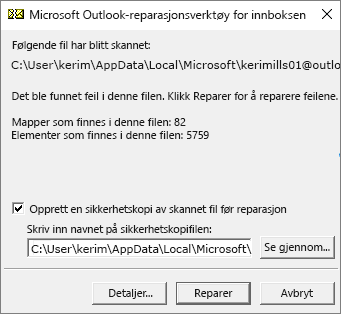
Hvis det blir funnet feil, velger du Reparer for å starte reparasjonsprosessen for å reparere dem.
Obs!
Skanningen oppretter en sikkerhetskopifil under reparasjonsprosessen. Hvis du vil endre standardnavnet eller -plasseringen for sikkerhetskopifilen, skriver du inn et navn i boksen Angi navnet på sikkerhetskopifilen, eller klikker Bla gjennom for å velge filen du vil bruke. Du må kanskje kjøre verktøyet flere ganger for å reparere Outlook-datafilen. I noen tilfeller kan elementer ikke gjenopprettes hvis de ble slettet permanent eller skadet utover reparasjonen.
Når reparasjonen er fullført, starter du Outlook med profilen som er knyttet til Outlook-datafilen du nettopp reparerte.
Hva skjer når du reparerer en Outlook-datafil?
I mapperuten kan det hende du ser en mappe kalt Gjenopprettede personlige mapper som inneholder dine standard Outlook-mapper eller en Tapt og funnet-mappe . Selv om reparasjonen kan gjenskape noen av mappene, kan de være tomme. Mappen Tapt og funnet inneholder mappene og elementene som er gjenopprettet med reparasjonsverktøyet som Outlook ikke kan plassere i den opprinnelige strukturen.
Opprette ny datafil
Du kan opprette en ny Outlook-datafil og dra elementene i mappen Tapt og funnet til den nye datafilen. Når du har flyttet alle elementene, kan du fjerne filen Gjenopprettede personlige mapper (PST), inkludert mappen Tapt og Funnet . Hvis du vil opprette en ny Outlook-datafil, går du til Opprett en Outlook-datafil.
Gjenopprette elementer fra sikkerhetskopifilen (.bak)
Hvis du kan åpne den opprinnelige Outlook-datafilen, kan du kanskje gjenopprette flere elementer. Reparasjonsverktøyet for innboksen oppretter en sikkerhetskopifil med det samme navnet som originalen, men med en .bak-utvidelsen, og lagrer den i den samme mappen. Det kan være elementer i sikkerhetskopifilen som du vil kunne gjenopprette, men som verktøyet ikke kunne gjenopprette.
Bla til mappen der PST-filen er lagret, kerimills01@outlook.com.bakog du finner .bak-filen (for eksempel) opprettet av reparasjonsverktøyet for innboks.
Lag en kopi av .bak-filen, og gi den nytt navn med utvidelsen .bak.pst. Eksempel: kerimills01@outlook.com.bak.pst.
Importer bak.pst-filen til Outlook, og bruk veiviseren for import og eksport til å importere eventuelle andre gjenopprettede elementer til den nyopprettede PST-filen.
Obs!
Hvis du vil ha mer informasjon om hvordan du importerer en PST-fil, kan du gå til Importer e-post, kontakter og kalender fra en Pst-fil i Outlook.
Finne Outlook-datafilene
Du kan kontrollere plasseringen av Outlook-data Files i Outlook.
- VelgKontoinnstillinger for filkontoinnstillinger>>.
- Velg Data-Files-fanen.
- Alle Outlook-data Files (PST) og frakoblede data Files (OST) er oppført sammen med navnet på kontoen filene er knyttet til.