Når du mottar en e-postmelding eller en oppgaveforespørsel, kan du opprette en møteinvitasjon som svar med bare ett klikk.
Obs!
Funksjonen Svar med møte er bare tilgjengelig med Business Exchange-kontoer.
Opprette en møteinvitasjon fra e-postmeldinger i nye Outlook
Når du oppretter en møteinvitasjon fra en e-postmelding, inviteres alle som er på Til-linjen i den opprinnelige meldingen, som obligatoriske deltakere, mens alle på kopilinjen blir invitert som valgfrie deltakere.
Gjør ett av følgende:
- Velg meldingen i meldingslisten, og velg deretter Møte i Svar-gruppen på Hjem-fanen.
- Velg Møte i Svar-gruppen på Melding-fanen i en åpen melding.
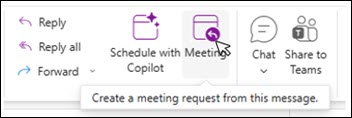
Angi sted og start- og sluttidspunktene slik du gjør i en møteinnkallelse. Du kan også legge til eller fjerne deltakere, bruke Planleggingsassistent til å finne det beste møtetidspunktet eller legge til vedlegg. Hodet og brødteksten i den opprinnelige e-postmeldingen er inkludert i brødteksten i møteinvitasjonen.
Diskusjoner og Svar med møte
Hvis meldingslisten er ordnet etter diskusjon, er møteinvitasjonen som ble opprettet med Møte-alternativet , knyttet til samme diskusjon som den opprinnelige meldingen.
Møteinvitasjonen vises i den utvidede samtalen.
Når du velger møte i en samtale som ikke er utvidet, og som inneholder flere grener, gjelder møteinvitasjonen for den siste meldingen på den valgte grenen.
Doug viser deg hvordan i følgende video, eller du kan hoppe direkte til instruksjonene.
Møte-kommandoen inviterer alle som er på Til-linjen i den opprinnelige meldingen, som obligatoriske deltakere, mens alle på Kopi-linjen legges til som valgfrie deltakere.
Opprette en møteinvitasjon fra e-postmeldinger i klassisk Outlook
Gjør ett av følgende:
- Velg meldingen i meldingslisten, og velg deretter Møte i Svar-gruppen på Hjem-fanen.
- Velg Svar med møte i Svar-gruppen på Melding-fanen i en åpen melding.
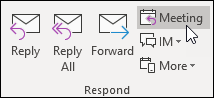
Angi sted og start- og sluttidspunktene slik du gjør i en møteinnkallelse. Du kan også legge til eller fjerne deltakere, bruke Planleggingsassistent til å finne det beste møtetidspunktet eller legge til vedlegg. Hodet og brødteksten i den opprinnelige e-postmeldingen er inkludert i brødteksten i møteinvitasjonen.
Obs!
Funksjonen «Svar med møte» fungerer ikke for e-postmeldinger som krypteres med en følsomhetsetikett eller Information Rights Management (IRM). Hvis du prøver å bruke funksjonen «Svar med møte» i klassisk Outlook på en kryptert e-postmelding, vil du få feilmeldingen «Du kan ikke utføre denne handlingen. Tillatelse til denne meldingen er begrenset.»
Diskusjoner og Svar med møte
Hvis meldingslisten er ordnet etter samtale, er møteinvitasjonen som ble opprettet med Møte, knyttet til samme samtale som den opprinnelige meldingen. Møteinvitasjonen vises i den utvidede samtalen.
Når du velger møte i en samtale som ikke er utvidet, og som inneholder flere grener, gjelder møteinvitasjonen for den siste meldingen på den valgte grenen.
Møte-kommandoen er ikke tilgjengelig når du velger en samtaleoverskrift.
Obs!
I den klassiske Outlook-klienten er funksjonen «Svar med møte» tilgjengelig for vanlige meldinger.
For beskyttede meldinger kan du bruke Møte-knappen under Svar-gruppen i Hjem-fanen i den nye Outlook- eller Outlook på nettet (OWA)-klienten.

