Når du legger til de fleste kontotyper i Outlook, vises som standard meldingene i samtaler. En samtale inneholder alle meldinger i samme tråd med samme emnelinje.
Velg et fanealternativ nedenfor for versjonen av Outlook som du bruker.
Hvilken versjon av Outlook har jeg?
Obs!
Hvis trinnene under denne Nye Outlook-fanen samsvarer med skjermen, bruker du kanskje ikke nye Outlook for Windows ennå. Velg Klassisk Outlook , og følg disse trinnene i stedet.
Vise meldinger gruppert etter samtale i nye Outlook
Velg Innstillinger for >e-postoppsett> øverst på siden.
Velg ett av alternativene under Meldingsorganisasjon, avhengig av om du vil vise e-post gruppert etter samtale eller som individuell melding.
- Hvis du velger Vis e-post gruppert etter samtale, velger du ett av alternativene under Ordne leseruten:
Nyeste øverst, nyeste nederst eller Vis hver melding separat.

Bruke samtalevisning i klassisk Outlook
- Velg Vis> somsamtaler fra en hvilken som helst e-postmappe, for eksempel innboksen, for å slå samtalevisningen på eller av.

- Velg Alle postbokser eller Denne mappen.

- Samtaler som inneholder flere meldinger, identifiseres i meldingslisten med et trekantet ikon for utviding/skjuling av
 . Velg ikonet for å vise eller skjule en samtale.
- I hver samtale sorteres meldinger med den nyeste meldingen øverst. Du kan ikke endre denne sorteringsrekkefølgen.
- Når du mottar en ny melding som er en del av en samtale, flyttes hele samtalen til toppen av meldingslisten.
- Alle diskusjoner som inneholder uleste meldinger, har et emne i fet skrift, og antall uleste meldinger vises ved siden av emnet. Når du utvider samtalen, har alle uleste meldinger en fet overskrift.
Endre samtalealternativer i klassisk Outlook
Du kan endre flere samtalealternativer.
Velg Vis>samtaleinnstillinger fra en hvilken som helst e-postmappe, for eksempel innboksen
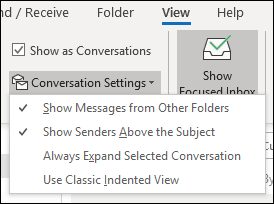
Velg et av de tilgjengelige alternativene.
-
Vis meldinger fra andre mapper Bruk dette alternativet til å vise meldinger i samtalen som er flyttet til andre mapper, i tillegg til meldinger du har sendt, som er lagret i Sendte elementer-mappen.
-
Vis avsendere over emnet Hvis du velger dette alternativet, vises avsendernavnene øverst i samtalen i stedet for samtaleemnet.
-
Utvid alltid valgt samtale Dette alternativet gjelder bare for den valgte samtalen. Samtalen som velges når du merker av for denne boksen, vises alltid utvidet.
-
Bruk klassisk innrykket visning Klassisk innrykket visning viser meldinger i samtalen rykket inn basert på deres posisjon i samtalen.
Vise meldinger gruppert etter samtale i Outlook på nettet eller Outlook.com
Velg Innstillinger for>e-postoppsett> øverst på siden.
Velg ett av alternativene under Meldingsorganisasjon, avhengig av om du vil vise e-post gruppert etter samtale eller som individuell melding.
- Hvis du velger Vis e-post gruppert etter samtale, velger du ett av alternativene under Ordne leseruten:
Nyeste øverst, eller nyeste nederst, eller Vis hver melding separat.
Relaterte artikler
Vise e-postmeldinger etter samtale i Outlook for Mac
