En digital signatur vedlagt i en e-postmelding gir et annet lag med sikkerhet ved å gi mottakeren forsikring om at du – ikke en bedrager – har signert innholdet i e-postmeldingen. Den digitale signaturen, som inkluderer sertifikatet og fellesnøkkelen, stammer fra den digitale ID-en. Og den digitale ID-en fungerer som ditt unike digitale merke og signaliserer mottakeren at innholdet ikke har blitt endret i transitt. For ytterligere personvern kan du også kryptere e-postmeldinger.
Hva er forskjellen mellom en digital signatur og en standard signatur?
En digital signatur er ikke det samme som en signatur du rutinemessig inkluderer med en utgående melding. Alle kan kopiere en e-postsignatur, som i hovedsak er en lukkingshilsen som kan tilpasses. Men en digitalt signert melding kan bare komme fra eieren av den digitale ID-en som ble brukt til å signere den. Den digitale ID-en gir bekreftelse av avsenderens ekthet, og bidrar dermed til å forhindre meldingsmanipulering.
Få en digital ID fra en sertifiseringsinstans som skal brukes i nye Outlook
Du må skaffe deg en digital ID (sertifikater) utstedt av en uavhengig sertifiseringsinstans. Organisasjonen kan imidlertid ha policyer som krever en annen prosedyre. Snakk med nettverksadministratoren for mer informasjon.
Importere eller eksportere en digital ID (sertifikater) i nye Outlook
Før du kan importere en digital ID (sertifikater), må du allerede ha den digitale ID-en og vite hvor den er på enheten. Bruk følgende instruksjoner for å importere eller eksportere en digital ID i nye Outlook.
Importere en digital ID
- Velg Innstillinger for e-post>> S/MIME.
- Velg Importer under Digitale IDer (sertifikater) for å importere en digital ID.
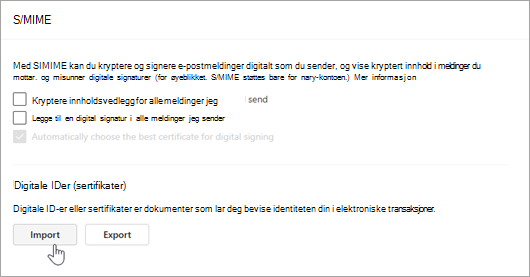
- Velg Bla gjennom for å finne den digitale ID-en, og skriv inn passordet du brukte da du eksporterte sertifikatet til denne filen.
- Hvis du vil eksportere en digital ID, klikker du Eksporter i S/MIME-innstillinger. Du må skrive inn et passord for å beskytte denne informasjonen. Hvis du ikke ser et bestemt sertifikat i listen, kan det skyldes at det ikke ble merket som eksporterbart på opprettelsestidspunktet.
Eksportere en digital ID
- Hvis du vil eksportere en digital ID, velger du Innstillinger for e-post>> S/MIME.
- Velg Eksporter.
- Velg Bla gjennom i ruten Eksporter digital ID for å finne ID-en.
- Skriv inn et passord for å beskytte denne informasjonen. Hvis du ikke ser et bestemt sertifikat i listen, kan det skyldes at det ikke ble merket som eksporterbart på opprettelsestidspunktet.
Signere en enkelt melding digitalt
- Velg Digitalt signer denne meldingen i Flere alternativer på Alternativer-fanen i meldingen.
Hvis du ikke ser Signer melding-knappen, har du kanskje ikke konfigurert en digital ID til å signere meldinger digitalt, eller den er ikke aktiv for deg.
- Compose meldingen, og send den.
Signere alle meldinger digitalt i nye Outlook
Velg Innstillinger for e-post>> S/MIME
Velg Legg til en digital signatur i alle meldinger jeg sender. Hvis dette alternativet ikke er tilgjengelig, betyr det at administratoren administrerer denne innstillingen på dine vegne.
Obs!
Innstillingene i nye Outlook og Outlook på nettet synkroniseres. Dette betyr at eventuelle endringer i nye Outlook gjenspeiles i Outlook på nettet og omvendt.
I klassisk Outlook kan du:
Anskaffe en digital ID fra en sertifiseringsinstans
Du må skaffe deg en digital ID utstedt av en uavhengig sertifiseringsinstans.
Organisasjonen kan imidlertid ha policyer som krever en annen prosedyre. Snakk med nettverksadministratoren for mer informasjon.
Tilbake til toppen
Importere, eksportere eller slette en digital ID i klassisk Outlook
Før du importerer en digital ID, må du ha den digitale ID-en eller eksportere den fra en annen plassering. Følg disse instruksjonene for både å importere og eksportere en digital ID i klassisk Outlook.
Velg Klareringssenter for alternativer> på Fil-fanen.
Velg Innstillinger for klareringssenter under Klareringssenter for Microsoft Outlook.
Velg Innstillinger under Kryptert e-post på fanen E-postsikkerhet.
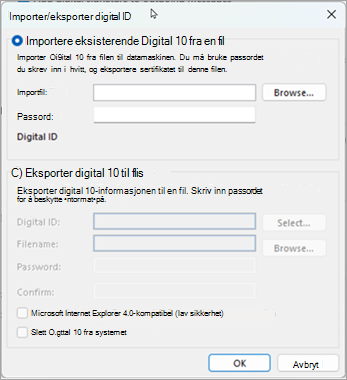
Velg Importer/eksporter under Digitale IDer (sertifikater).
Hvis du vil importere en digital ID, velger du Bla gjennom for å finne sikkerhetsprofilen. Du må skrive inn passordet du brukte da du eksporterte sertifikatet til denne filen.
Hvis du vil eksportere en digital ID, velger du alternativknappen ved siden av Eksporter den digitale IDen til en fil. Du må skrive inn et passord for å beskytte denne informasjonen.
Hvis du vil slette en digital ID, merker du av for Slett digital ID fra systemet.
Velg OK.
Tilbake til toppen
Angi den digitale ID-en som skal brukes i klassisk Outlook
Du kan velge å ha mer enn én digital ID – én for den digitale signaturen, som på mange områder kan ha juridisk betydning og en annen for kryptering.
Velg Klareringssenter for alternativer> på Fil-fanen.
Velg Innstillinger for klareringssenter under Klareringssenter for Microsoft Outlook.
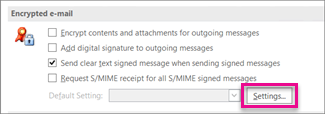
Velg Innstillinger under Kryptert e-post på fanen E-postsikkerhet.
Obs!
Hvis du har en digital ID, konfigureres innstillingene for å bruke den digitale IDen automatisk. Hvis du vil bruke en annen digital ID, følger du resten av trinnene i denne fremgangsmåten.
Velg Ny under Innstillinger for sikkerhetsinnstilling.
Skriv inn et navn i boksen Navn på sikkerhetsinnstillinger .
Velg S/MIME i kryptografiformatlisten. Avhengig av sertifikattypen kan du velge Exchange-sikkerhet i stedet.
Velg Velg ved siden av Signeringssertifikat-boksen, og velg deretter et sertifikat som er gyldig for digital signering.
Obs!
Hvis du vil vite om sertifikatet er ment for digital signering og kryptering, velger du Vis sertifikat i dialogboksen Velg sertifikat. Et passende sertifikat for kryptografiske meldinger (for eksempel digital signering) kan for eksempel angi «Beskytter e-postmeldinger».
Merk av for Send disse sertifikatene med signerte meldinger med mindre du bare skal sende og motta signerte meldinger i organisasjonen.
Obs!
Innstillingene du velger, blir standard når du sender kryptografiske meldinger. Hvis du ikke vil at disse innstillingene skal brukes som standard for alle kryptografiske meldinger, fjerner du merket for Standard sikkerhetsinnstilling for dette kryptografiske meldingsformatet .
Tilbake til toppen
Hvis du vil sende og motta krypterte e-postmeldinger, må både avsenderen og mottakeren dele sine digitale ID-sertifikater med hverandre.
- Åpne en melding som er digitalt signert som angitt i meldingslisten med et signaturikon.
- Velg og hold (eller høyreklikk) navnet i Fra-boksen , og velg deretter Legg til i Outlook-kontakter.
- Hvis du allerede har en oppføring for denne personen, velger og holder (eller høyreklikker) du navnet i Fra-feltet. Velg Rediger kontakt, og velg deretter Lagre & Lukk.
Tilbake til toppen
- Velg People i navigasjonsfeltet.
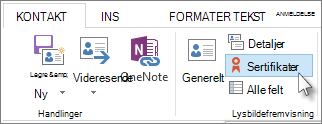
- Velg personens navn, og velg deretter Sertifikater på Kontakt-fanen.
Tilbake til toppen
Signere en enkelt melding digitalt i klassisk Outlook
Velg Signer i Krypter-gruppen på Alternativer-fanen i meldingen.
Hvis du ikke ser Signer melding-knappen , gjør du følgende:
- Velg Alternativer i meldingen.
- Velg
 nederst til høyre i gruppen Flere alternativer.
- Velg Sikkerhetsinnstillinger, og merk deretter av for Legg til digital signatur i denne meldingen .
- Velg OK, og velg deretter Lukk.
Hvis du ikke ser Signer melding-knappen , har du kanskje ikke konfigurert en digital ID til å signere meldinger digitalt, og du må gjøre følgende for å installere en digital signatur.
- Velg Alternativer>klareringssenter på Fil-menyen.
- Velg Sikkerhet fore-postsikkerhet> for klareringssenter for Klareringssenter under Klareringssenter for Microsoft Outlook
- Velg Importer/eksporter for å importere en digital ID fra en fil på datamaskinen.
Compose meldingen, og send den.
Tilbake til toppen
Signere alle meldinger digitalt i klassisk Outlook
Velg Klareringssenter for alternativer> på Fil-fanen.
Velg Innstillinger for klareringssenter under Klareringssenter for Microsoft Outlook.
Merk av for Legg til digital signatur i utgående meldinger under Krypterte-post på fanen E-postsikkerhet.
Hvis det er tilgjengelig, kan du velge ett av følgende alternativer:
- Hvis du vil at mottakere som ikke har S/MIME-sikkerhet skal kunne lese meldingen, merker du av for Send melding med klartekst når du sender signerte meldinger . Som standard er det merket av for dette alternativet.
- Hvis du vil bekrefte at den digitalt signerte meldingen ble mottatt uendret av de tiltenkte mottakerne, merker du av for Be om S/MIME-bekreftelse for alle S/MIME-signerte meldinger . Du kan be om varsling om hvem som åpnet meldingen, og når den ble åpnet, returneres denne bekreftelsesinformasjonen som en melding som sendes til innboksen når du sender en melding som bruker en forespørsel om S/MIME-returkvittering.
Hvis du vil endre flere innstillinger, for eksempel velge mellom flere sertifikater du vil bruke, velger du Innstillinger.
Velg OK i hver åpne dialogboks.
Tilbake til toppen
Spesielle tilfeller: Få en digital ID for sending av meldinger ved hjelp av Microsoft Exchange
Hvis du vil ha en Exchange Server digital ID, for eksempel gjennom Key Management Service, må administratoren for Exchange-kontoen ha sikkerhet på serveren og gi deg et spesielt passord, som kalles et token. Kontakt Exchange-administratoren hvis du vil ha mer informasjon.
Alternativerklareringssenter på Fil-fanen>>
Velg Innstillinger for klareringssenter under Klareringssenter for Microsoft Outlook.
Velg Hent en digital ID under Digitale IDer (sertifikater) på fanen E-postsikkerhet.
Velg Konfigurer sikkerhet for meg på Exchange>OK
Skriv inn navnet ditt i boksen Navn på digital ID.
I Token-boksen skriver du inn det spesielle passordet som Exchange-administratoren har gitt deg.
Skriv inn et annet passord for den digitale IDen i dialogboksen Sikkerhetspassord for Microsoft Office Outlook, og skriv deretter inn passordet på nytt i boksen Bekreft.
Obs!
Du får en melding fra Exchange-administratoren i innboksen. Denne meldingen krever at du skriver inn passordet du opprettet i dette trinnet.
Skriv inn passordet i dialogboksen som vises, merk av for Husk passord for , og skriv deretter inn hvor mange minutter du vil at Outlook skal huske passordet.
Velg Ja i meldingen for lager for rotsertifikat som vises.
Tilbake til toppen
Få en digital ID fra en sertifiseringsinstans som skal brukes i Outlook på nettet
Du må skaffe deg en digital ID utstedt av en uavhengig sertifiseringsinstans. Organisasjonen kan imidlertid ha policyer som krever en annen prosedyre. Snakk med nettverksadministratoren for mer informasjon.
Signere én enkelt melding digitalt i Outlook på nettet
- Velg Digitalt signer denne meldingen i Flere alternativer på Alternativer-fanen i meldingen.
- Compose meldingen, og send den.
Logg på alle meldinger digitalt i Outlook på nettet
Velg Innstillinger for e-post>> S/MIME
Velg Legg til en digital signatur i alle meldinger jeg sender. Hvis dette alternativet ikke er tilgjengelig, betyr det at administratoren administrerer denne innstillingen på dine vegne.
Obs!
Innstillingene i nye Outlook og Outlook på nettet synkroniseres. Dette betyr at eventuelle endringer i Outlook på nettet gjenspeiles i nye Outlook og omvendt.
Se også
Kontrollere den digitale signaturen i en signert e-postmelding
Finne digital ID eller digitale signaturtjenester
Åpne krypterte og beskyttede meldinger
Send S/MIME eller Microsoft Purview krypterte e-postmeldinger i Outlook
Konfigurere Outlook til å bruke S/MIME-kryptering
Lær hvordan du sikrer og beskytter e-postmeldinger i Outlook
