
Hvis du mottar en e-postmelding som har blitt kryptert eller har brukt beskyttelse, må du kanskje utføre noen ekstra trinn for å åpne eller svare på den. Hvis du åpner meldingen i de fleste versjoner av Outlook, inkludert Outlook Mobile og Outlook på nettet, trenger du kanskje ikke å gjøre noe annet. Hvis du åpner meldingen i Gmail, Yahoo eller en annen e-postklient, kan det hende du mottar en melding med en kobling for flere trinn. Disse ekstra trinnene er på plass for å validere identiteten din og kontrollere at du er den tiltenkte mottakeren.
Det er tross alt intensjonen bak kryptering og beskyttede meldingspolicyer. Når noen sender deg sensitiv informasjon som må beskyttes, vil de sikre at den åpnes av den tiltenkte mottakeren.
Måter å identifisere krypterte eller beskyttede e-postmeldinger på

Et låseikon  på innkommende e-post kan foreslå at e-postmeldingen er kryptert.

Beskyttede meldinger i Outlook har et banner øverst i meldingen som informerer deg om begrensninger.
Outlook bør åpne meldingen som normalt. Ellers følger du instruksjonene for å åpne kryptert eller beskyttet e-post

Følg instruksjonene i e-postmeldingen du mottok hvis du bruker en e-postklient, for eksempel Gmail eller Yahoo, eller Outlook uten et Microsoft 365-abonnement.
I denne artikkelen finner du ut hvordan du:
Åpne krypterte e-postmeldinger
Åpne beskyttede e-postmeldinger
Åpne krypterte e-postmeldinger
En melding som krypteres av Microsoft Purview meldingskryptering, leveres til innboksen akkurat som andre e-postmeldinger. Hvis du bruker Outlook, ser du et varsel om elementets begrensede tillatelser i leseruten nær meldingshodet. Åpne meldingen i et nytt vindu for å vise meldingen akkurat som alle andre.
Meldinger som har policyen som bare krypteres, kan leses direkte i nye Outlook, Outlook på nettet, Outlook for iOS og Android, Outlook for Windows-versjoner 2019 og nyere, og Microsoft 365. Hvis du bruker en annen e-posttjeneste, ser du en melding med en kobling. Denne koblingen tar deg til enten å Outlook på nettet hvis du er en Microsoft 365-abonnent, eller du blir bedt om å få et engangspassord for å lese meldingen i et nettleservindu.
- Vise og svare på en kryptert Microsoft 365-melding
- Vise og svare på en S/MIME-kryptert melding
- Vise og svare på en kryptert melding med en annen e-postklient
- Bekrefte en S/MIME-signatur for en digitalt signert melding
Vise og svare på en kryptert melding
Hvis du er i en Microsoft 365-organisasjon, kan du lese meldinger som er kryptert med policyer som bare krypteres eller ikke videresendes, eller egendefinerte beskyttelsesmaler . Du kan ikke svare hvis avsenderen har brukt policyen Ikke svar på den.
Slik svarer du på en kryptert melding
- Velg Svar eller Svar alle.
- Skriv inn et svar på siden som vises, og velg Send. En kryptert kopi av svarmeldingen sendes til deg.
Obs!
Når du åpner en e-post som er beskyttet med skjerminnspillingsbeskyttelse i Outlook for nettet, kan det hende at skjerminnspillingen blokkeres for hele nettleservinduet. Hvis du vil aktivere skjerminnspilling på nytt, må du oppdatere siden.
Hvis du velger Ikke vis dette igjen, vises aldri denne informasjonslinjen.

Vise og svare på en S/MIME-kryptert melding i Outlook
Et låseikon på innkommende e-post foreslår at e-post krypteres. Hvis S/MIME krypteres, kontrollerer Outlook om det finnes et sertifikat tilgjengelig på datamaskinen. Du må kanskje gi tilgang til nøkkellageret om nødvendig.
Hvis det finnes et tilgjengelig sertifikat, dekrypteres meldingen når du åpner den. Hvis sertifikatet ditt er lagret på et smartkort, blir du bedt om å sette inn smartkortet for å lese meldingen. Smartkortet kan også kreve en PIN-kode for å få tilgang til sertifikatet.
Obs!
Hvis du bruker Outlook på skrivebordet, på nettet eller Outlook Mobile, må du åpne meldingen i et nytt vindu for å lese den. Samtalevisning støtter ikke visning av krypterte meldinger.
Vise og svare på en kryptert melding i en annen e-posttjeneste, for eksempel Gmail eller Yahoo
Hvis du bruker Outlook uten Microsoft 365, vil den krypterte meldingen inneholde en kobling i meldingsteksten.
Velg Les meldingen.
Velg hvordan du vil logge på for å lese meldingen. Hvis e-postleverandøren er Google, Yahoo eller Microsoft, kan du velge henholdsvis Logg på med Henholdsvis Google, Yahoo eller Microsoft. Ellers velger du logg på med et engangspassord.
Når du mottar passordet i en e-postmelding, noterer du passordet, går deretter tilbake til nettsiden der du ba om passordet og angir passordet, og velger Fortsett.
Tips
Hvert passord utløper etter 15 minutter. Hvis dette skjer, eller hvis du av en eller annen grunn ikke kan åpne meldingen, starter du på nytt ved å åpne vedlegget på nytt og følge trinnene.
Bekrefte en S/MIME-signatur for en digitalt signert melding
Et båndikon i meldingslisten eller leseruten angir en digitalt signert melding. Informasjon om den digitale signaturen ser du øverst i meldingen, sammen med en kobling du kan velge for å lære mer om den digitale signaturen.
Obs!
- Hvis du vanligvis bruker samtalevisning i nye Outlook, må du åpne meldingen i et nytt vindu for å lese den.
- Nye Outlook installerer for øyeblikket ikke automatisk digitale ID-er eller sertifikater, du kan enten installere sertifikatet manuelt eller be systemansvarlig om å konfigurere policyer for å installere et sertifikat automatisk.
Åpne beskyttede e-postmeldinger
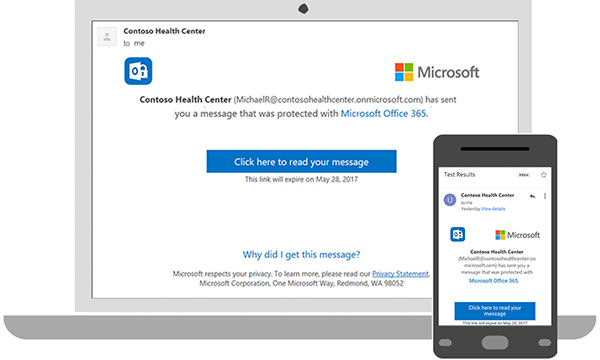
Beskyttede meldinger gjør det mulig for avsenderen å angi bestemte tillatelser for en melding, for eksempel Ikke videresend eller Ikke skriv ut. Hvis du mottar en beskyttet e-postmelding som sendes til jobb- eller skolekontoen du bruker med Microsoft 365 i en hvilken som helst Outlook-plattform, skal meldingen åpnes som en hvilken som helst annen melding. Du ser et banner øverst i meldingen som informerer deg om eventuelle begrensninger på meldingen.
Hvis du bruker en annen e-postkonto eller et annet e-postprogram, kan du motta et varsel om at du har mottatt en beskyttet melding og må utføre flere handlinger.
- Lese en beskyttet melding i Outlook
- Lese en beskyttet melding med Gmail
- Lese en beskyttet melding med en engangskode
Lese en beskyttet melding i Outlook
Hvis du bruker en jobb- eller skolekonto med Microsoft 365 i en skrivebords- eller nettversjon av Outlook (ny eller klassisk Outlook, Outlook for Mac, Outlook på nettet eller Outlook.com), trenger du ikke å gjøre noe spesielt for å lese meldingen.
Lese en beskyttet melding med Gmail
Skrivebord/nettleser:
- Åpne meldingen.
- Velg Les meldingen.
- Velg Logg på med Google.
- Du blir omdirigert til påloggingssiden for Gmail. Når du logger på, velger du Tillat.
- Den beskyttede meldingen vises i en ny nettleserfane. Du kan ikke vise den beskyttede meldingen i Gmail-vinduet.
Lese en beskyttet melding med en engangskode
Enkelte e-postklienter og -tjenester kan ikke åpne beskyttede meldinger automatisk. Hvis du har en e-postkonto hos Yahoo eller en annen Internett-leverandør, må du skaffe deg en engangskode for å lese meldingen.
Skrivebord/nettleser:
- Åpne meldingen.
- Velg Les meldingen.
- Du blir omdirigert til en side der du kan logge på og motta en engangskode.
- Kontroller e-postmeldingen for engangskoden. Skriv inn koden i nettleservinduet, og velg deretter Fortsett for å lese meldingen.
Se også
Kontrollere den digitale signaturen i en signert e-postmelding
Lær hvordan du sikrer og beskytter e-postmeldinger i Outlook
Sende krypterte meldinger med et Microsoft 365-abonnement for personlig eller familie
Send S/MIME eller Microsoft Purview krypterte e-postmeldinger i Outlook