Opprette og sende e-postmeldinger
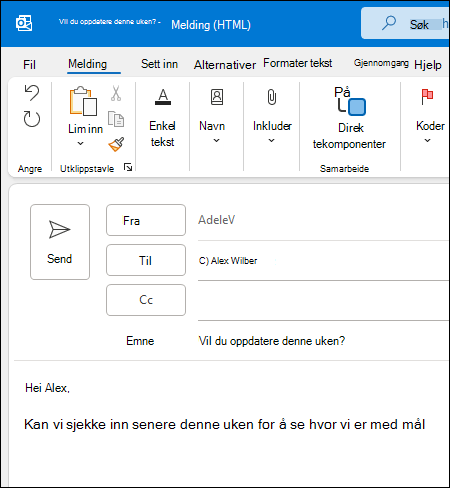
- Velg Ny e-post for å starte en ny melding.
- Skriv inn et navn eller e-postadresse i Til-, Kopi-, eller Blindkopi-feltet.
Hvis du ikke ser Blindkopi, kan du se Vise, skjule og se blindkopiboksen. - Skriv inn emnet til e-postmeldingen i Emne-feltet.
- Plasser markøren i brødteksten i e-postmeldingen, og begynn å skrive.
- Når du har skrevet meldingen, velger du Send.
Bruk @mentions denne til å få noens oppmerksomhet
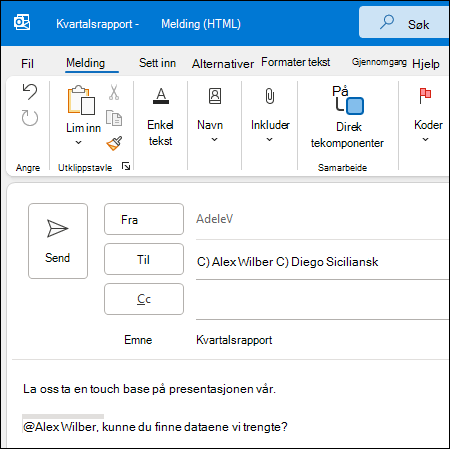
- Skriv inn @ -symbolet og de første bokstavene i kontaktens for- eller etternavn i brødteksten i e-postmeldingen eller kalenderinvitasjonen.
- Når Outlook gir deg ett eller flere forslag, kan du velge kontakten du vil omtale.
Hele navnet blir inkludert som standard. Du kan slette en del av omtalen, for eksempel alt annet enn personens fornavn. - Den omtalte kontakten blir lagt til i Til-linjen i e-postmeldingen eller møteinvitasjonen.
Innboks med fokus
Fokusert innboks hjelper deg å fokusere på de e-postmeldingene som er viktigst for deg. Den deler innboksen i to kategorier, Fokusert og Andre.
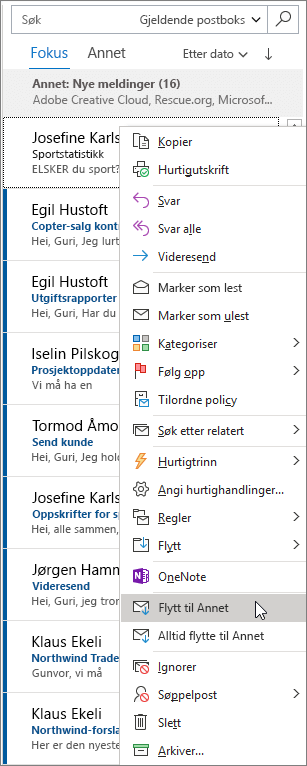
Hvis meldingene ikke er sortert slik du ønsker, kan du flytte dem og angi hvor fremtidige meldinger fra denne avsenderen skal være.
- Velg Fokus- eller Annet-fanen.
- Høyreklikk på meldingen du vil flytte, og velg Flytt til Annet eller Flytt til Fokus.
Slik kan du aktivere eller deaktivere Innboks med fokus:
- Velg Vis vis>innboks med fokus.