
Hvis du vil gjøre en PowerPoint-presentasjon mer tilgjengelig for personer med funksjonshemninger, lagrer du den i et alternativt format som kan leses av en skjermleser. Publikummet ditt kan åpne det på en personlig enhet eller overføre det til en blindeskriftmaskin.
Opprette en Word versjon av en presentasjon
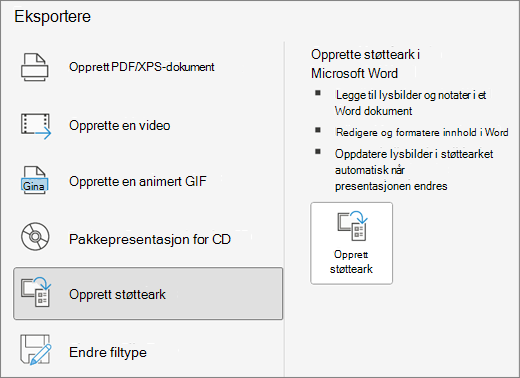
Velg Eksporter på Fil-fanen i PowerPoint-presentasjonen.
Velg Opprett støtteark i dialogboksen Eksporter, og velg deretter Opprett støtteark.
Velg Notater under lysbildene for å vise lysbildene først, etterfulgt av presentasjonsnotatene.
Velg Lim inn for å inkludere lysbildene i Word dokumentet.
Velg OK for å opprette Word dokumentet,
Gjøre Word versjonen av presentasjonen mer tilgjengelig
Hvis du vil gjøre støttearkene i presentasjonen mer informative for brukere av skjermleseren, kan du legge til lysbildetitlene som overskrifter og alternativ tekst i hvert lysbilde.
Legge til overskrifter for lysbilde
People som bruker skjermlesere, bruker overskrifter til å navigere i dokumentet.
Legg til et kolon etter hvert lysbildenummer i den Word versjonen, og kopier og lim deretter inn den aktuelle tittelen fra PowerPoint-presentasjonen.

Velg lysbildetittelen, og velg deretter Overskrift 1 under Stiler på Hjem-fanen.
Når du er ferdig med å legge til titler, kontrollerer du disposisjonen for presentasjonen. Velg Vis , og velg Navigasjonsrute. Noen ganger vil personer som bruker skjermlesere eller blindeskriftmaskiner, gå gjennom navigasjonen først, for å få en oversikt over dokumentet.
Legge til alternativ tekst i bilder på lysbilder
Lysbildene bygges inn som bilder i den Word versjonen av presentasjonen. Siden skjermleserne ikke leser teksten i bildene, må du legge til alternativ tekst som gjentar lysbildeteksten og beskriver innholdet i lysbildet.
- Høyreklikk på lysbildet, velg Bilde , og velg alternativ tekst-fanen .
- Skriv inn den alternative teksten som beskriver lysbildeinnholdet, ikke bare det mulige bildet på lysbildet. Gjenta også lysbildeteksten i beskrivelsen.
Kontrollere dokumentet for tilgjengelighet
- Velg
 på Se gjennom-fanen.Kontroller tilgjengelighet.
 - Kontroller og løs eventuelle problemer som vises i ruten til høyre.
Hvis du har fulgt reglene for tilgjengelighetskontrollen i Word dokumentet, skal ikke inspeksjonsresultatene vise noen feil.
Vil du vite mer?
Gjøre PowerPoint-presentasjoner tilgjengelige for personer med funksjonshemninger
Forbedre tilgjengelighet med Tilgjengelighetskontroll