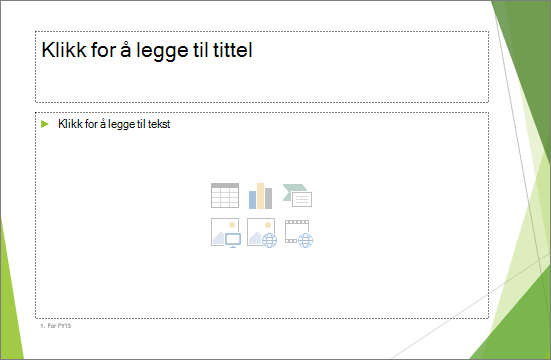
I PowerPoint er en plassholder en forhåndsformatert beholder på et lysbilde for innhold (tekst, grafikk eller video). Den forhåndsdefinerte formateringen gjør det enklere å formatere lysbilder konsekvent.
Du formaterer en plassholder i lysbildemalvisning. Deretter bruker du plassholderen – legg til innhold i den – i normalvisning.
Lysbildet avbildet har to rektangulære plassholdere:
- Tittelplassholderen (øvre) ber brukeren om tekst og formaterer den i standard overskriftsskrift, -størrelse og -farge
- Den (nedre) innholdsplassholderen godtar tekst, eller en tabell, et diagram, SmartArt-grafikk, et bilde eller en video, som angitt av ikonene som kan velges i midten.
Endre ledeteksten i en plassholder
Du kan endre den generiske ledeteksten («Klikk for å legge til ...» for en plassholder.
Velg Lysbildemal i Malvisninger-gruppen på Visning-fanen.
Velg oppsettet du vil endre, i miniatyrbilderuten i lysbildemalvisningen.
Merk gjeldende ledetekst i hovedruten på oppsettet (for eksempel Klikk for å redigere maltekststiler, og skriv deretter inn teksten du vil bruke i stedet.
Når du fullfører endringene i lysbildemalvisning, velger du Lukk malvisning på fanen Lysbildemal for å gå tilbake til normalvisning.
Tips
Endringer i lysbildemalen og de tilsvarende lysbildeoppsettene legges midlertidig til i temaet som brukes i presentasjonen. Hvis du bruker et annet tema, forkastes endringene til lysbildemalen. Hvis du vil beholde endringene for fremtidig bruk, velger du Temaer i Rediger tema-gruppen, og deretter velger du Lagre gjeldende tema.
Endre størrelse på eller flytte en plassholder
Velg Lysbildemal på Visning-fanen.
Velg plassholderen du vil endre, i lysbildeoppsettet du vil endre, og gjør deretter ett av følgende:
- Hvis du vil endre størrelsen på den, peker du på et av skaleringshåndtakene, og når pekeren blir en
 drar du håndtaket.
- Hvis du vil flytte den, peker du på én av kantlinjene, og når pekeren blir en firehodet pil,
 , drar du plassholderen til en ny posisjon.
Klikk Lukk malvisning i kategorien Lysbildemal.
Velg alle lysbildene som bruker lysbildeoppsettet du nettopp reviderte, i miniatyrbilderuten i normalvisning.
Hvis du vil merke flere lysbilder, trykker og holder du nede CTRL-tasten, og deretter velger du hvert lysbilde.
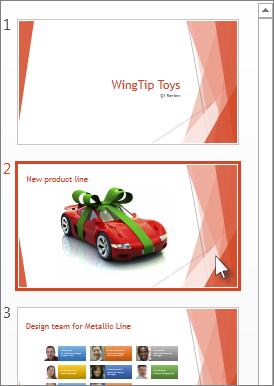
Klikk Oppsett på Hjem-fanen, og velg deretter oppsettet som inneholder plassholderne du nettopp endret.
Dette trinnet fullfører plassholderendringen ved å bruke det endrede lysbildeoppsettet på nytt til et faktisk lysbilde.
Legge til en plassholder i et lysbildeoppsett
Plassholdere kan bare legges til i lysbildeoppsett, ikke individuelle lysbilder i en presentasjon. Hvis du ikke har arbeidet med lysbildeoppsett, kan du sjekke ut Hva er et lysbildeoppsett? Og hva er en lysbildemal? Hvis du vil vite mer før du leser videre.
Velg Lysbildemal på Visning-fanen.
Klikk lysbildeoppsettet du vil legge til én eller flere plassholdere i, i den venstre miniatyrbilderuten.
Velg Sett inn plassholder på fanen Lysbildemal, og velg deretter typen plassholder du vil legge til.
Velg en plassering i lysbildeoppsettet, og dra deretter for å tegne plassholderen. Du kan legge til så mange plassholdere du vil.
Hvis du legger til en plassholder for tekst, kan du tilpasse ledeteksten («Klikk for å legge til ...» som vises i den:
Merk standardteksten i plassholderen, og erstatt den med din egen ledetekst.
Bytt til Hjem-fanen for å formatere ledeteksten slik du vil at den skal vises.
Du kan endre skrift eller skriftstørrelse ved å merke teksten. Hvis et uønsket punkt vises før den egendefinerte ledeteksten, velger du pil ned ved siden av Punktmerking i Avsnitt-gruppen, og deretter velger du Ingen.
Når du er ferdig, velger du Lukk malvisning på fanen Lysbildemal.
Velg alle lysbildene som bruker lysbildeoppsettet du nettopp reviderte, i miniatyrbilderuten i normalvisning.
(Hvis du vil merke flere lysbilder, trykker og holder du nede CTRL-tasten og velger hvert lysbilde.)
Velg Oppsett på Hjem-fanen, og velg deretter oppsettet som inneholder plassholderne du nettopp endret.
Dette trinnet fullfører plassholderendringen ved å bruke det endrede lysbildeoppsettet på nytt til et faktisk lysbilde.
Fjerne en plassholder
Vi anbefaler at du ikke fjerner en plassholder fra et forhåndsbygd lysbildeoppsett. Hvis du vil gjøre en slik endring, dupliserer du dette oppsettet, gir det et distinkt navn og redigerer deretter kopien.
- Velg Lysbildemal på Visning-fanen.
- Velg lysbildeoppsettet du vil endre, i den venstre miniatyrbilderuten.
- Velg plassholderen i oppsettet, og trykk deretter delete-tasten.
Endre ledeteksten i en plassholder
Du kan erstatte den generiske ledeteksten («Klikk for å legge til ...» for en plassholder.
Pek på Malvisninger på Vis-menyen, og velg deretter Lysbildemal.
Velg det første lysbildeoppsettet under lysbildemalen i navigasjonsruten i lysbildemalvisningen. (Lysbildeoppsett er under lysbildemalen, som er det første elementet i navigasjonsruten.)
Merk teksten Klikk for å redigere maltittelstilen, og skriv deretter inn den egendefinerte teksten du vil erstatte den med.
Når du fullfører endringene i lysbildemalvisning, velger du Lukkmal på fanen Lysbildemal for å gå tilbake til normalvisning (redigering).
Tips
Endringer i lysbildemalen og de tilsvarende lysbildeoppsettene legges midlertidig til i temaet som brukes i presentasjonen. Hvis du bruker et annet tema, forkastes endringene til lysbildemalen. Hvis du vil beholde endringene for fremtidig bruk, velger du Temaer i Rediger tema-gruppen, og deretter velger du Lagre gjeldende tema.
Endre størrelse på eller flytte en plassholder
Velg Lysbildemal på Visning-fanen.
Velg plassholderen du vil endre, i lysbildeoppsettet du vil endre, og gjør deretter ett av følgende:
- Hvis du vil endre størrelsen på den, peker du på et av skaleringshåndtakene, og når pekeren blir en drar du håndtaket.
- Hvis du vil flytte den, peker du på én av kantlinjene, og når pekeren blir en firehodet pil, , drar du plassholderen til en ny posisjon.
Velg Lukk malvisning på fanen Lysbildemal.
Velg alle lysbildene som bruker lysbildeoppsettet du nettopp reviderte, i miniatyrbilderuten i normalvisning.
Hvis du vil merke flere lysbilder, trykker og holder du nede KOMMANDO -tasten ⌘, og deretter velger du hvert lysbilde.
Velg Oppsett på Hjem-fanen, og velg deretter oppsettet som inneholder plassholderne du nettopp endret.
Dette trinnet fullfører plassholderendringen ved å bruke det endrede lysbildeoppsettet på nytt til et faktisk lysbilde.
Legge til plassholdere i et lysbildeoppsett
Plassholdere er bokser på et lysbildeoppsett som du velger for å legge til innhold når du oppretter lysbildene. I lysbildemalvisning kan du legge til plassholdere i et nytt lysbildeoppsett eller endre utseendet på et eksisterende lysbildeoppsett.
Velg Lysbildemal i Malvisninger-gruppen på Vis-menyen.
Velg lysbildeoppsettet du vil endre, i navigasjonsruten. Lysbildeoppsett er under lysbildemalen, som er det øverste lysbildet i navigasjonsruten.
Velg pilen ved siden av Sett inn plassholder i Hovedoppsett-gruppen, og velg deretter typen plassholder du vil sette inn.
Dra markøren på lysbildet for å tegne plassholderen på lysbildet.
Gjør et av følgende:
|
Slik |
gjør du dette |
| Endre størrelsen på plassholderen |
Velg plassholderen, plasser pekeren over et skaleringshåndtak, og dra deretter håndtaket til plassholderen har ønsket størrelse. |
| Flytte plassholderen |
Velg plassholderen, og dra den deretter til den nye plasseringen. |
| Formater plassholderen |
Velg plassholderen, velg Figurformat-fanen , og gjør deretter de ønskede endringene. Hvis du for eksempel vil endre fyllfargen på plassholderen, velger du Figurfyll i Figurstiler. |
Når du fullfører endringene i lysbildemalvisning, velger du Lukk mal på fanen Lysbildemal for å gå tilbake til normalvisning.
Tips
Endringer i lysbildemalen og de tilsvarende lysbildeoppsettene legges midlertidig til i temaet som brukes i presentasjonen. Hvis du bruker et annet tema, forkastes endringene til lysbildemalen. Hvis du vil beholde endringene for fremtidig bruk, velger du Temaer i Rediger tema-gruppen, og deretter velger du Lagre gjeldende tema.
Velg alle lysbildene som bruker lysbildeoppsettet du nettopp reviderte, i miniatyrbilderuten i normalvisning.
(Hvis du vil merke flere lysbilder, trykker og holder du nede KOMMANDO -tasten ⌘, og deretter velger du hvert lysbilde.)
Velg Oppsett på Hjem-fanen, og velg deretter oppsettet som inneholder plassholderne du nettopp endret.
Dette trinnet fullfører plassholderendringen ved å bruke det endrede lysbildeoppsettet på nytt til et faktisk lysbilde.
Bunntekstplassholderne inkluderes som standard når du legger til et nytt lysbildeoppsett. Bunnteksten består av tre elementer: dato og klokkeslett, bunntekst og lysbildenummer. Formateringen, størrelsen og plasseringen til bunntekstplassholderne arves fra bunntekstelementene i lysbildemalen, bortsett fra hvis du redigerer bunntekstplassholderen direkte i lysbildeoppsettet.
Viktig
Selv om bunntekstelementene er representert i lysbildemalen og lysbildeoppsettene i lysbildemalvisningen, må du aktivere dem før de kan vises på lysbildene i presentasjonen. Hvis du vil aktivere topptekster og bunntekster, velger du Sett inn-menyen og velger deretter Topptekst og bunntekst.
Pek på Malvisninger på Vis-menyen, og velg deretter Lysbildemal.
Velg lysbildeoppsettet du vil endre, i navigasjonsruten. Lysbildeoppsett er under lysbildemalen, som er det øverste lysbildet i navigasjonsruten.
Fjern merket for Bunntekster i maloppsettet på fanen Lysbildemal.
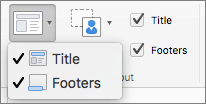
Når du fullfører endringene i lysbildemalvisningen, velger du Lukk mal på meldingslinjen for å gå tilbake til normalvisning.
Tips
Endringer i lysbildemalen og de tilsvarende lysbildeoppsettene legges midlertidig til i temaet som brukes i presentasjonen. Hvis du bruker et annet tema, forkastes endringene til lysbildemalen. Hvis du vil beholde endringene for fremtidig bruk, velger du Temaer i Rediger tema-gruppen, og deretter velger du Lagre gjeldende tema.